 English
 Español
 Tiếng Việt
 Deutsch
 Français
 Português
 Polski
 Nederlands
 Italiano
 Svenska
 Norsk
 Dansk
 Suomi
 Čeština
 हिन्दी
 العربية
Ứng dụng điện thoại
Đọc trong 1 phút
Cách điền biểu mẫu tùy chỉnh
Mở biểu mẫu được giao cho bạn, điền và gửi trong ứng dụng điện thoại.
Các bước
- 1
Mở tab More, chạm Forms, rồi chạm biểu mẫu bạn cần. Danh sách chỉ hiện các biểu mẫu được giao cho bạn.
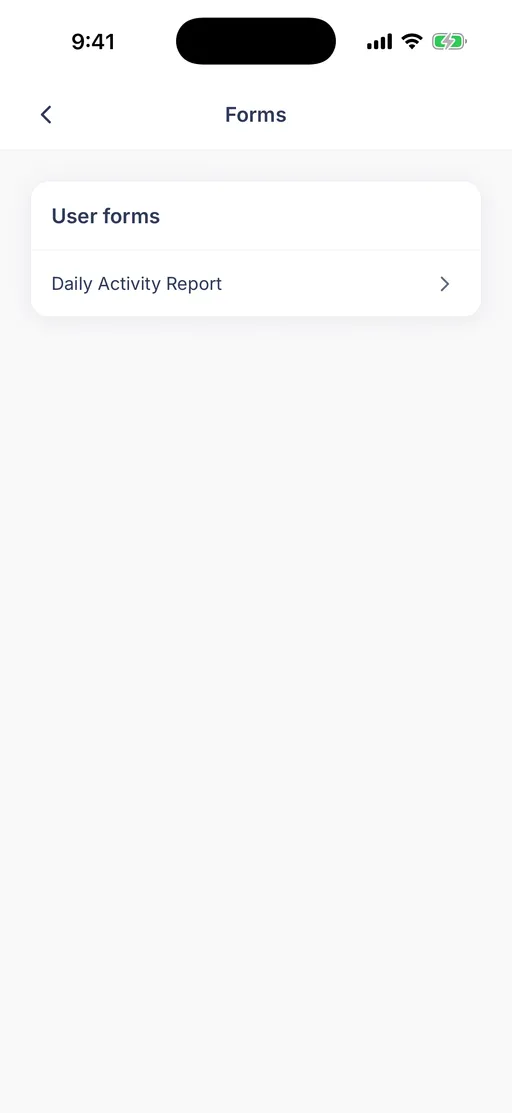
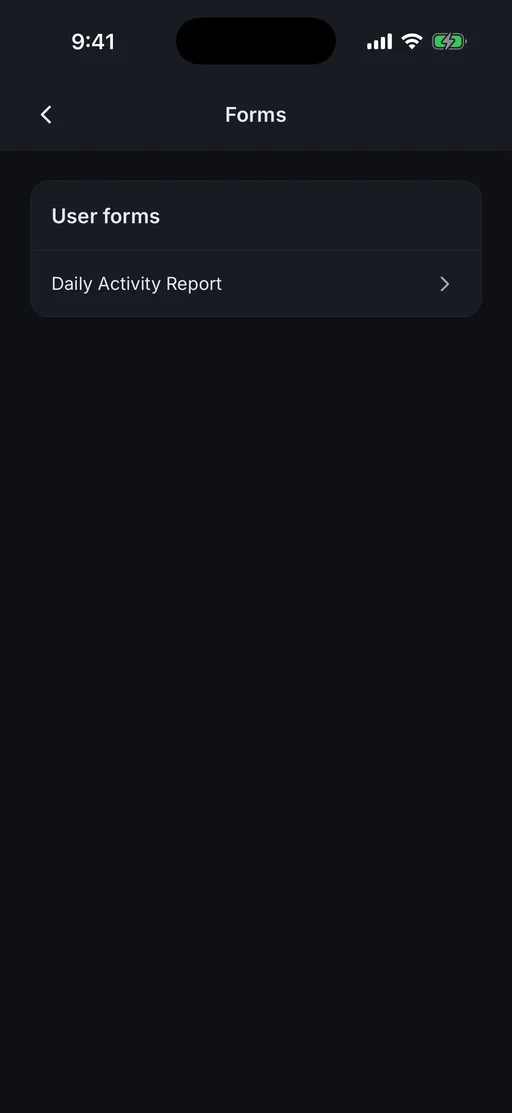
- 2
Điền từng trường. Một trường có thể là văn bản, ngày, danh sách thả xuống, ô đánh dấu hoặc công tắc.
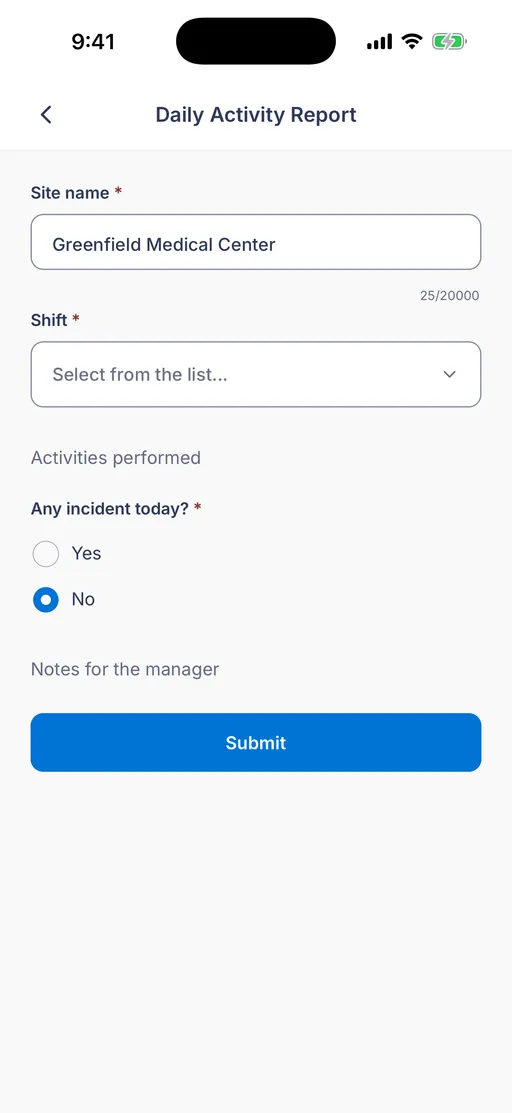
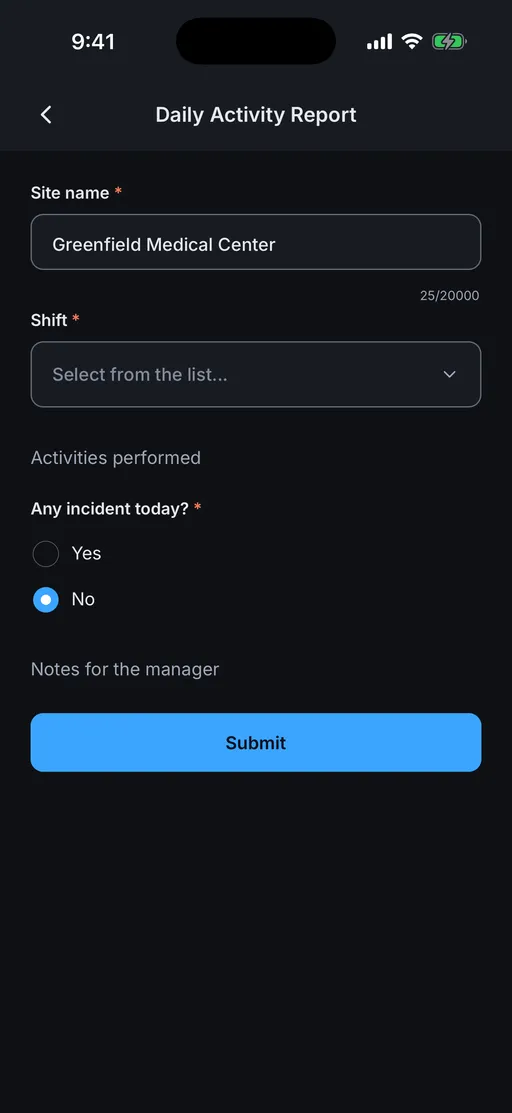
- 3
Nếu biểu mẫu yêu cầu ảnh, file hoặc chữ ký, hãy thêm vào.
- 4
Chạm Submit.


Nếu không hoạt động
Không có mục Forms dưới More
Biểu mẫu là một phần của gói Pro. Nếu thiếu Forms, công ty bạn đang dùng gói Free hoặc Basic.
Biểu mẫu biến mất sau khi bạn đã gửi
Manager đã đặt biểu mẫu chỉ được điền một lần. Nhờ manager xóa bài gửi của bạn nếu bạn cần điền lại.
Điều nên biết
- Manager quyết định ai thấy các bài gửi trong ứng dụng: không ai, chỉ người đã gửi biểu mẫu, hoặc tất cả người dùng được giao công việc đó.
Về tính năng: Tìm hiểu thêm về Biểu mẫu tùy chỉnh, Tìm hiểu thêm về Ứng dụng di động