 English
 Español
 Tiếng Việt
 Deutsch
 Français
 Português
 Polski
 Nederlands
 Italiano
 Svenska
 Norsk
 Dansk
 Suomi
 Čeština
 हिन्दी
 العربية
Đọc trong 2 phút
Cách tạo biểu mẫu tùy chỉnh
Trên trang Forms, bấm New Form, đặt tên, chọn Type, thêm trường trong Form Builder, rồi bấm Create.
Các bước
- 1
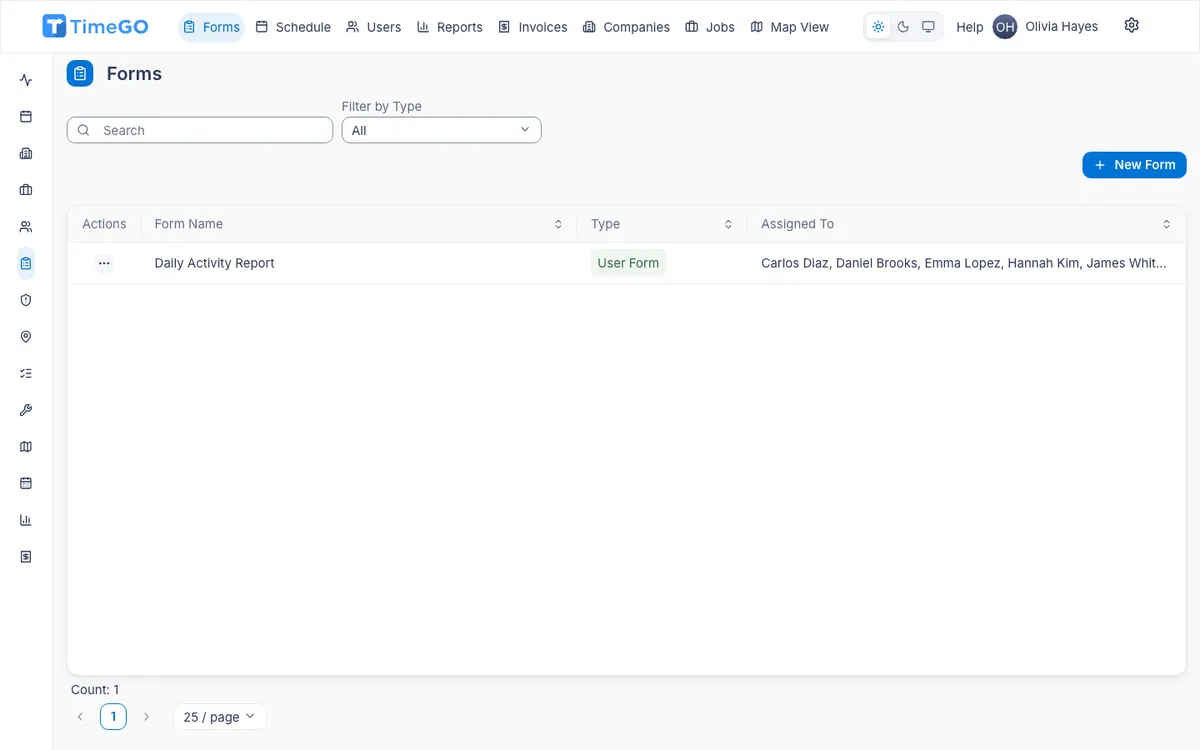
Mở Menu ở bên trái, bấm Forms, rồi bấm New Form.
- 2
Trong Settings, nhập Form Name và chọn Type: Job Forms, User Forms hoặc Public Forms.
- 3
Với Public Forms, nhập Set Form URL. Đây là ô bắt buộc, và là phần cuối của liên kết công khai.
- 4
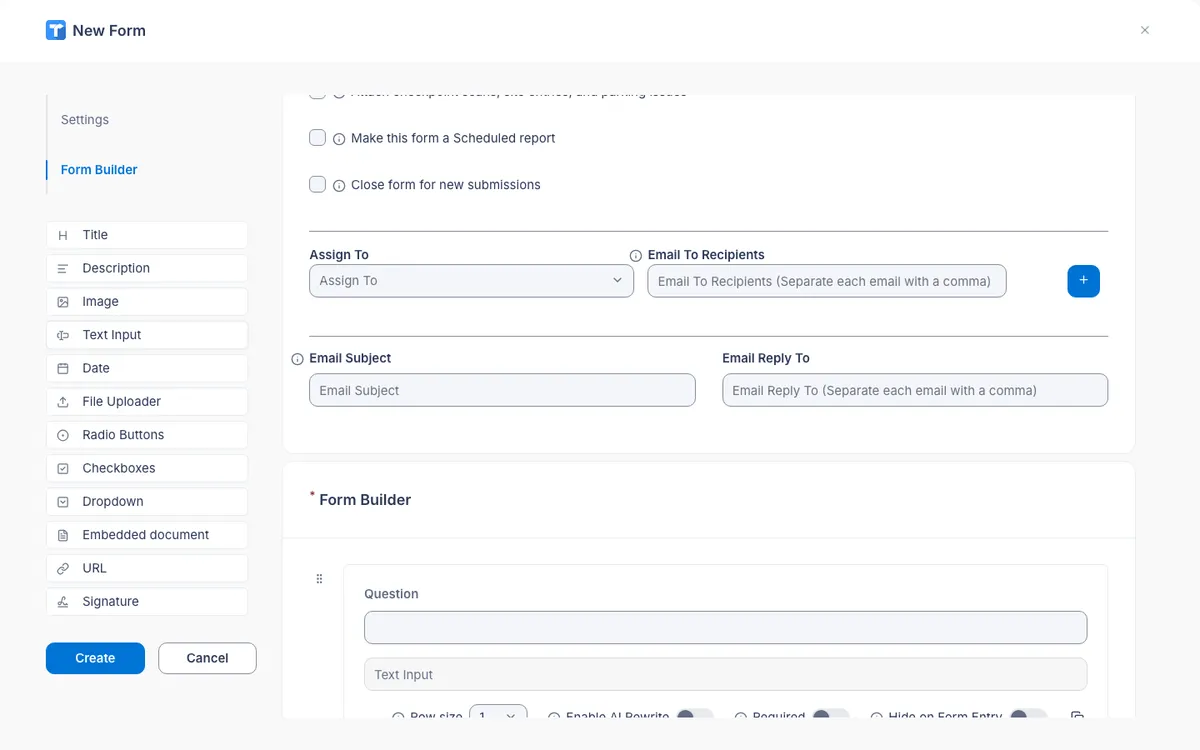
Trong Form Builder, bấm một trường như Text Input rồi nhập câu hỏi trong ô Question. Lặp lại với từng trường.
- 5
Bấm Create.

Nếu không hoạt động
Please add some form components! It must be at least one component!
Bấm ít nhất một trường trong Form Builder trước khi bấm Create.
Please fill in the fields of all components! / The Form Element should have a list of unique variants!
Nhập câu hỏi cho mọi trường. Đặt tên riêng cho từng lựa chọn của trường Radio Buttons, Checkboxes hoặc Dropdown. Thêm ảnh, tài liệu hoặc liên kết mà trường Image, Embedded document hoặc URL yêu cầu.
This field is required and must contain only letters and numbers (max 20)!
Trong Set Form URL, nhập 2 đến 20 chữ cái hoặc chữ số, không có khoảng trắng. Giá trị này phải là duy nhất trong công ty của bạn.
Điều nên biết
- Type quyết định ai điền biểu mẫu. Biểu mẫu công khai có thể được điền trên web bởi bất kỳ ai có liên kết, mà không cần đăng nhập.
- Bạn không thể đổi Type sau khi biểu mẫu đã có bài gửi.
- Một biểu mẫu công khai chỉ được có một trường Signature.
Về tính năng: Tìm hiểu thêm về Biểu mẫu tùy chỉnh