 English
 Español
 Tiếng Việt
 Deutsch
 Français
 Português
 Polski
 Nederlands
 Italiano
 Svenska
 Norsk
 Dansk
 Suomi
 Čeština
 हिन्दी
 العربية
2 min. læsning
Sådan bygger du en tilpasset formular
Klik på New Form på siden Forms, navngiv formularen, vælg en Type, tilføj felter i Form Builder, og klik derefter på Create.
Trin
- 1
Åbn Menu til venstre, klik på Forms, og klik derefter på New Form.
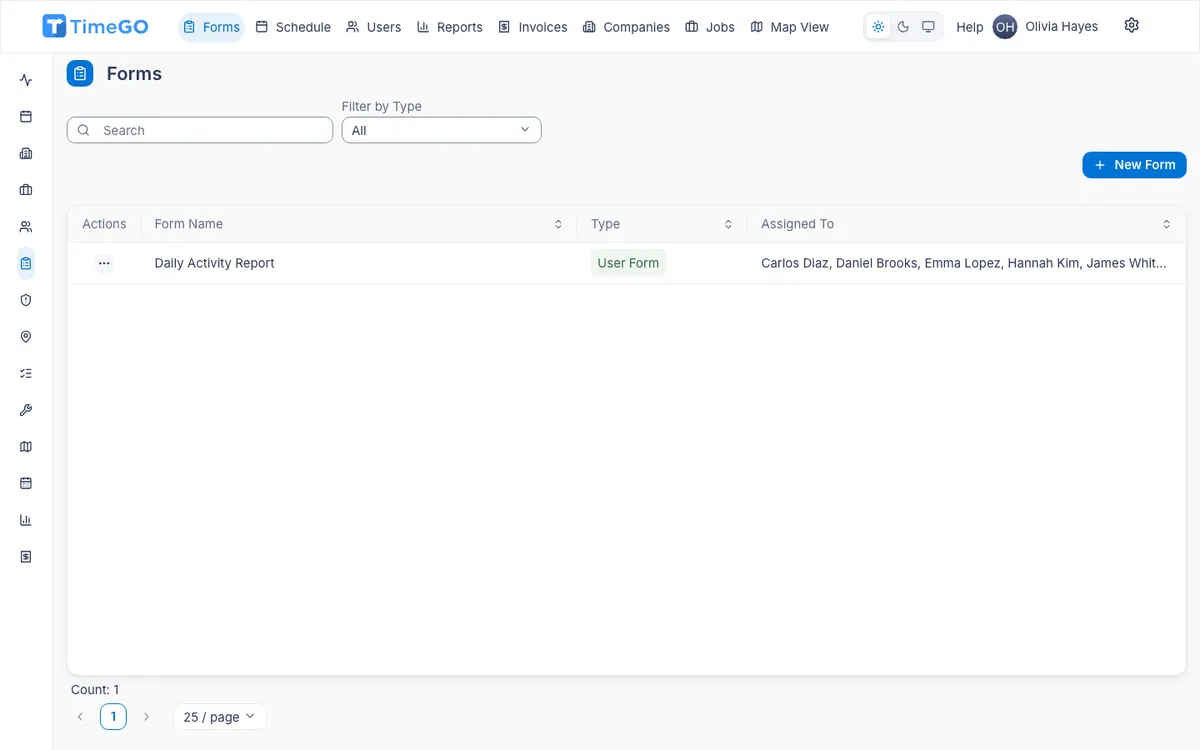
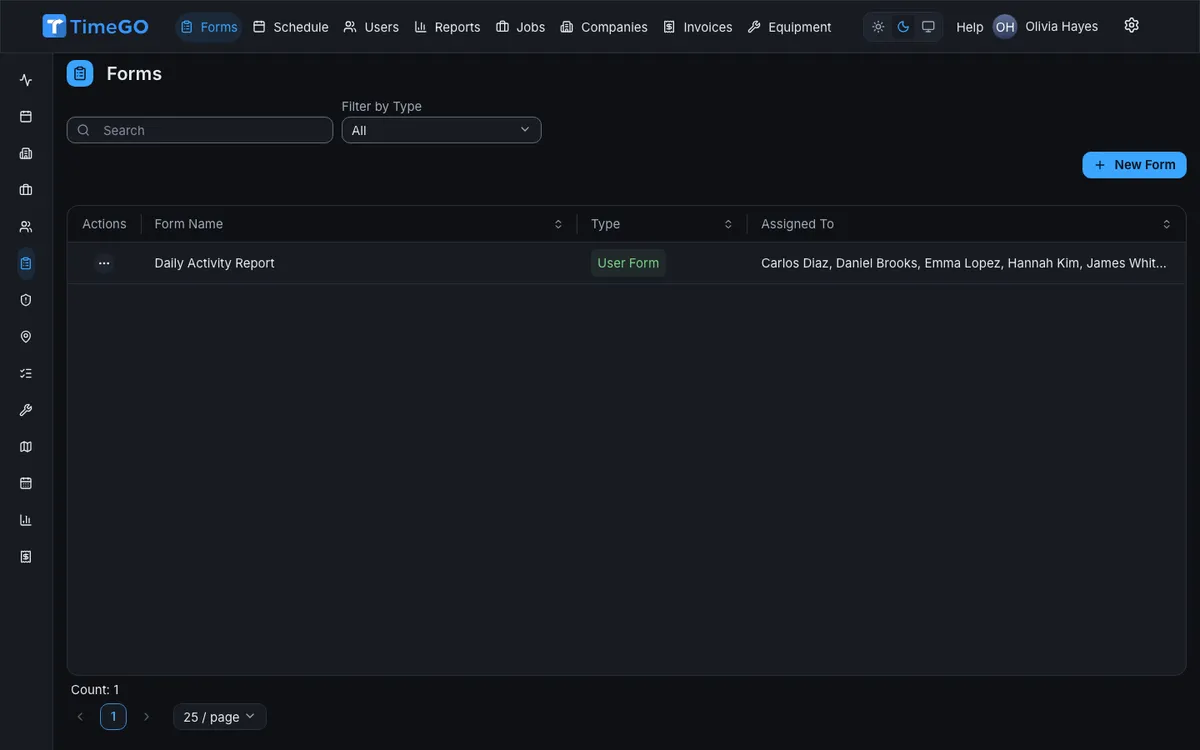
- 2
Under Settings skriver du et Form Name og vælger en Type: Job Forms, User Forms eller Public Forms.
- 3
For Public Forms skriver du en Set Form URL. Feltet er påkrævet, og det er den sidste del af det offentlige link.
- 4
Under Form Builder klikker du på et felt, fx Text Input, og skriver spørgsmålet i feltet Question. Gentag for hvert felt.
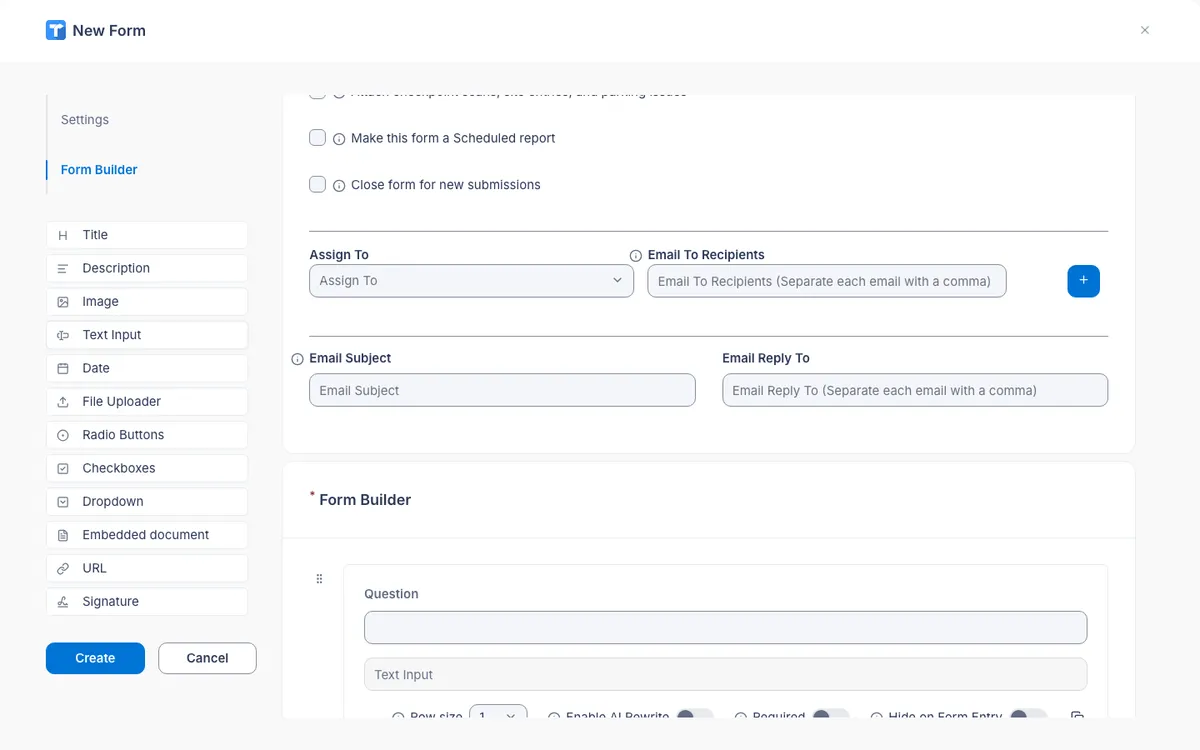
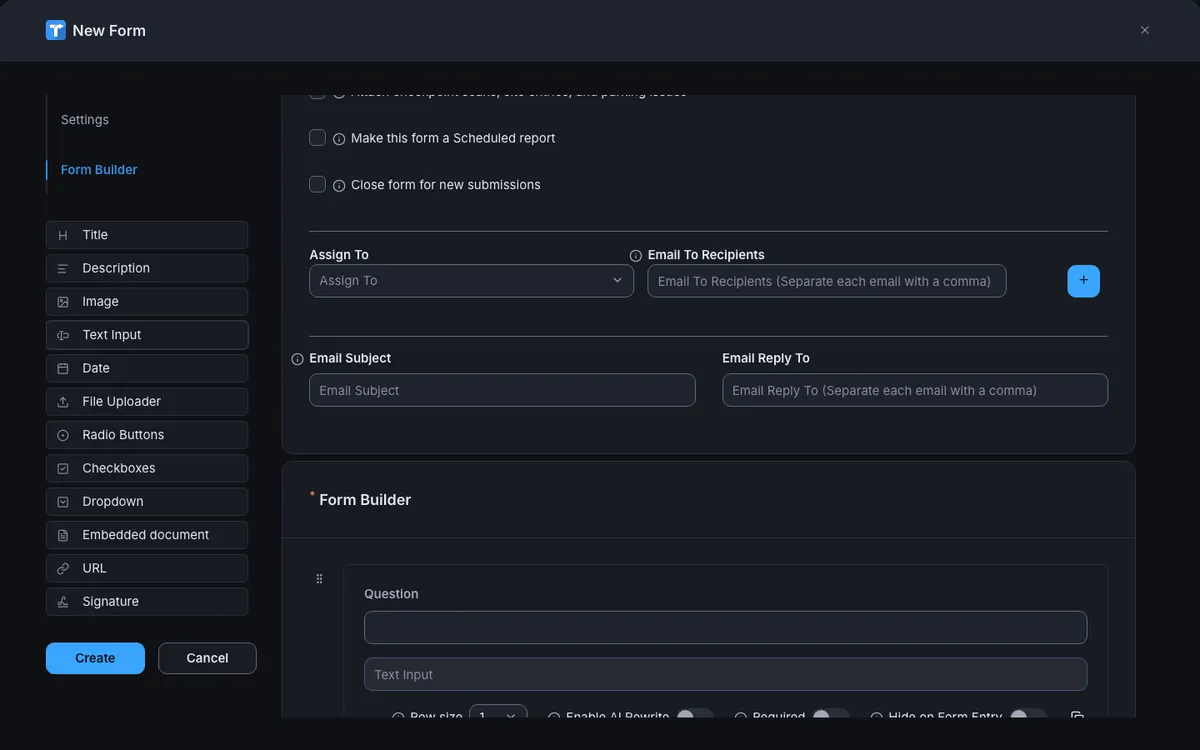
- 5
Klik på Create.

Hvis det ikke virker
Please add some form components! It must be at least one component!
Klik på mindst ét felt under Form Builder, før du klikker på Create.
Please fill in the fields of all components! / The Form Element should have a list of unique variants!
Skriv et spørgsmål for hvert felt. Giv hver valgmulighed i et Radio Buttons-, Checkboxes- eller Dropdown-felt sit eget navn. Tilføj det billede, dokument eller link, som et Image-, Embedded document- eller URL-felt beder om.
This field is required and must contain only letters and numbers (max 20)!
Skriv 2 til 20 bogstaver eller tal under Set Form URL, uden mellemrum. Den skal være unik i din virksomhed.
Godt at vide
- Type afgør, hvem der udfylder formularen. En offentlig formular kan udfyldes på nettet af enhver, der har linket, uden at logge ind.
- Du kan ikke ændre Type, når formularen har en besvarelse.
- En offentlig formular kan kun have ét Signature-felt.
Om funktionen: Mere: Egne formularer