 English
 Español
 Tiếng Việt
 Deutsch
 Français
 Português
 Polski
 Nederlands
 Italiano
 Svenska
 Norsk
 Dansk
 Suomi
 Čeština
 हिन्दी
 العربية
पढ़ने का समय: 2 मिनट
कस्टम फ़ॉर्म कैसे बनाएँ
Forms पेज पर New Form पर क्लिक करें, फ़ॉर्म का नाम दें, Type चुनें, Form Builder में फ़ील्ड जोड़ें, फिर Create पर क्लिक करें।
चरण
- 1
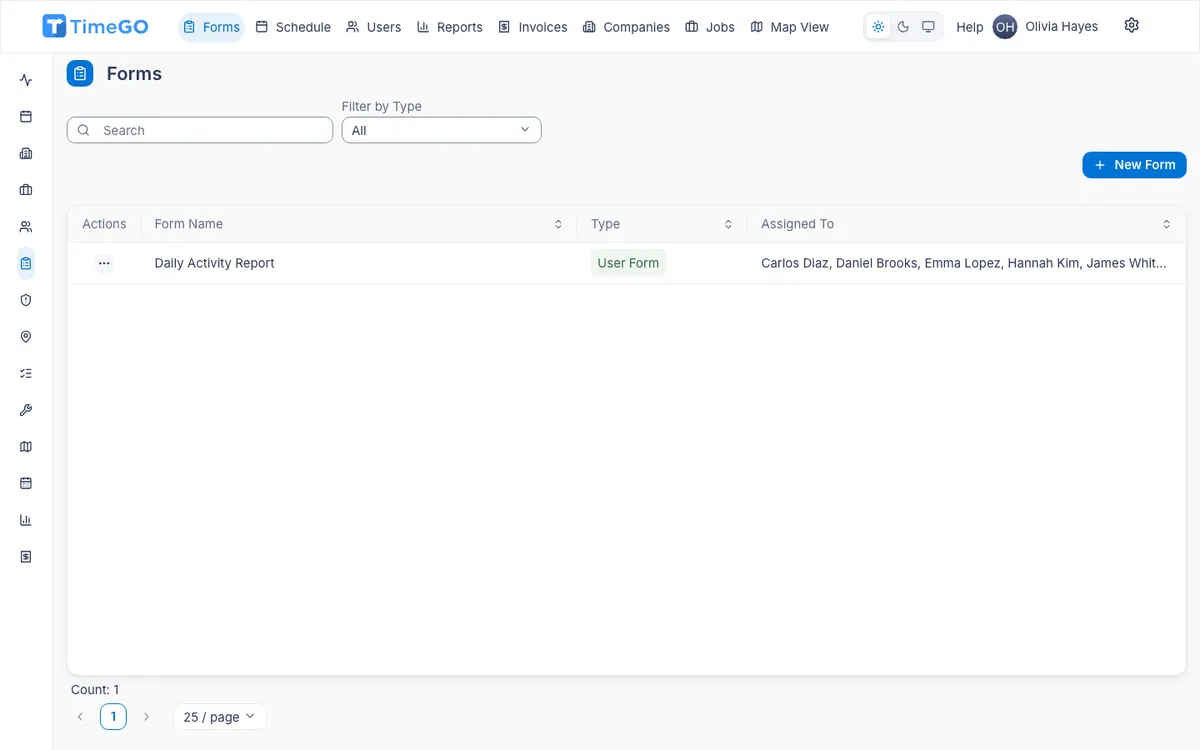
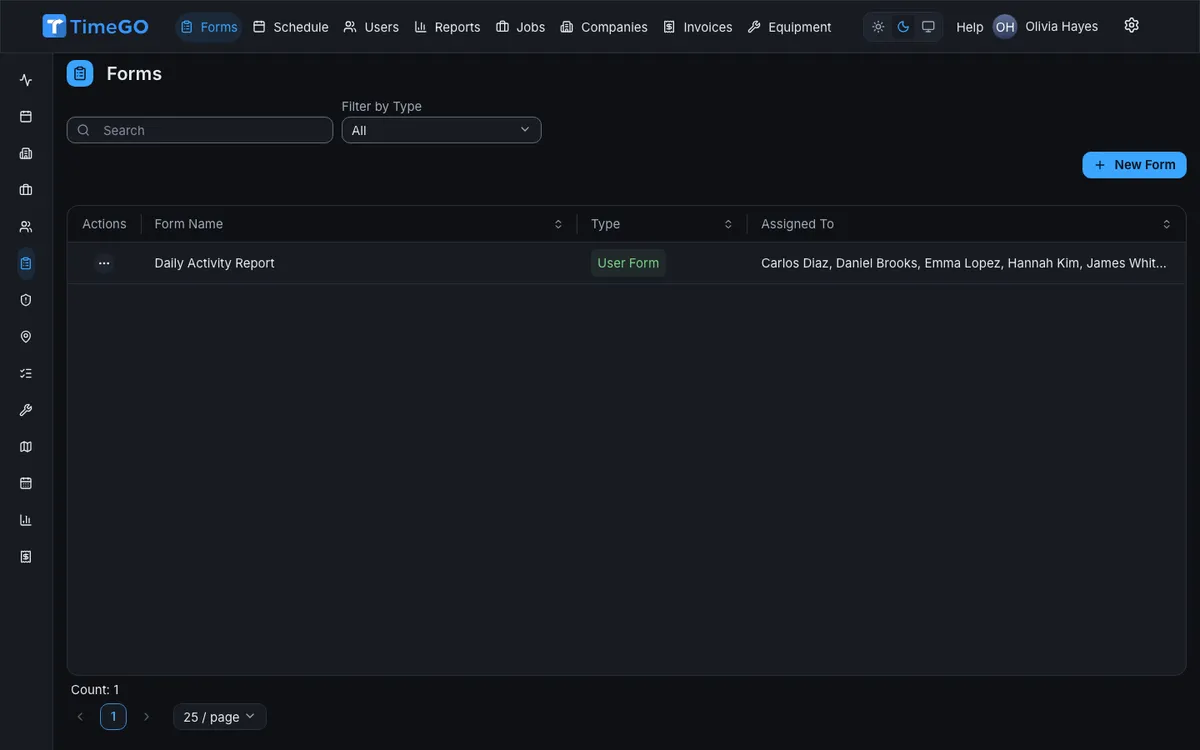
बाईं ओर का Menu खोलें और Forms पर क्लिक करें, फिर New Form पर क्लिक करें।
- 2
Settings के नीचे Form Name लिखें और Type चुनें: Job Forms, User Forms या Public Forms।
- 3
Public Forms के लिए Set Form URL लिखें। यह ज़रूरी है, और यही सार्वजनिक लिंक का आख़िरी हिस्सा है।
- 4
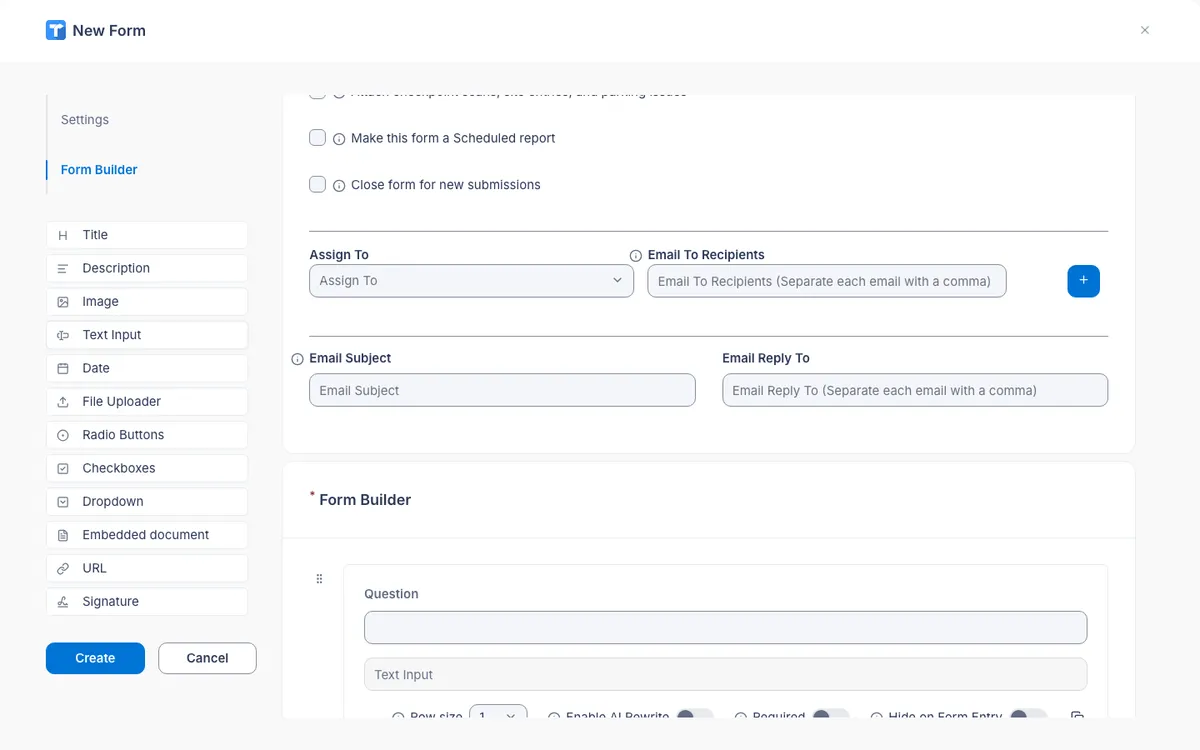
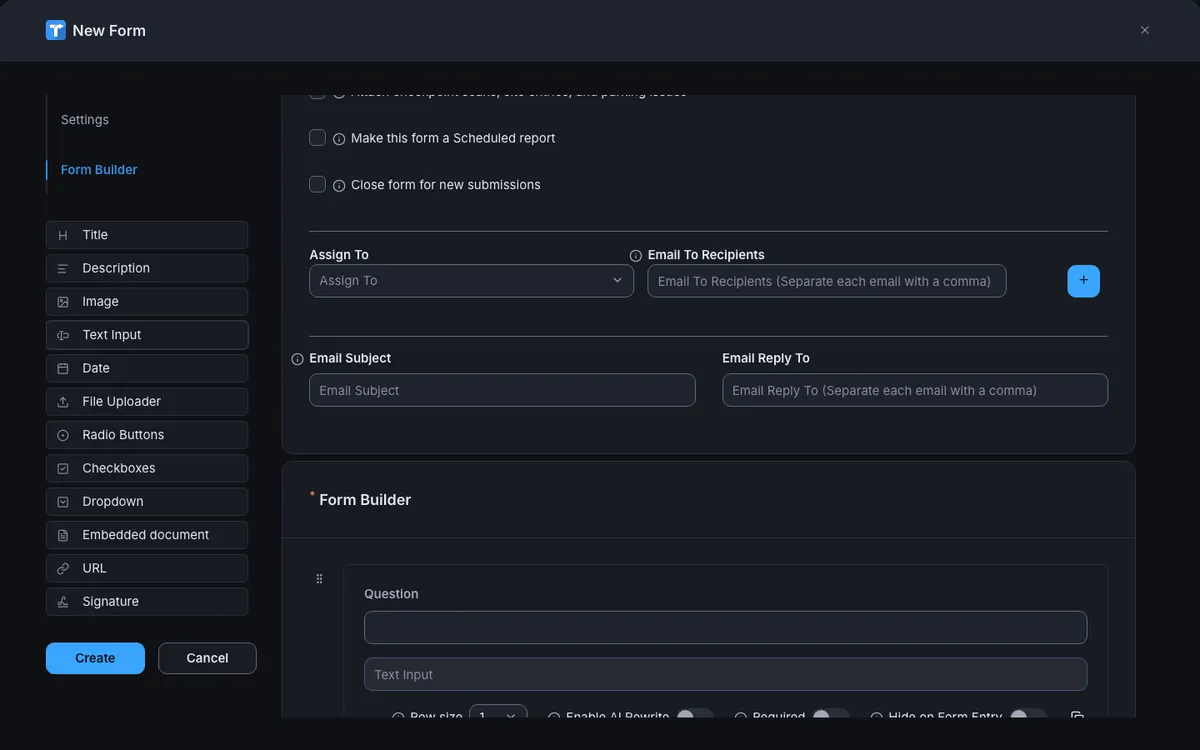
Form Builder के नीचे किसी फ़ील्ड पर क्लिक करें, जैसे Text Input, और उसका सवाल Question बॉक्स में लिखें। हर फ़ील्ड के लिए दोहराएँ।
- 5
Create पर क्लिक करें।

अगर यह काम न करे
Please add some form components! It must be at least one component!
Create दबाने से पहले Form Builder में कम से कम एक फ़ील्ड चुनें।
Please fill in the fields of all components! / The Form Element should have a list of unique variants!
हर फ़ील्ड के लिए सवाल लिखें। Radio Buttons, Checkboxes या Dropdown फ़ील्ड के हर विकल्प को अलग नाम दें। Image, Embedded document या URL फ़ील्ड जो तस्वीर, दस्तावेज़ या लिंक माँगता है, वह जोड़ें।
This field is required and must contain only letters and numbers (max 20)!
Set Form URL में 2 से 20 अक्षर या अंक लिखें, बिना स्पेस के। आपकी कंपनी में यह यूनीक होना चाहिए।
जानने योग्य बातें
- Type तय करता है कि फ़ॉर्म कौन भरेगा। सार्वजनिक फ़ॉर्म को उसके लिंक वाला कोई भी व्यक्ति वेब पर बिना साइन-इन किए भर सकता है।
- फ़ॉर्म पर सबमिशन आने के बाद Type बदला नहीं जा सकता।
- सार्वजनिक फ़ॉर्म में सिर्फ़ एक Signature फ़ील्ड हो सकता है।
इस फ़ीचर के बारे में: कस्टम फ़ॉर्म के बारे में और