 English
 Español
 Tiếng Việt
 Deutsch
 Français
 Português
 Polski
 Nederlands
 Italiano
 Svenska
 Norsk
 Dansk
 Suomi
 Čeština
 हिन्दी
 العربية
Lukuaika 2 min
Mukautetun lomakkeen rakentaminen
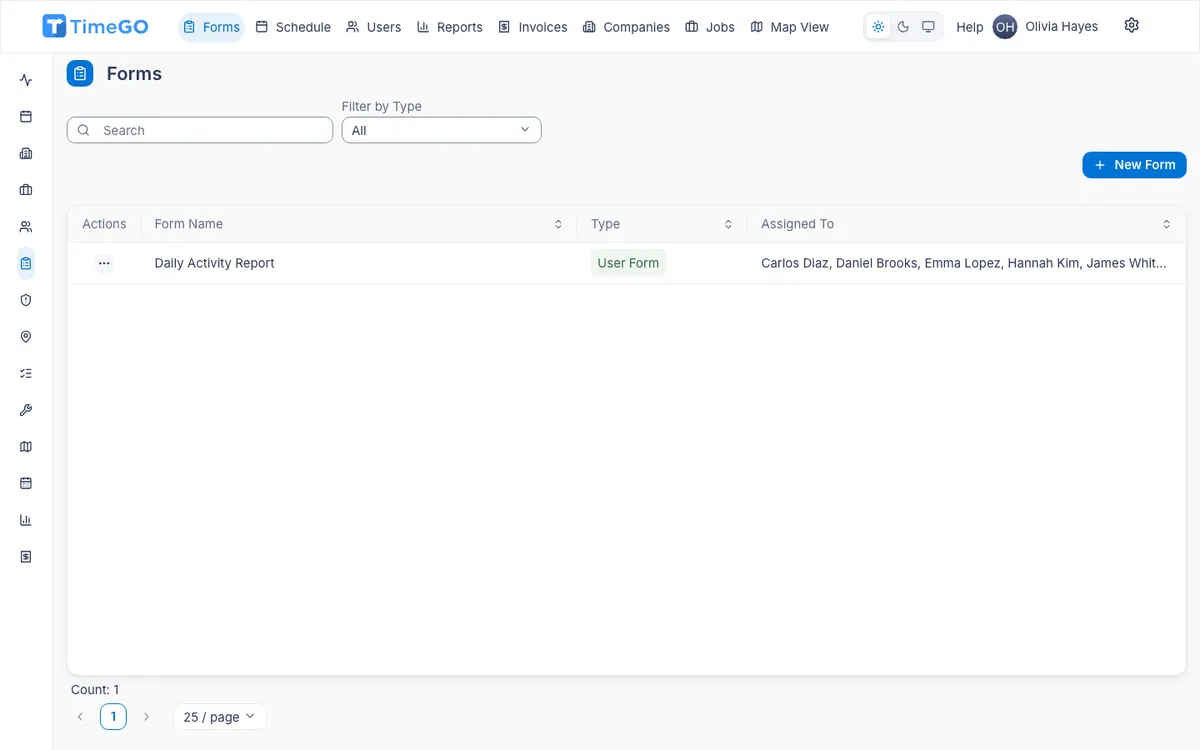
Napsauta Forms-sivulla New Form, anna lomakkeelle nimi, valitse Type, lisää kentät Form Builderissa ja napsauta sitten Create.
Vaiheet
- 1
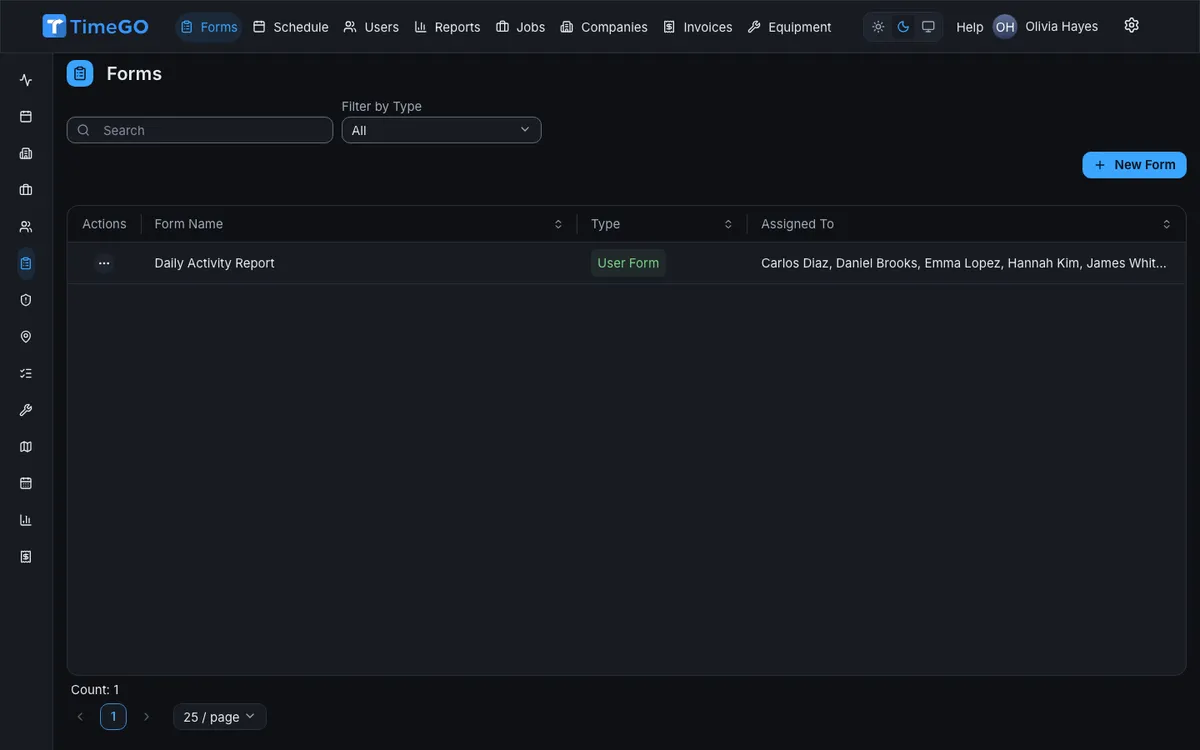
Avaa vasemmalla oleva Menu ja napsauta Forms, sitten New Form.
- 2
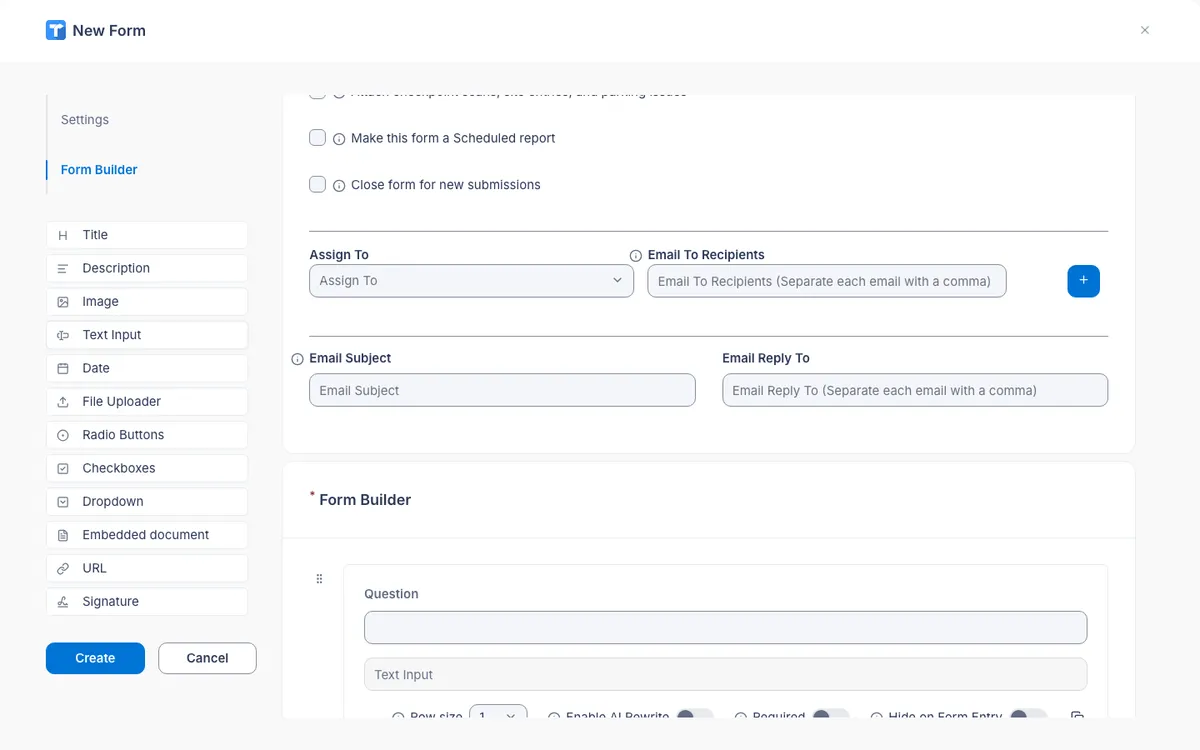
Kohdassa Settings kirjoita Form Name ja valitse Type: Job Forms, User Forms tai Public Forms.
- 3
Kun valitset Public Forms, kirjoita Set Form URL. Se on pakollinen, ja se on julkisen linkin viimeinen osa.
- 4
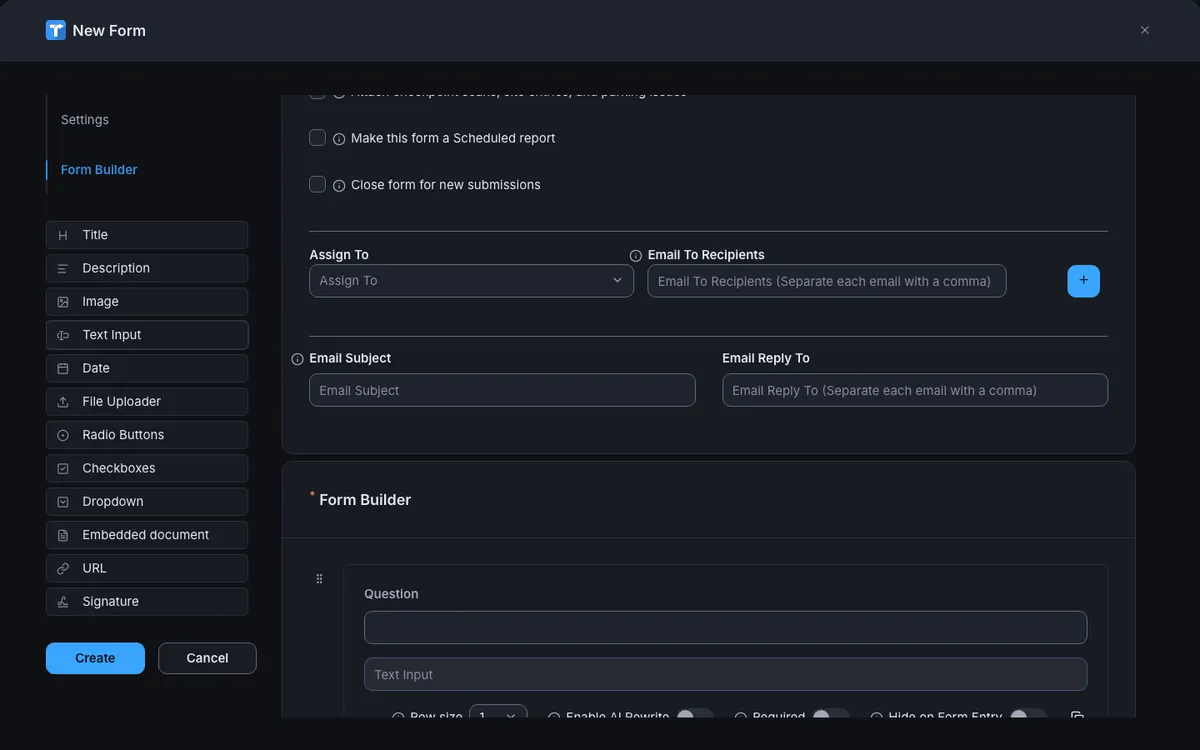
Kohdassa Form Builder napsauta kenttää, kuten Text Input, ja kirjoita sen kysymys kenttään Question. Toista jokaiselle kentälle.
- 5
Napsauta Create.

Jos se ei toimi
Please add some form components! It must be at least one component!
Napsauta vähintään yhtä kenttää kohdassa Form Builder ennen kuin napsautat Create.
Please fill in the fields of all components! / The Form Element should have a list of unique variants!
Kirjoita kysymys jokaiselle kentälle. Anna jokaisen Radio Buttons-, Checkboxes- tai Dropdown-kentän vaihtoehdolle oma nimi. Lisää kuva, asiakirja tai linkki, jonka Image-, Embedded document- tai URL-kenttä pyytää.
This field is required and must contain only letters and numbers (max 20)!
Kirjoita kohtaan Set Form URL 2–20 kirjainta tai numeroa ilman välilyöntejä. Sen täytyy olla yrityksessäsi ainutlaatuinen.
Hyvä tietää
- Type päättää, kuka lomakkeen täyttää. Julkisen lomakkeen voi täyttää verkossa kuka tahansa sen linkin kautta kirjautumatta sisään.
- Lomakkeen Type-tyyppiä ei voi vaihtaa sen jälkeen, kun lomakkeeseen on tullut vastaus.
- Julkisella lomakkeella voi olla vain yksi Signature-kenttä.
Ominaisuudesta: Lisää: Lomakkeet