 English
 Español
 Tiếng Việt
 Deutsch
 Français
 Português
 Polski
 Nederlands
 Italiano
 Svenska
 Norsk
 Dansk
 Suomi
 Čeština
 हिन्दी
 العربية
2 Min. Lesezeit
So erstellen Sie ein eigenes Formular
Klicken Sie auf der Seite Forms auf New Form, benennen Sie das Formular, wählen Sie einen Type, fügen Sie im Form Builder Felder hinzu und klicken Sie dann auf Create.
Schritte
- 1
Öffnen Sie links das Menu und klicken Sie auf Forms, dann auf New Form.
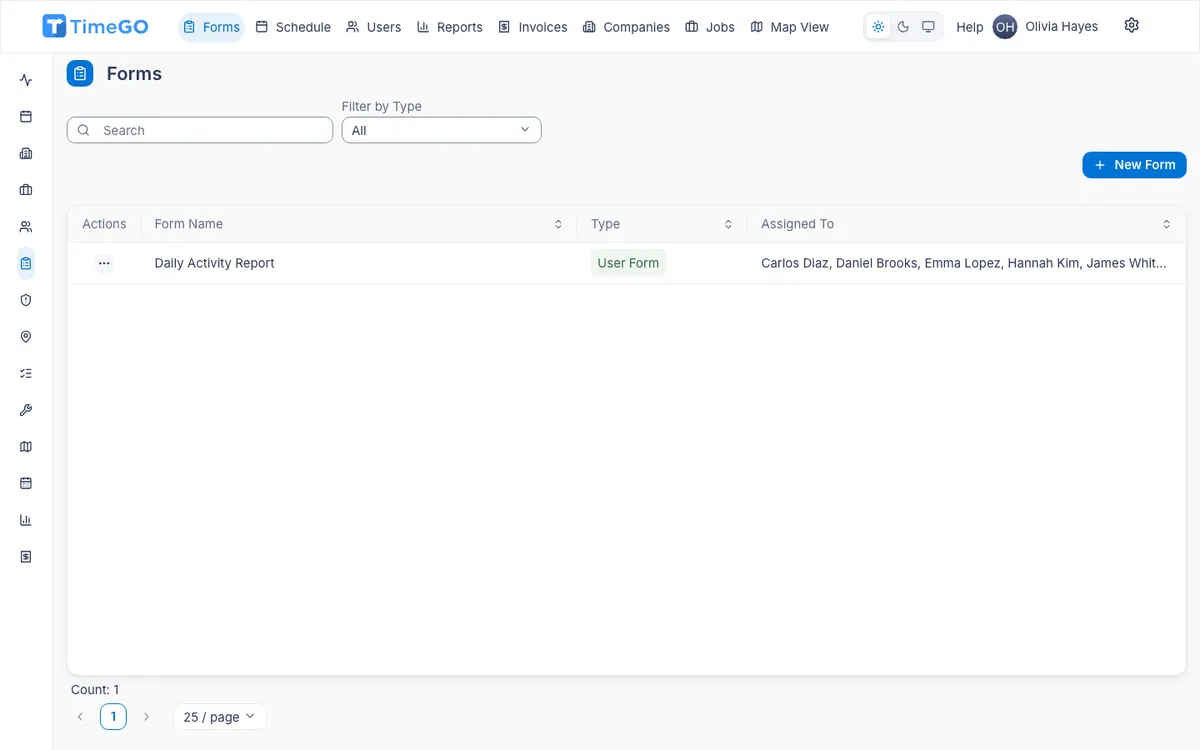
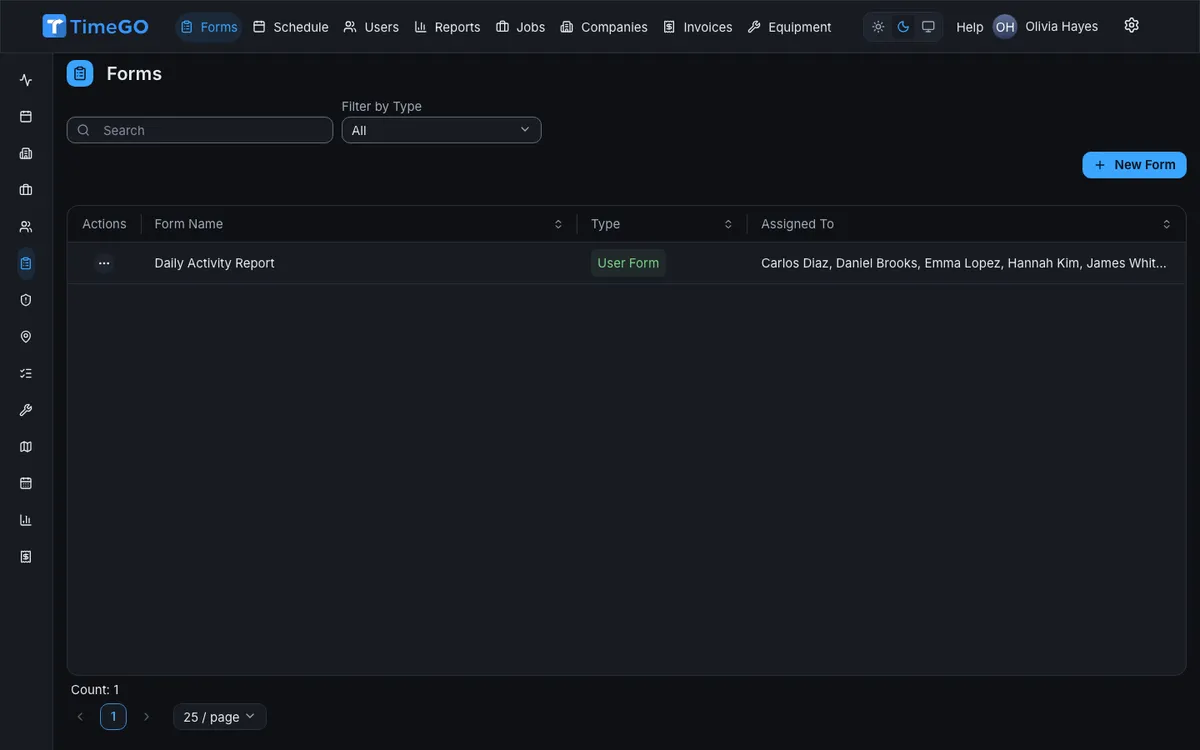
- 2
Geben Sie unter Settings einen Form Name ein und wählen Sie einen Type: Job Forms, User Forms oder Public Forms.
- 3
Bei Public Forms geben Sie eine Set Form URL ein. Sie ist Pflicht und bildet den letzten Teil des öffentlichen Links.
- 4
Klicken Sie unter Form Builder auf ein Feld, etwa Text Input, und tippen Sie die Frage in das Feld Question. Wiederholen Sie das für jedes Feld.
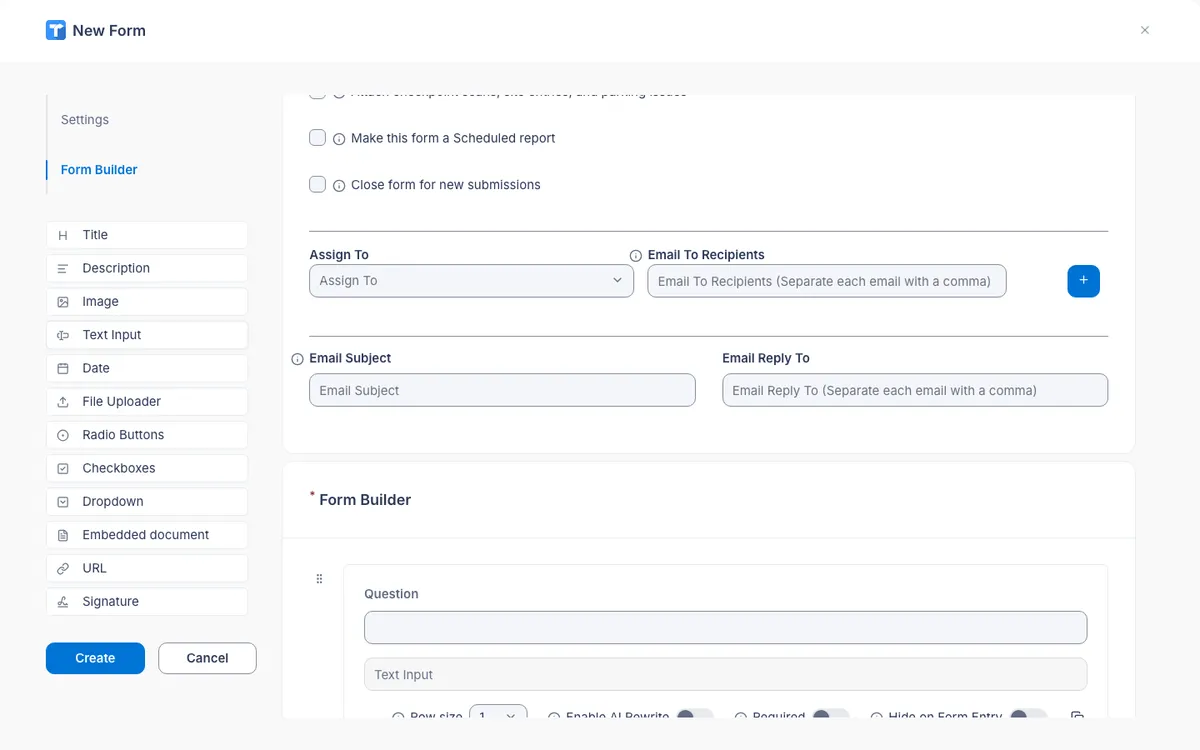
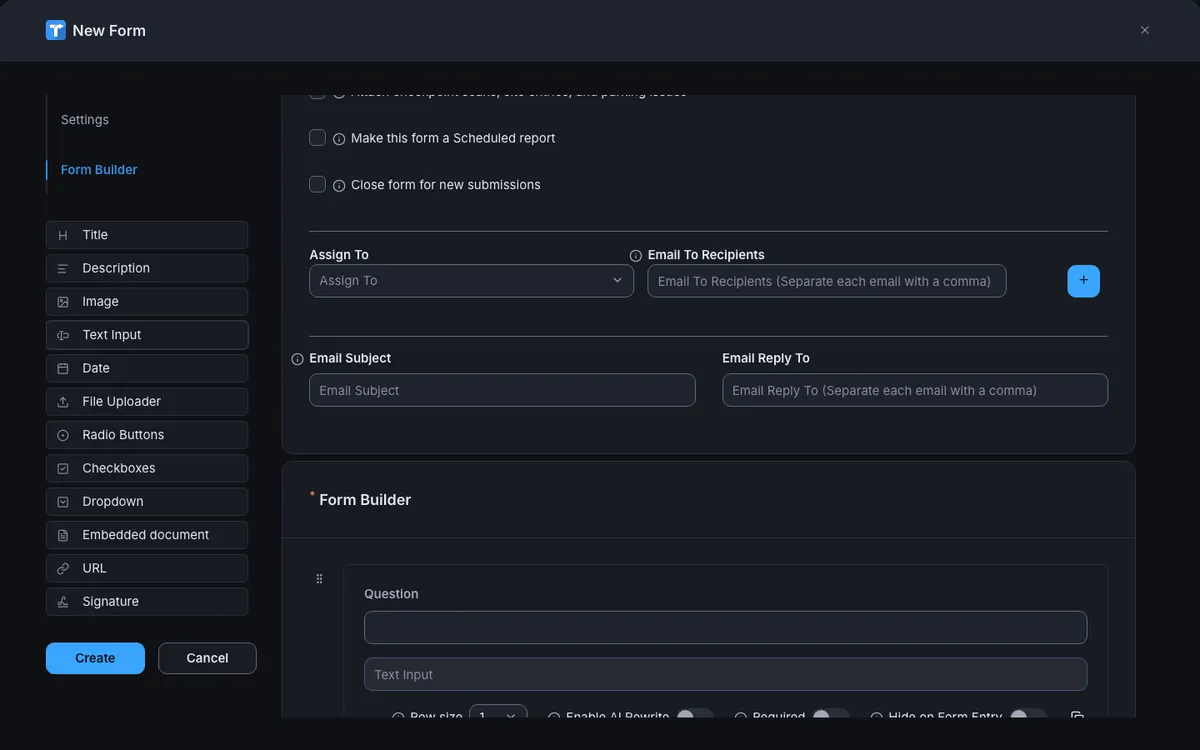
- 5
Klicken Sie auf Create.

Wenn es nicht funktioniert
Please add some form components! It must be at least one component!
Klicken Sie vor Create auf mindestens ein Feld unter Form Builder.
Please fill in the fields of all components! / The Form Element should have a list of unique variants!
Tippen Sie für jedes Feld eine Frage. Geben Sie jeder Option eines Feldes Radio Buttons, Checkboxes oder Dropdown einen eigenen Namen. Fügen Sie das Bild, Dokument oder den Link hinzu, den ein Feld Image, Embedded document oder URL verlangt.
This field is required and must contain only letters and numbers (max 20)!
Tippen Sie unter Set Form URL 2 bis 20 Buchstaben oder Ziffern ohne Leerzeichen ein. Die Adresse muss in Ihrem Unternehmen eindeutig sein.
Gut zu wissen
- Der Type bestimmt, wer das Formular ausfüllt. Ein öffentliches Formular kann im Web von jedem ausgefüllt werden, der den Link hat, ohne sich anzumelden.
- Nach der ersten Einsendung können Sie den Type nicht mehr ändern.
- Ein öffentliches Formular kann nur ein Feld Signature haben.
Zur Funktion: Mehr über Eigene Formulare