 English
 Español
 Tiếng Việt
 Deutsch
 Français
 Português
 Polski
 Nederlands
 Italiano
 Svenska
 Norsk
 Dansk
 Suomi
 Čeština
 हिन्दी
 العربية
2 min de lecture
Comment créer un formulaire personnalisé
Sur la page Forms, cliquez sur New Form, nommez le formulaire, choisissez un Type, ajoutez des champs dans le Form Builder, puis cliquez sur Create.
Étapes
- 1
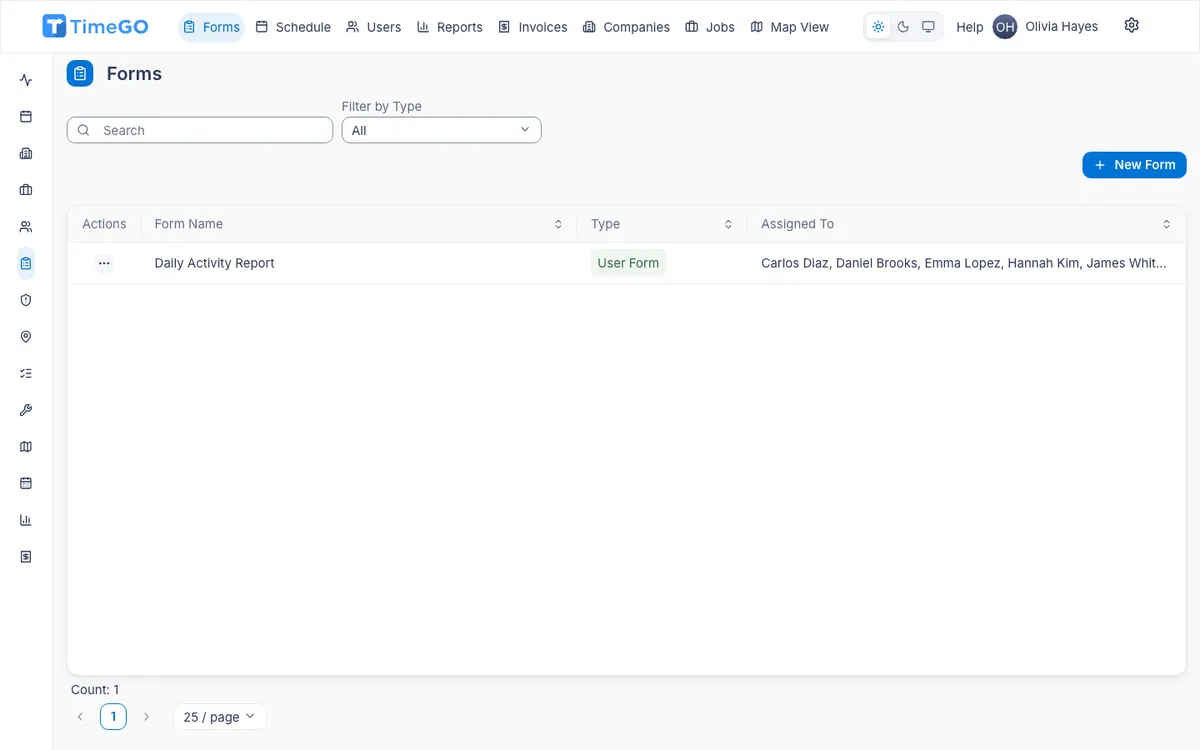
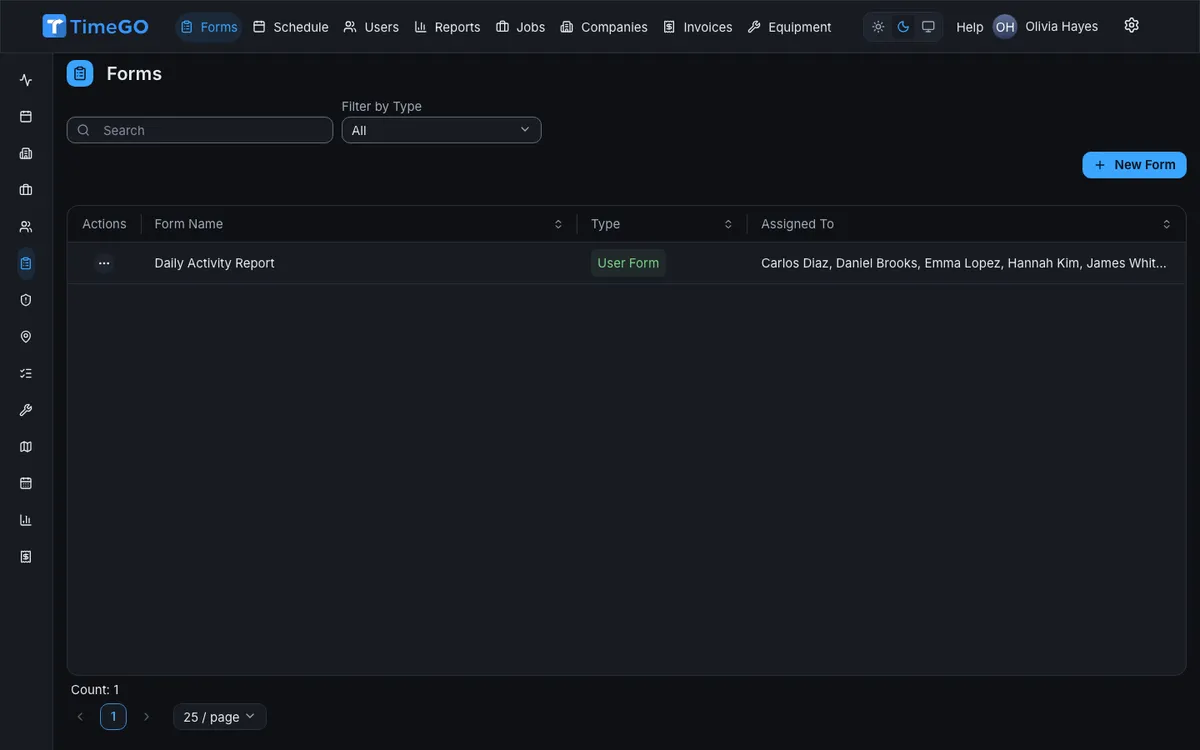
Ouvrez le Menu à gauche et cliquez sur Forms, puis sur New Form.
- 2
Sous Settings, saisissez un Form Name et choisissez un Type : Job Forms, User Forms ou Public Forms.
- 3
Pour Public Forms, saisissez un Set Form URL. Ce champ est obligatoire, et c'est la dernière partie du lien public.
- 4
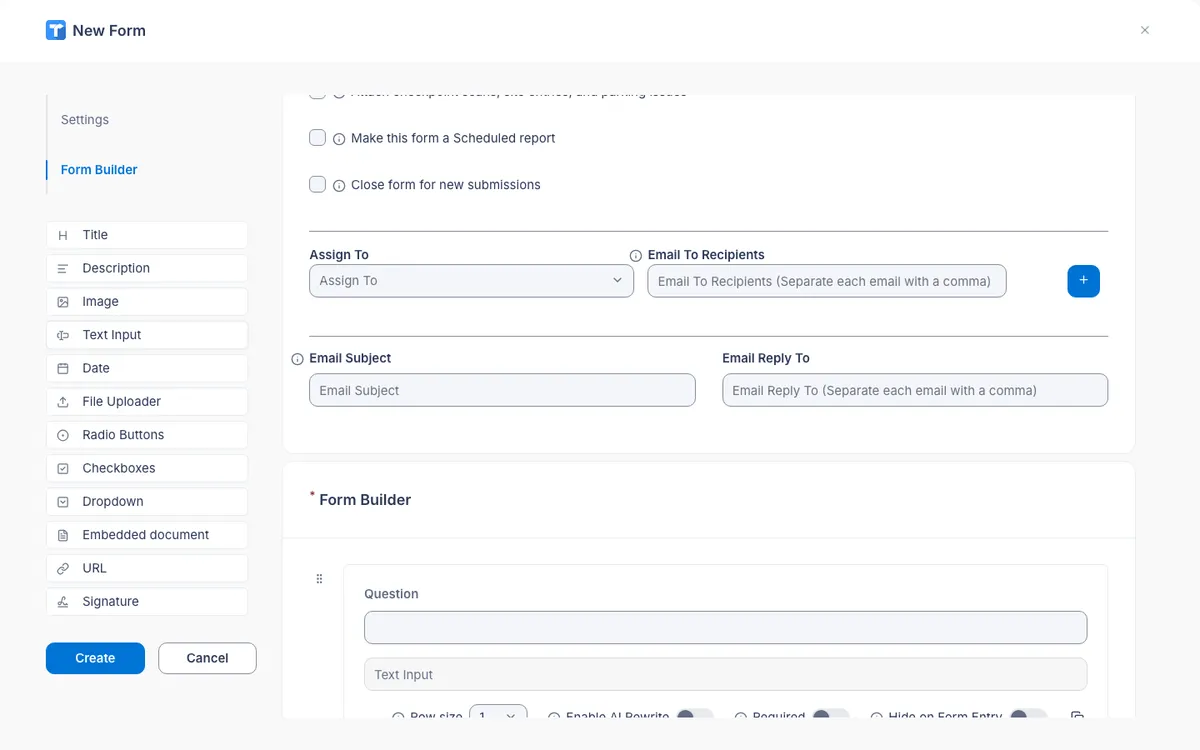
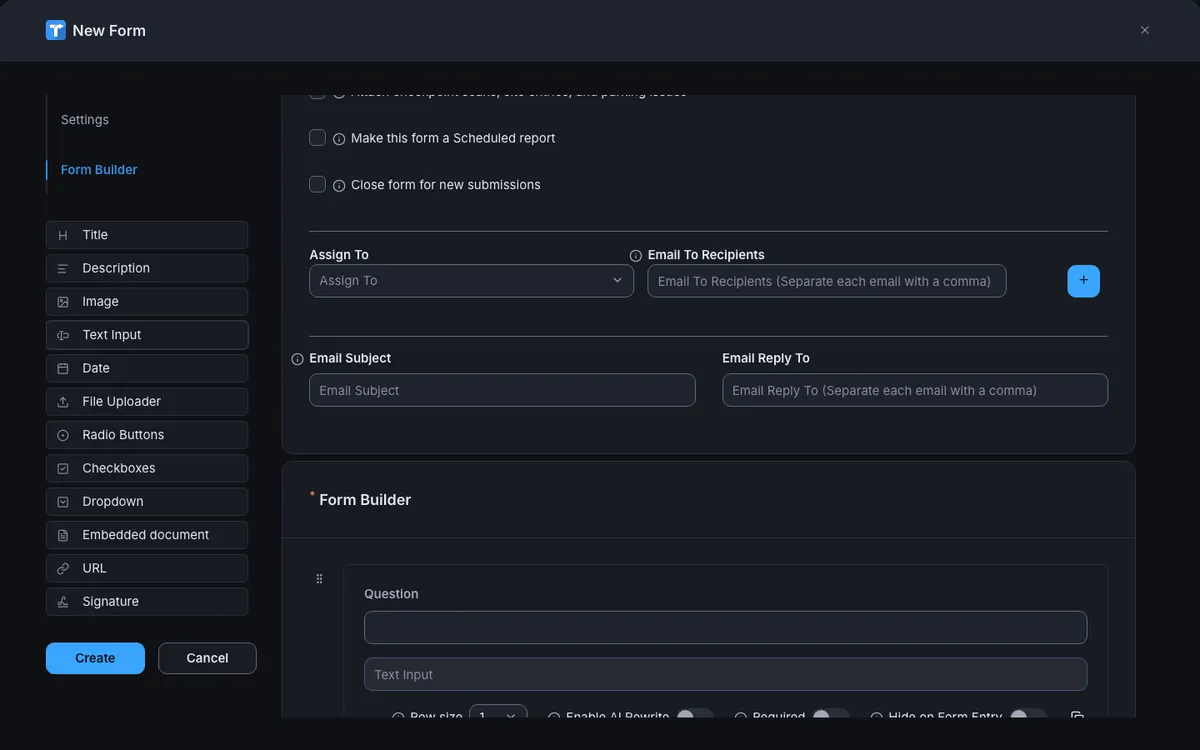
Sous Form Builder, cliquez sur un champ, comme Text Input, puis saisissez sa question dans la zone Question. Répétez pour chaque champ.
- 5
Cliquez sur Create.

Si cela ne fonctionne pas
Please add some form components! It must be at least one component!
Cliquez sur au moins un champ sous Form Builder avant de cliquer sur Create.
Please fill in the fields of all components! / The Form Element should have a list of unique variants!
Saisissez une question pour chaque champ. Donnez à chaque option d'un champ Radio Buttons, Checkboxes ou Dropdown son propre nom. Ajoutez l'image, le document ou le lien demandé par un champ Image, Embedded document ou URL.
This field is required and must contain only letters and numbers (max 20)!
Sous Set Form URL, saisissez de 2 à 20 lettres ou chiffres, sans espace. Il doit être unique dans votre entreprise.
À savoir
- Le Type décide qui remplit le formulaire. Un formulaire public peut être rempli sur le web par toute personne qui possède son lien, sans se connecter.
- Vous ne pouvez pas changer le Type une fois que le formulaire a reçu une réponse.
- Un formulaire public ne peut avoir qu’un seul champ Signature.
À propos de la fonctionnalité : En savoir plus sur Formulaires personnalisés