 English
 Español
 Tiếng Việt
 Deutsch
 Français
 Português
 Polski
 Nederlands
 Italiano
 Svenska
 Norsk
 Dansk
 Suomi
 Čeština
 हिन्दी
 العربية
وقت القراءة: 2 دقيقة
كيفية إنشاء نموذج مخصص
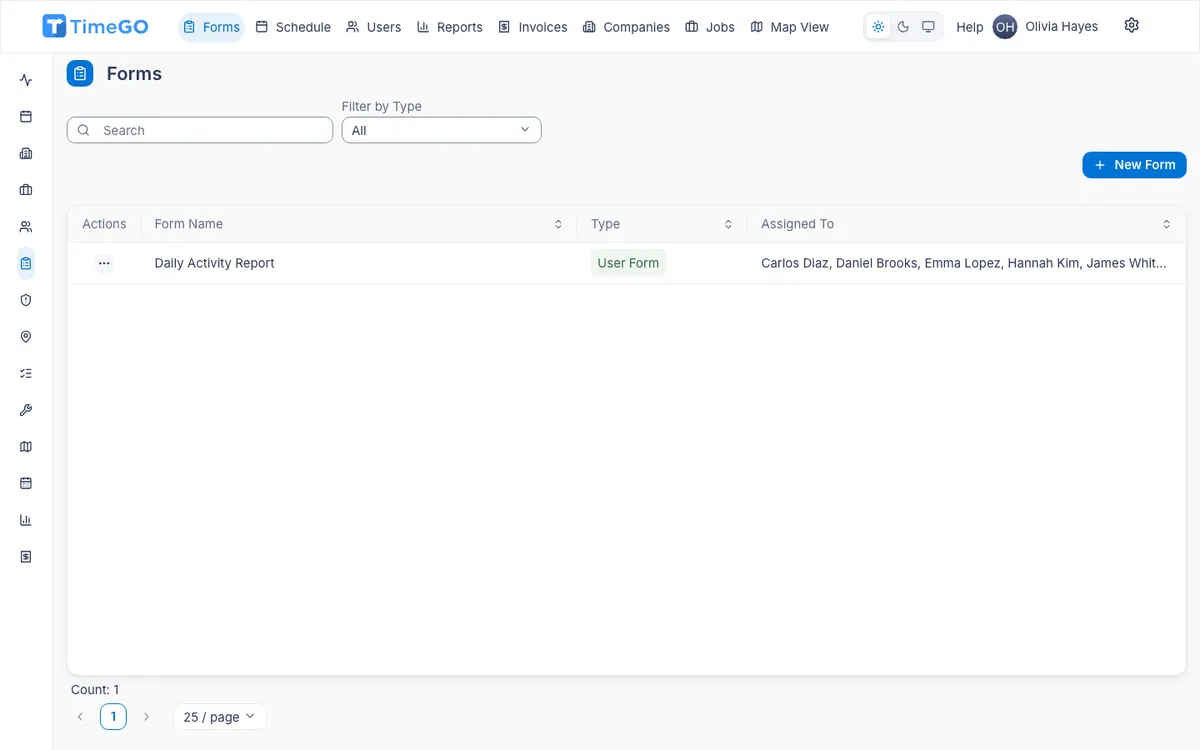
في صفحة Forms، انقر New Form، وسمِّ النموذج، واختر Type، وأضف الحقول في Form Builder، ثم انقر Create.
الخطوات
- 1
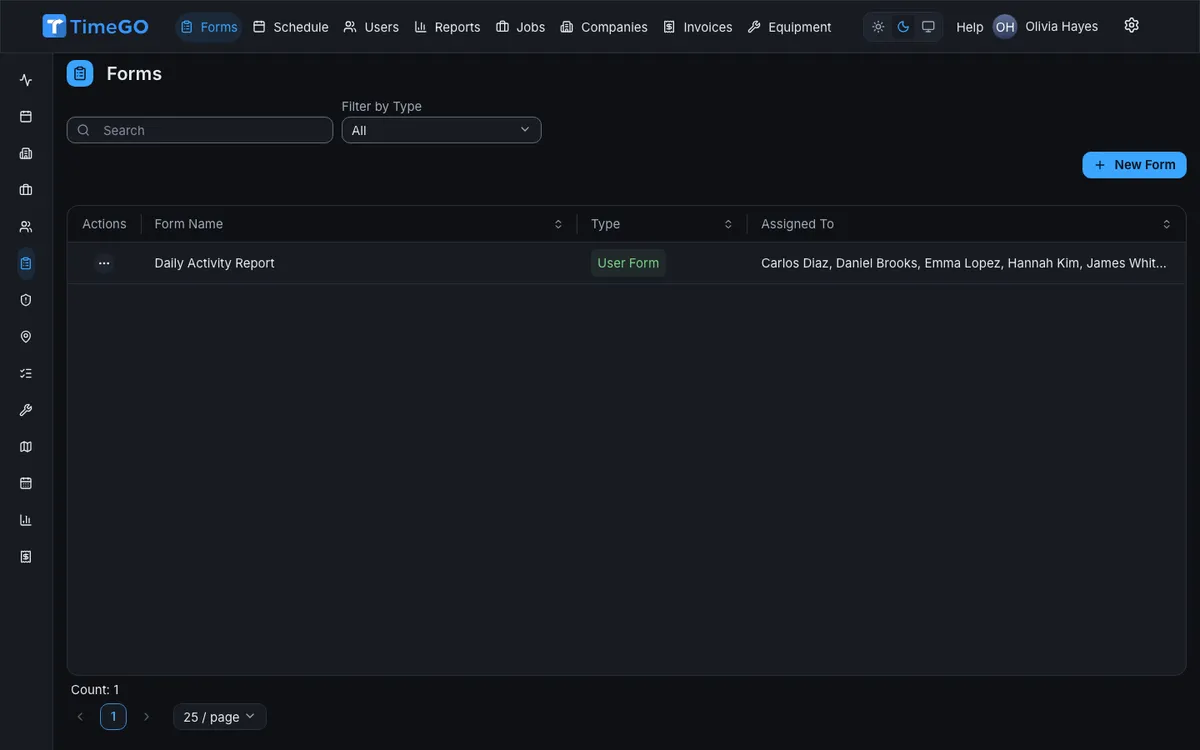
افتح Menu على اليسار وانقر Forms، ثم انقر New Form.
- 2
تحت Settings، اكتب Form Name واختر Type: Job Forms أو User Forms أو Public Forms.
- 3
في حالة Public Forms، اكتب Set Form URL. الحقل مطلوب، وهو الجزء الأخير من الرابط العام.
- 4
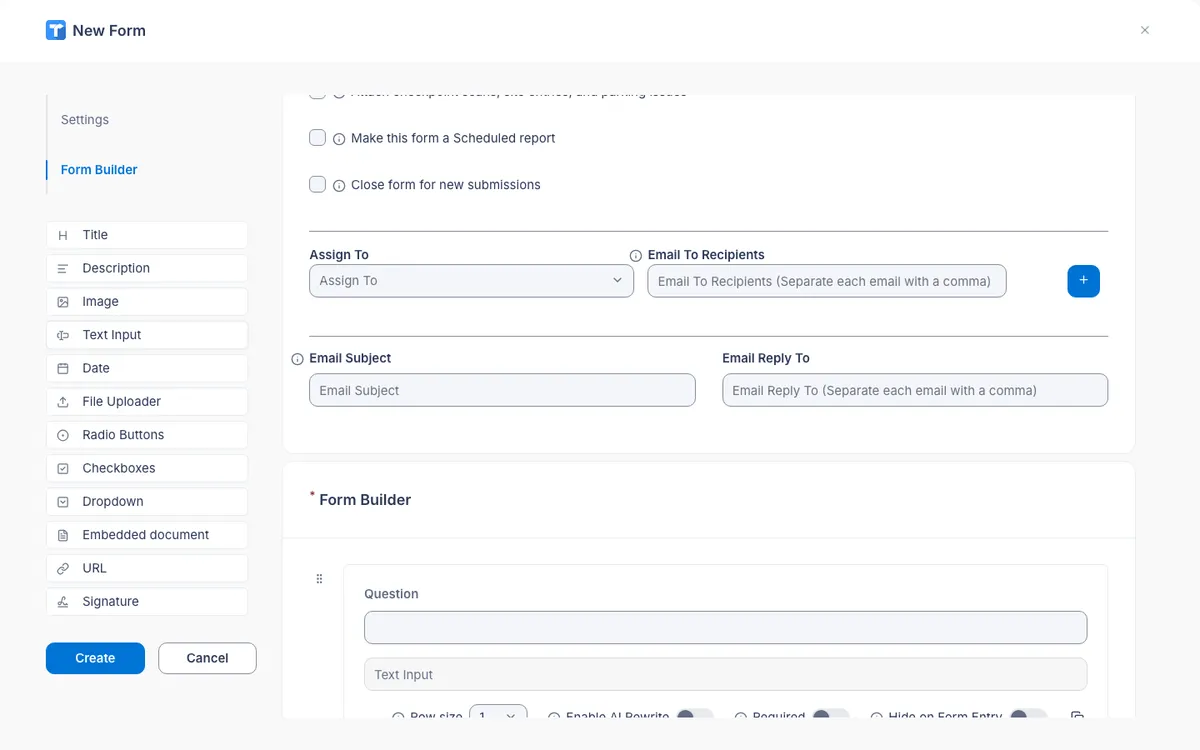
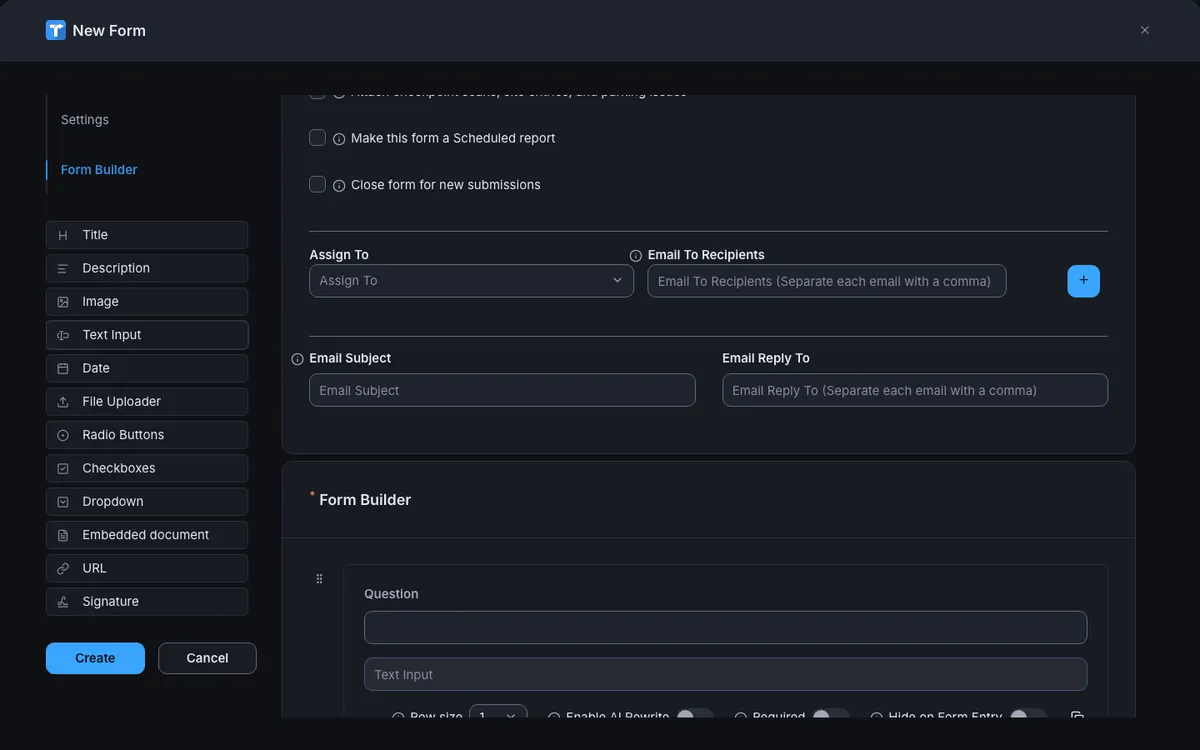
تحت Form Builder، انقر على حقل مثل Text Input واكتب سؤاله في خانة Question. كرّر ذلك لكل حقل.
- 5
انقر Create.

إذا لم يعمل
Please add some form components! It must be at least one component!
انقر حقلًا واحدًا على الأقل تحت Form Builder قبل أن تنقر Create.
Please fill in the fields of all components! / The Form Element should have a list of unique variants!
اكتب سؤالًا لكل حقل. وأعطِ كل خيار في حقل Radio Buttons أو Checkboxes أو Dropdown اسمًا مميزًا. وأضف الصورة أو المستند أو الرابط الذي يطلبه حقل Image أو Embedded document أو URL.
This field is required and must contain only letters and numbers (max 20)!
تحت Set Form URL، اكتب من 2 إلى 20 حرفًا أو رقمًا، بدون مسافات. ويجب أن يكون فريدًا في شركتك.
معلومات مفيدة
- يحدد Type من يملأ النموذج. ويستطيع أي شخص يملك رابط النموذج العام أن يملأه على الويب دون تسجيل دخول.
- لا يمكن تغيير Type بعد أن يصبح للنموذج إرسال واحد.
- لا يحتوي النموذج العام إلا على حقل Signature واحد.
عن الميزة: المزيد عن النماذج المخصصة