 English
 Español
 Tiếng Việt
 Deutsch
 Français
 Português
 Polski
 Nederlands
 Italiano
 Svenska
 Norsk
 Dansk
 Suomi
 Čeština
 हिन्दी
 العربية
2 min di lettura
Come creare un modulo personalizzato
Nella pagina Forms clicca New Form, dai un nome al modulo, scegli un Type, aggiungi i campi nel Form Builder, poi clicca Create.
Passaggi
- 1
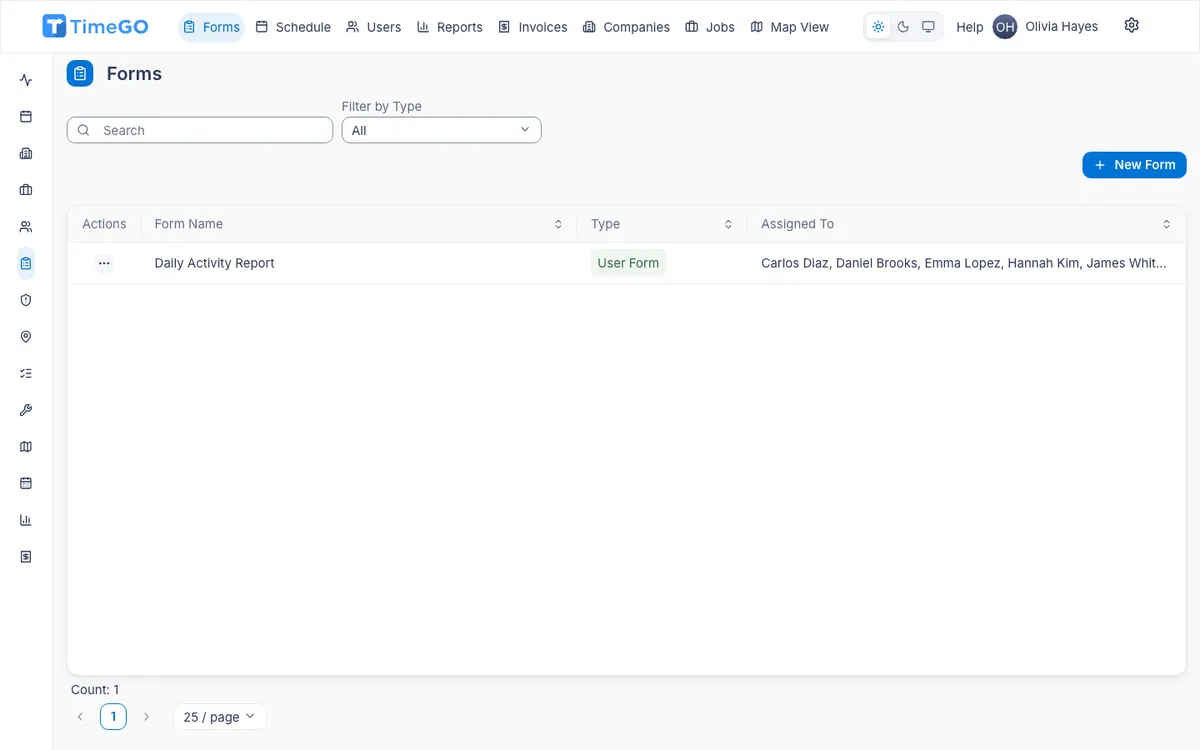
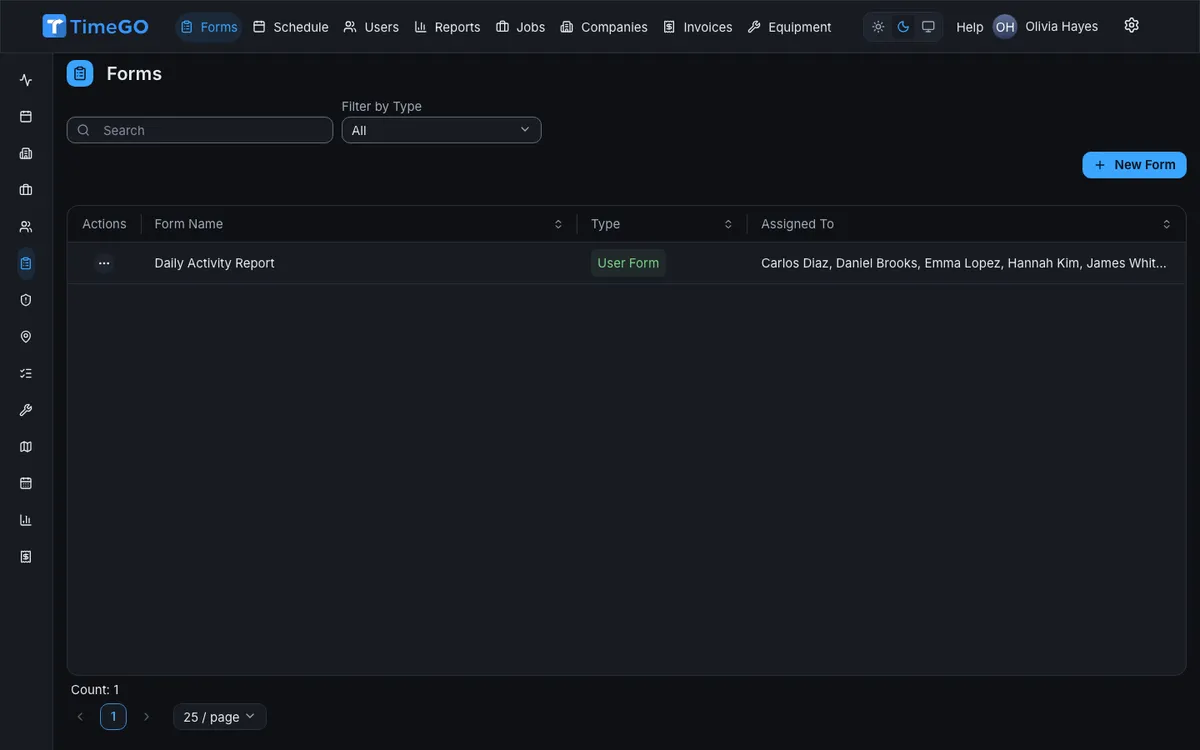
Apri il Menu a sinistra e clicca Forms, poi clicca New Form.
- 2
Sotto Settings, scrivi un Form Name e scegli un Type: Job Forms, User Forms o Public Forms.
- 3
Per Public Forms, scrivi un Set Form URL. È obbligatorio, ed è l'ultima parte del link pubblico.
- 4
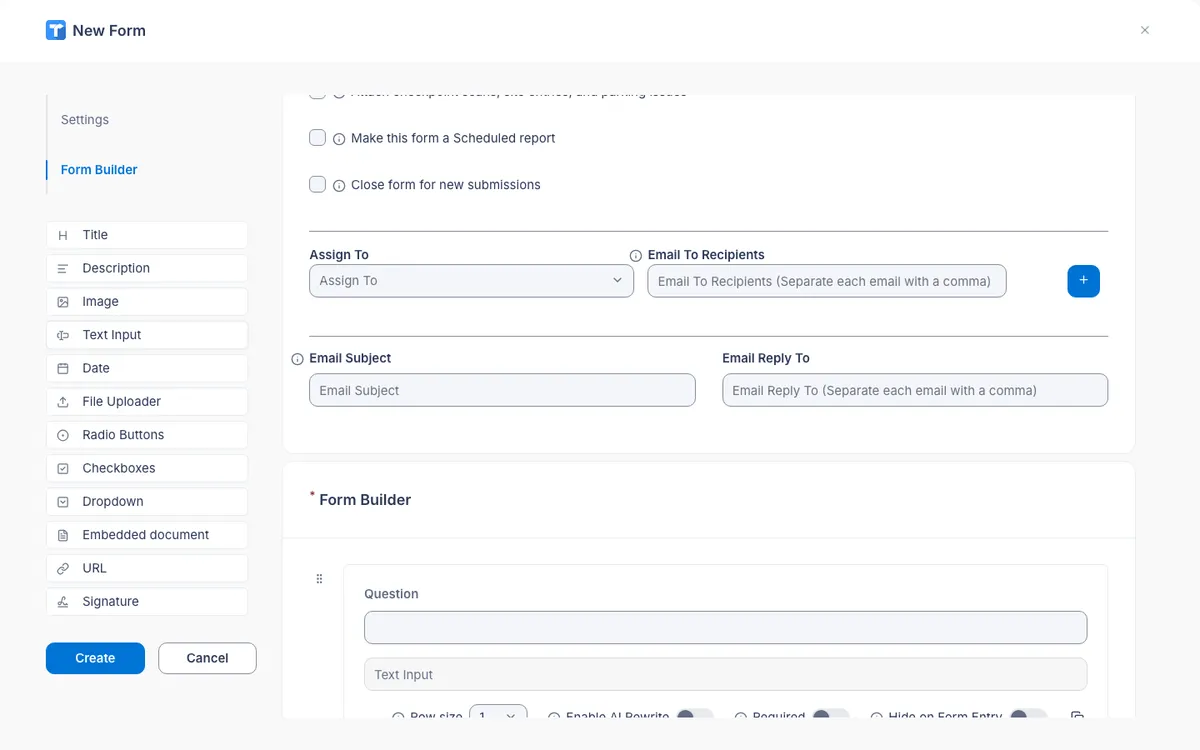
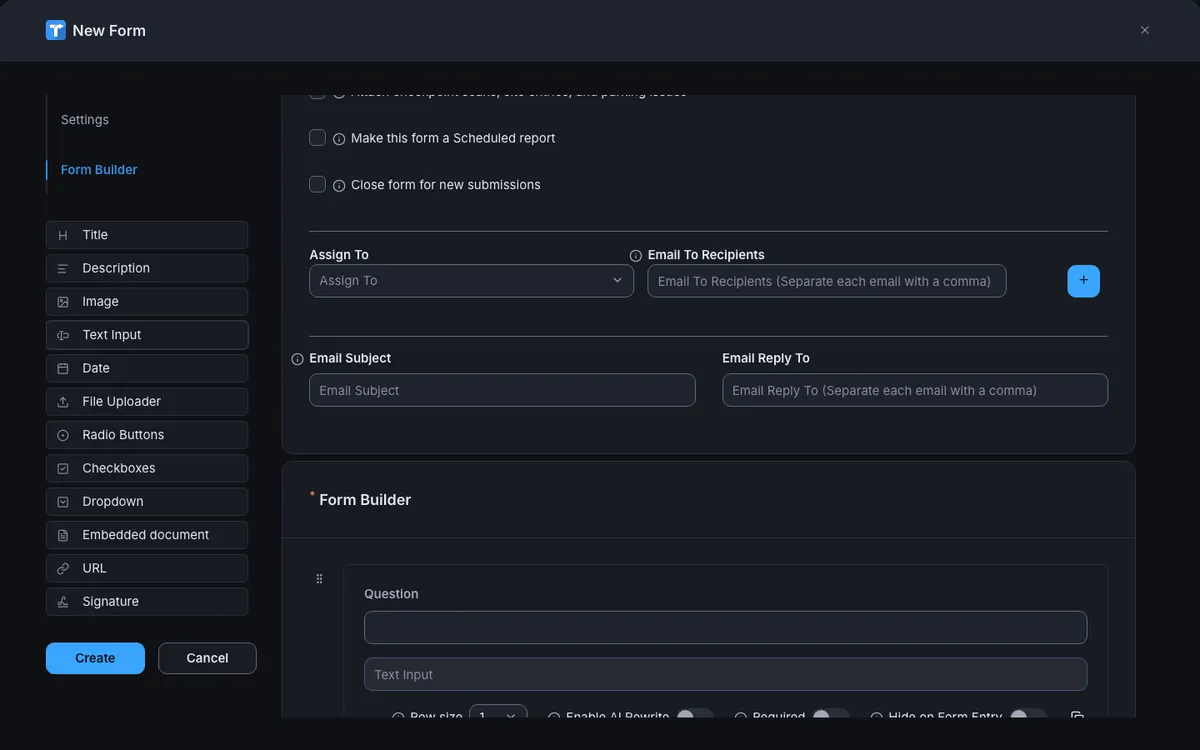
Sotto Form Builder, clicca un campo come Text Input e scrivi la domanda nella casella Question. Ripeti per ogni campo.
- 5
Clicca Create.

Se non funziona
Please add some form components! It must be at least one component!
Clicca almeno un campo sotto Form Builder prima di cliccare Create.
Please fill in the fields of all components! / The Form Element should have a list of unique variants!
Scrivi una domanda per ogni campo. Dai a ogni opzione di un campo Radio Buttons, Checkboxes o Dropdown un nome suo. Aggiungi l'immagine, il documento o il link che chiedono i campi Image, Embedded document o URL.
This field is required and must contain only letters and numbers (max 20)!
Sotto Set Form URL, scrivi da 2 a 20 lettere o numeri, senza spazi. Deve essere unico nella tua azienda.
Da sapere
- Il Type decide chi compila il modulo. Un modulo pubblico può essere compilato sul web da chiunque abbia il suo link, senza accedere.
- Non puoi cambiare il Type dopo che il modulo ha ricevuto un invio.
- Un modulo pubblico può avere un solo campo Signature.
Sulla funzione: Altro su Moduli personalizzati