Vai al contenuto
Inizia gratis
MenùChiudi

Un'app per il controllo delle ore per squadre di pulizia su più siti

Il personale delle pulizie timbra con il GPS e scansiona i punti di controllo nell'app. Nella dashboard web pianifichi ogni cliente, vedi chi sta lavorando e invii le ore a paghe e fatturazione.

3 di 6 fatti

Riverside Medical Office

Pianificato 6:00 PM – 11:30 PM

  1. Timbra l'entrata a Riverside Medical Office (fatto)05:58 PM
  2. Passare l'aspirapolvere e lavare sala d'attesa e corridoi (fatto)07:20 PM
  3. Scansiona il codice QR del punto di controllo al 2° piano (fatto)08:45 PM
  4. Fai una pausa di 30 minuti (Prossimo)
  5. Invia il modulo di ispezione con le foto (da fare)
  6. Timbra l'uscita e invia le ore (da fare)
Un turno di esempio
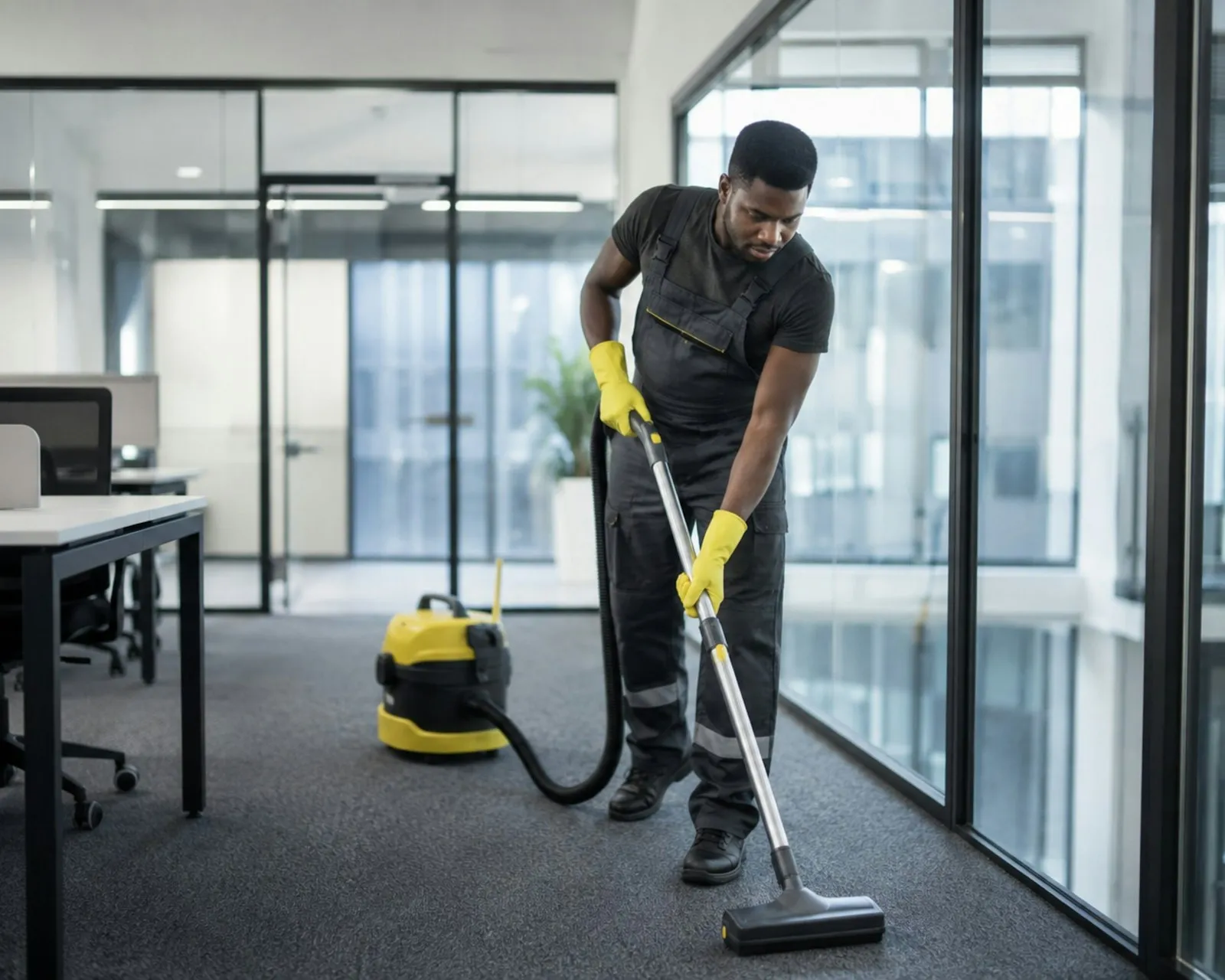
A cleaner in yellow gloves vacuuming a carpeted office floor
  • La squadra si è presentata davvero?

    Timbratura GPS entro la geofence di ogni sito, con un avviso di entrata mancata sul web.

  • Il cliente dice che il bagno non è mai stato pulito

    Un codice QR o un tag NFC per ogni piano, ogni scansione con orario, e un modulo di ispezione con foto.

  • Squadre notturne organizzate con messaggi di gruppo

    Un unico piano turni per tutti i clienti, dove gli addetti confermano o rifiutano ogni modifica nell'app.

Problemi comuni

  • Nessuna prova del lavoro
  • Turni cambiati via messaggio
  • Messaggi persi
  • Sommare ore per le paghe
  • Reclami dei clienti

Un turno in TimeGO

  1. 06:00 PM

    Timbra l'entrata sul sito

    L'addetto timbra l'entrata dal telefono con il GPS, entro la geofence di Riverside Medical Office. Sulla mappa vedi chi sta lavorando.

  2. 08:45 PM

    Scansiona i punti di controllo e segui la lista di attività

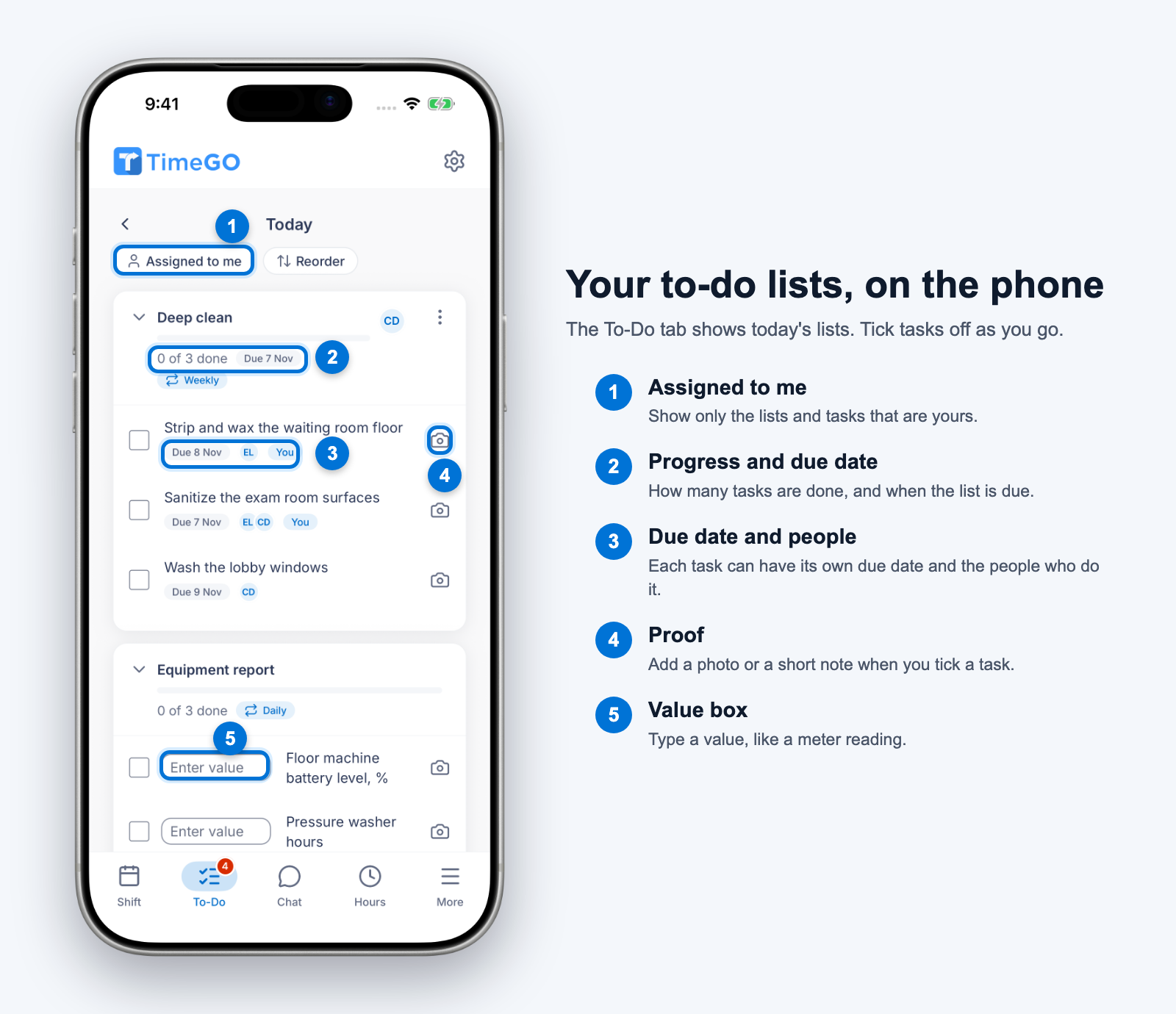
    Un codice QR per ogni piano. Ogni scansione conserva il suo orario. La lista di attività del turno mostra l'avanzamento e le attività obbligatorie.

  3. 10:40 PM

    Invia il modulo di ispezione

    Il capo squadra compila il proprio modulo di ispezione con foto e firma. Un cliente può avere accesso facoltativo ai risultati.

  4. 11:30 PM

    Timbra l'uscita, invia le ore

    Il turno finisce nel foglio ore, pronto per le paghe o per la fattura del cliente.

L'app della squadra e la tua dashboard

Nell'app, sul sito

  • Conferma il turno di stasera, timbra l'entrata con il GPS entro la geofence del sito, fai una pausa e timbra l'uscita.
  • Segui la lista di attività del turno. Le attività obbligatorie e l'avanzamento sono nella stessa schermata.
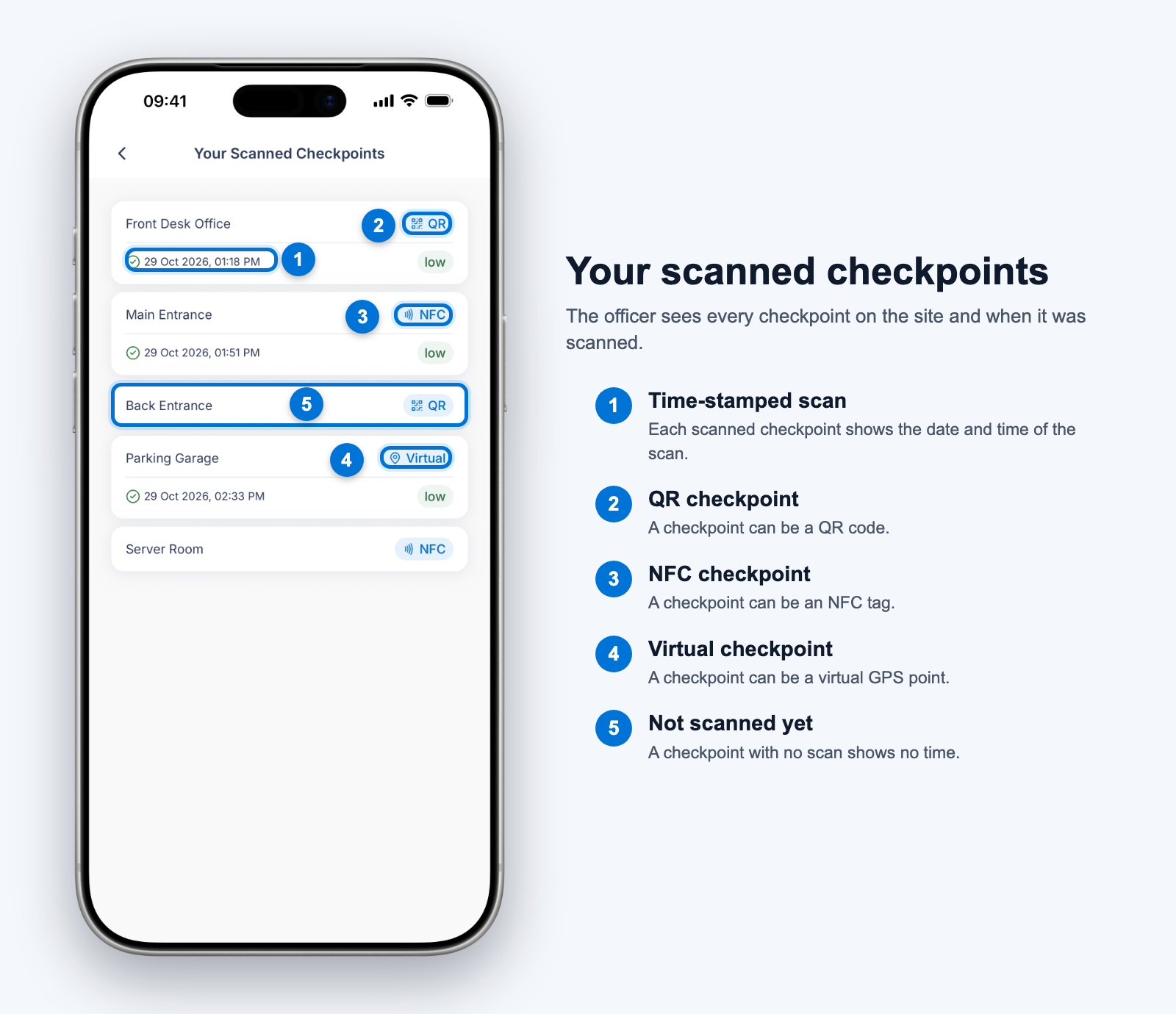
  • Scansiona il codice QR o il tag NFC di ogni piano o di ogni bagno.
  • Compila il modulo di ispezione con foto e firma.
Nella dashboard, in ufficio

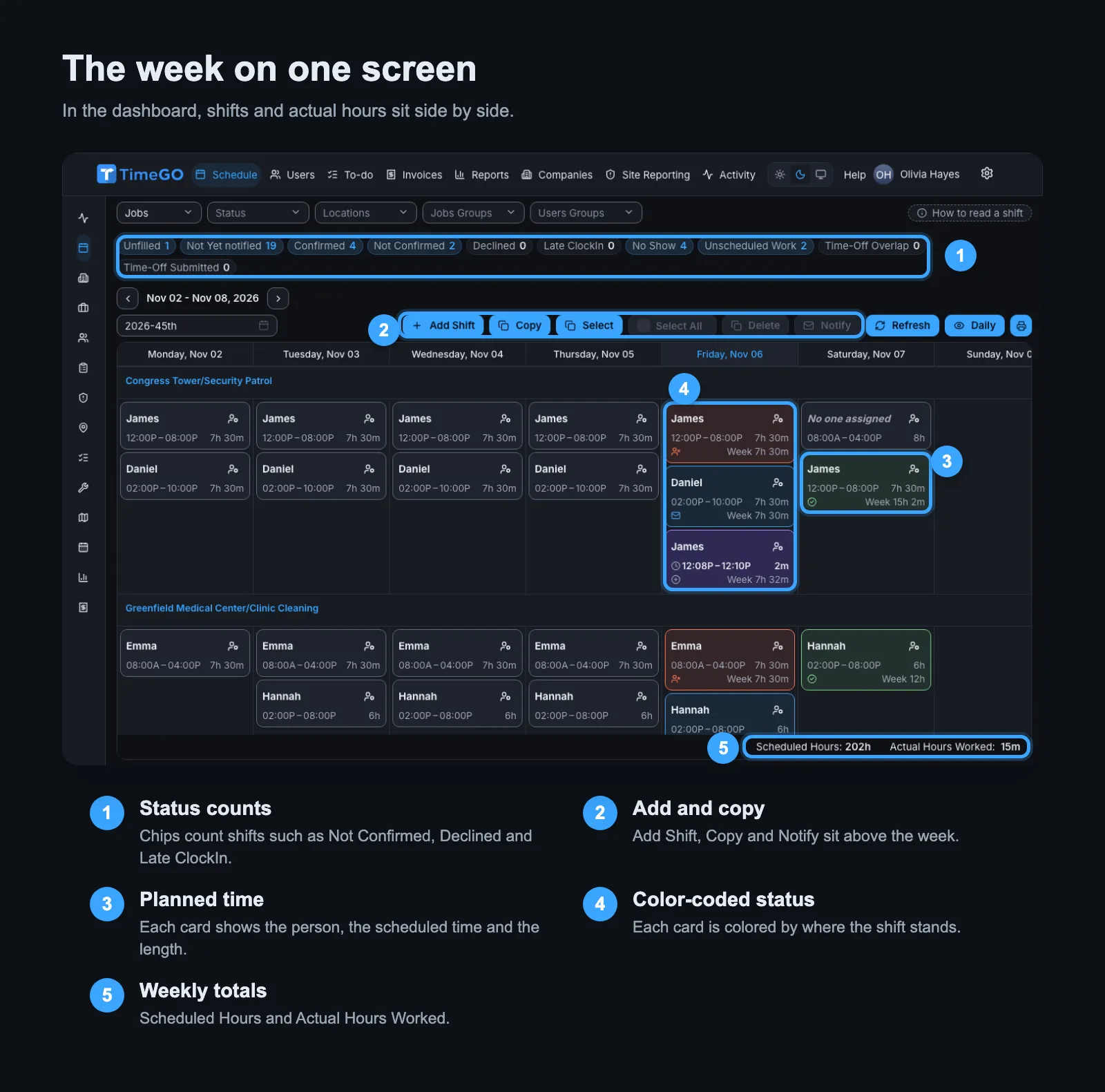
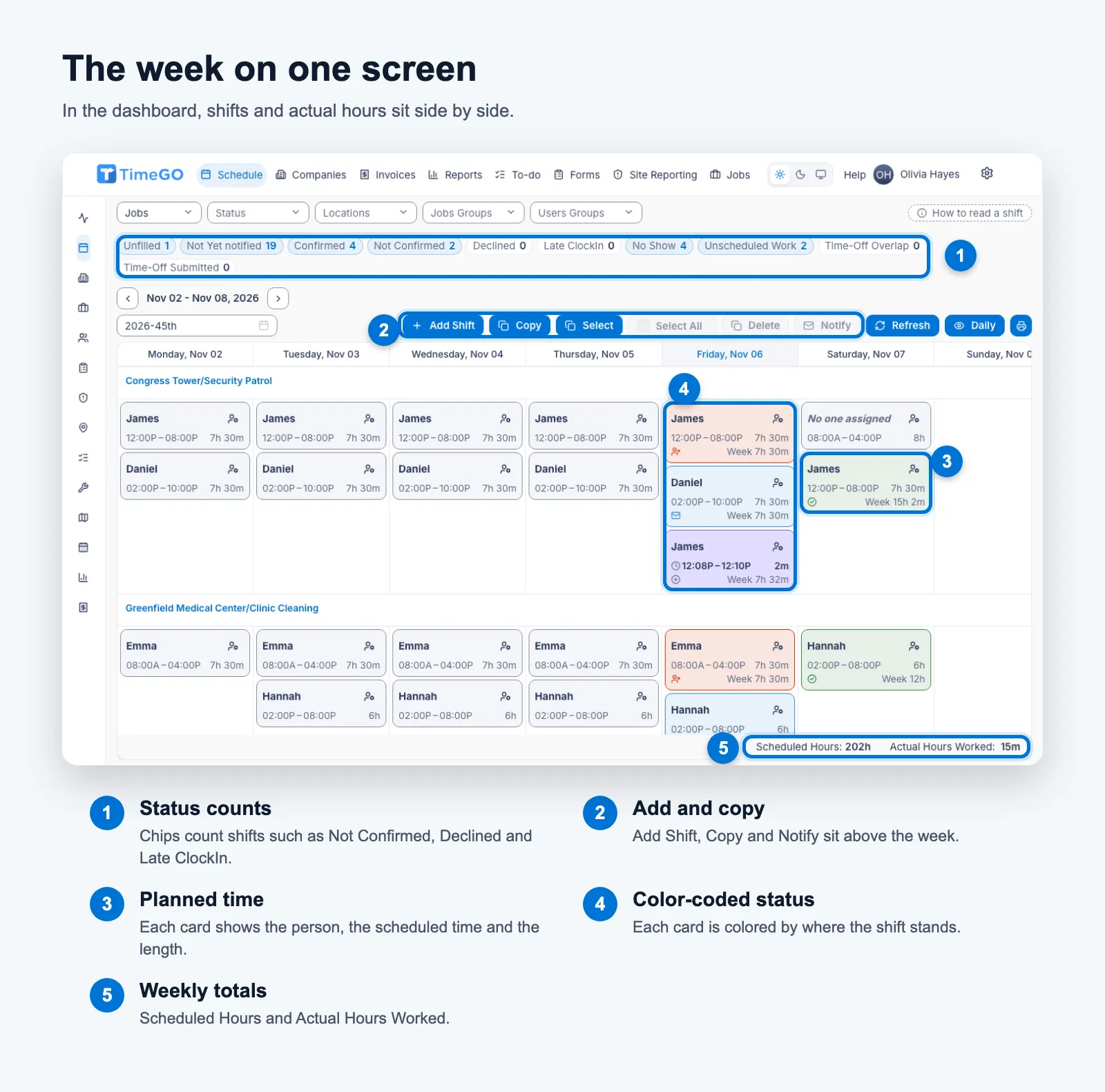
  • Pianifica tutti i clienti in un'unica schermata. Turni e ore effettive sono affiancati, con lo stato a colori.
  • Guarda una mappa dei tuoi clienti e di chi sta lavorando in ciascuno.
  • Approva i permessi e decidi l'orario di fine effettivo indicato da ogni addetto alle pulizie.
  • Invia i fogli ore alle paghe e fattura ogni cliente in base alle ore registrate.
La pagina Schedule nella dashboard web con didascalie sui conteggi di stato, i pulsanti Add Shift e Copy, un turno con orario pianificato ed effettivo, una scheda a colori e i totali settimanaliLa pagina Schedule nella dashboard web con didascalie sui conteggi di stato, i pulsanti Add Shift e Copy, un turno con orario pianificato ed effettivo, una scheda a colori e i totali settimanali

Cosa cambia con TimeGO

Da «Io c'ero» senza nulla che lo dimostria una timbratura con geofence per ogni cliente

  • Il personale timbra entrata, pause e uscita nell'app, con GPS e una geofence attorno a ogni sito.
  • Una mappa nella dashboard mostra i tuoi clienti e chi lavora in ciascuno.
  • La modalità offline copre uno scantinato o un garage senza segnale.
Altro su Timbratura GPS

Da una checklist di carta che nessuno può spuntarea una lista di attività per ogni turno

  • Scrivi la lista delle pulizie una volta sola come lista di attività del turno, per esempio bagni, pavimenti, rifiuti e zona break.
  • Contrassegna le attività obbligatorie. Gli addetti le spuntano sul telefono.
  • Ogni lista mostra l'avanzamento, per esempio 4 su 7 completate, così vedi a che punto è la notte.
Altro su Liste To-Do

Da andare di persona a controllare il lavoroa una scansione su ogni piano e in ogni stanza

  • Metti un codice QR o un tag NFC su ogni piano o in ogni bagno, oppure usa un punto GPS virtuale.
  • Gli addetti li scansionano con l'app e ogni scansione conserva il suo orario.
  • Sulla mappa GPS della dashboard vedi i punti di controllo del sito e le scansioni, accanto al percorso dell'addetto.
Altro su Punti di controllo

Da sommare ore per le paghea ore pronte per le paghe

  • Ogni turno finisce nel foglio ore quando l'addetto timbra l'uscita.
  • Fattura ogni cliente in base alle stesse ore registrate, inviata via email in PDF.
  • I permessi per sede, posizione o gruppo decidono chi vede le ore.
Altro su Fogli ore e paghe

Come funziona TimeGO, passo dopo passo

  1. Pianifica il turno

    Crea il piano di ogni cliente nella dashboard. Gli addetti confermano o rifiutano le modifiche nell'app.

  2. Timbra l'entrata sul sito

    Gli addetti timbrano l'entrata con il GPS entro la geofence del sito, fanno le pause e timbrano l'uscita.

  3. Scansiona i punti di controllo e invia il modulo

    Scansiona il codice QR o il tag NFC di ogni piano, segui la lista di attività del turno e invia il modulo di ispezione con le foto.

  4. Invia le ore

    Ogni turno finisce nel foglio ore. Esportalo per le paghe oppure fattura il cliente in base alle ore registrate.

Guardalo in TimeGO

Domande frequenti

Come faccio a verificare che i miei addetti alle pulizie siano stati sul sito?

Nella dashboard la mappa mostra ogni cliente e chi risulta timbrato lì, e la timbratura GPS viene confrontata con la geofence del sito.

Gli addetti possono inviare foto prima e dopo il lavoro?

Sì. Crea un modulo personalizzato con caricamento di foto e firma, che gli addetti compilano dal telefono. Gli invii sono illimitati.

L'app funziona in uno scantinato o in un garage senza segnale?

Sì. La modalità offline conserva sul telefono timbrature e scansioni dei punti di controllo e le sincronizza più tardi.

Posso sincronizzare le ore con QuickBooks Online o Xero e fatturare ogni cliente?

Sì, con il piano Pro. I fogli ore si esportano anche in Excel o in un file QuickBooks Desktop. Le fatture sono create dalle stesse ore registrate e inviate via email in PDF.

Il mio cliente può vedere la prova del lavoro?

L'accesso del cliente ai risultati dei moduli e alle scansioni dei punti di controllo è facoltativo, e sei tu a scegliere cosa vede.

TimeGO per altri settori