 English
 Español
 Tiếng Việt
 Deutsch
 Français
 Português
 Polski
 Nederlands
 Italiano
 Svenska
 Norsk
 Dansk
 Suomi
 Čeština
 हिन्दी
 العربية
App sul telefono
1 min di lettura
Come compilare un modulo personalizzato
Apri un modulo assegnato a te, compilalo e invialo dall'app del telefono.
Passaggi
- 1
Apri la scheda More, tocca Forms, poi tocca il modulo che ti serve. L'elenco mostra solo i moduli assegnati a te.
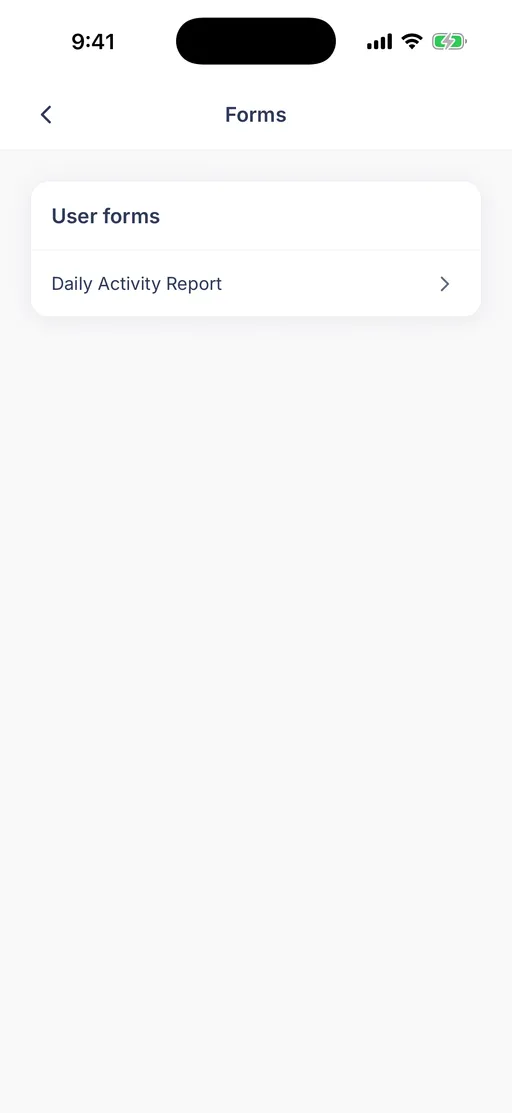
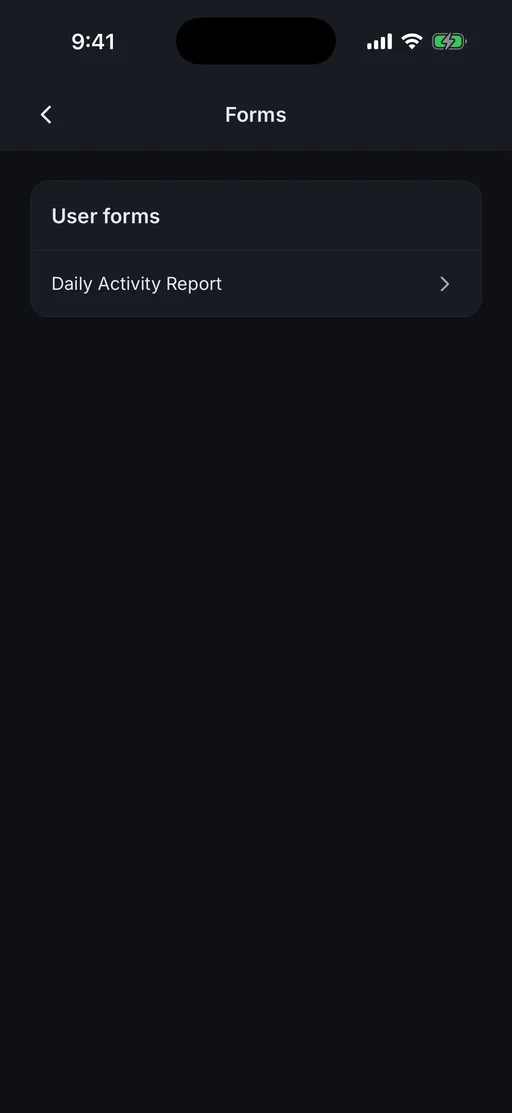
- 2
Compila ogni campo. Un campo può essere testo, una data, un menu a tendina, una casella di spunta o un interruttore.
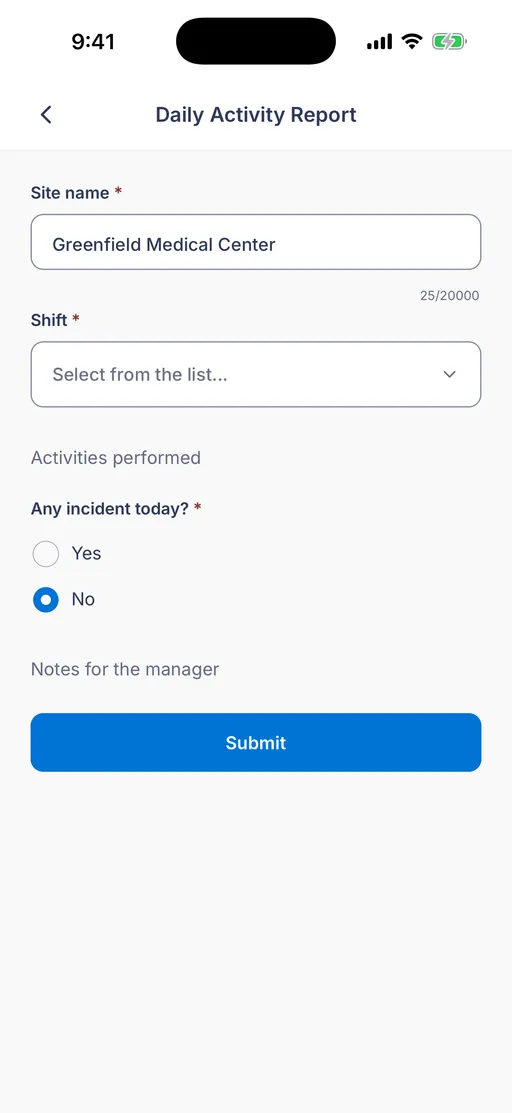
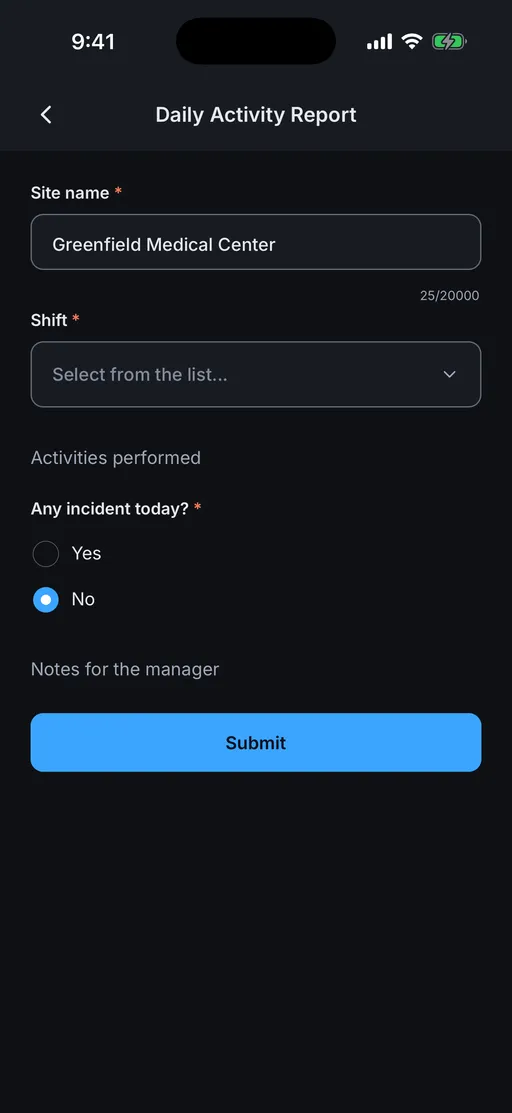
- 3
Se il modulo chiede una foto, un file o una firma, aggiungili.
- 4
Tocca Submit.


Se non funziona
Sotto More non c'è la voce Forms
I moduli fanno parte del piano Pro. Se manca Forms, la tua azienda è nel piano Free o Basic.
Il modulo sparisce dopo che lo hai inviato
Il responsabile lo ha impostato per essere compilato una sola volta. Chiedi al responsabile di eliminare il tuo invio se devi compilarlo di nuovo.
Da sapere
- Il responsabile decide chi vede gli invii nell’app: nessuno, solo la persona che ha inviato il modulo, oppure tutti gli utenti assegnati al lavoro.
Sulla funzione: Altro su Moduli personalizzati, Altro su App mobile