Zum Inhalt springen
Kostenlos starten
MenüSchließen

Eine To-Do-Listen-App für Ihr Team, mit Wiederholungen, Fälligkeitsdaten und Fotonachweis

Erstellen Sie eine Liste einmal, und sie beginnt jeden Tag, jede Woche oder jeden Monat neu. Geben Sie jeder Aufgabe ein Fälligkeitsdatum und eine Person, und Ihr Team hakt sie am Handy mit Notiz oder Foto ab.

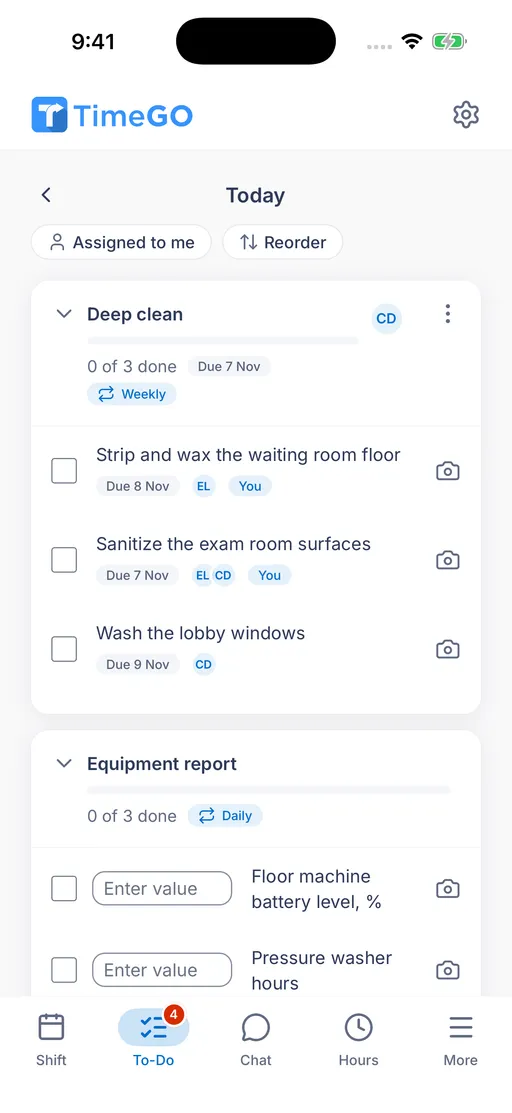
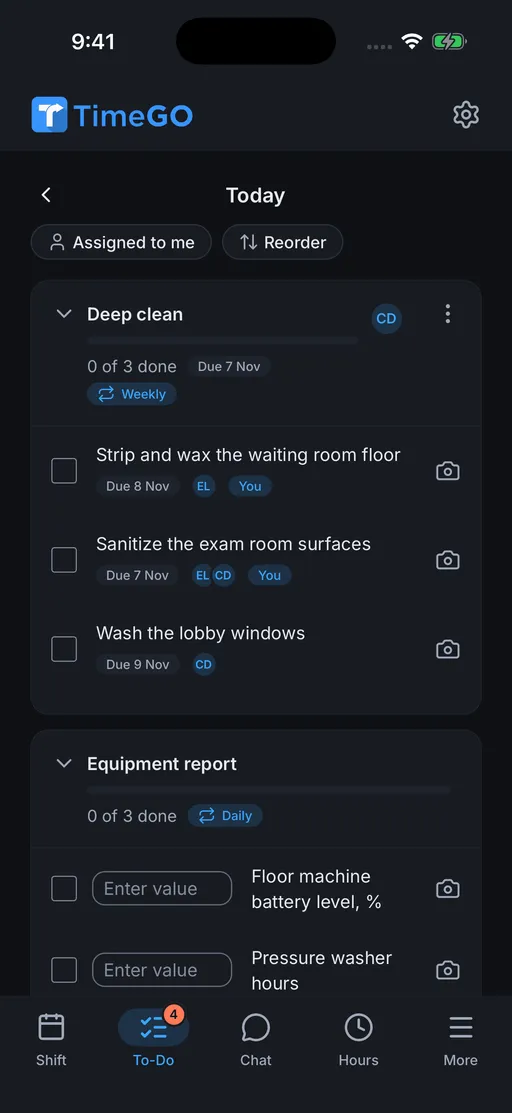
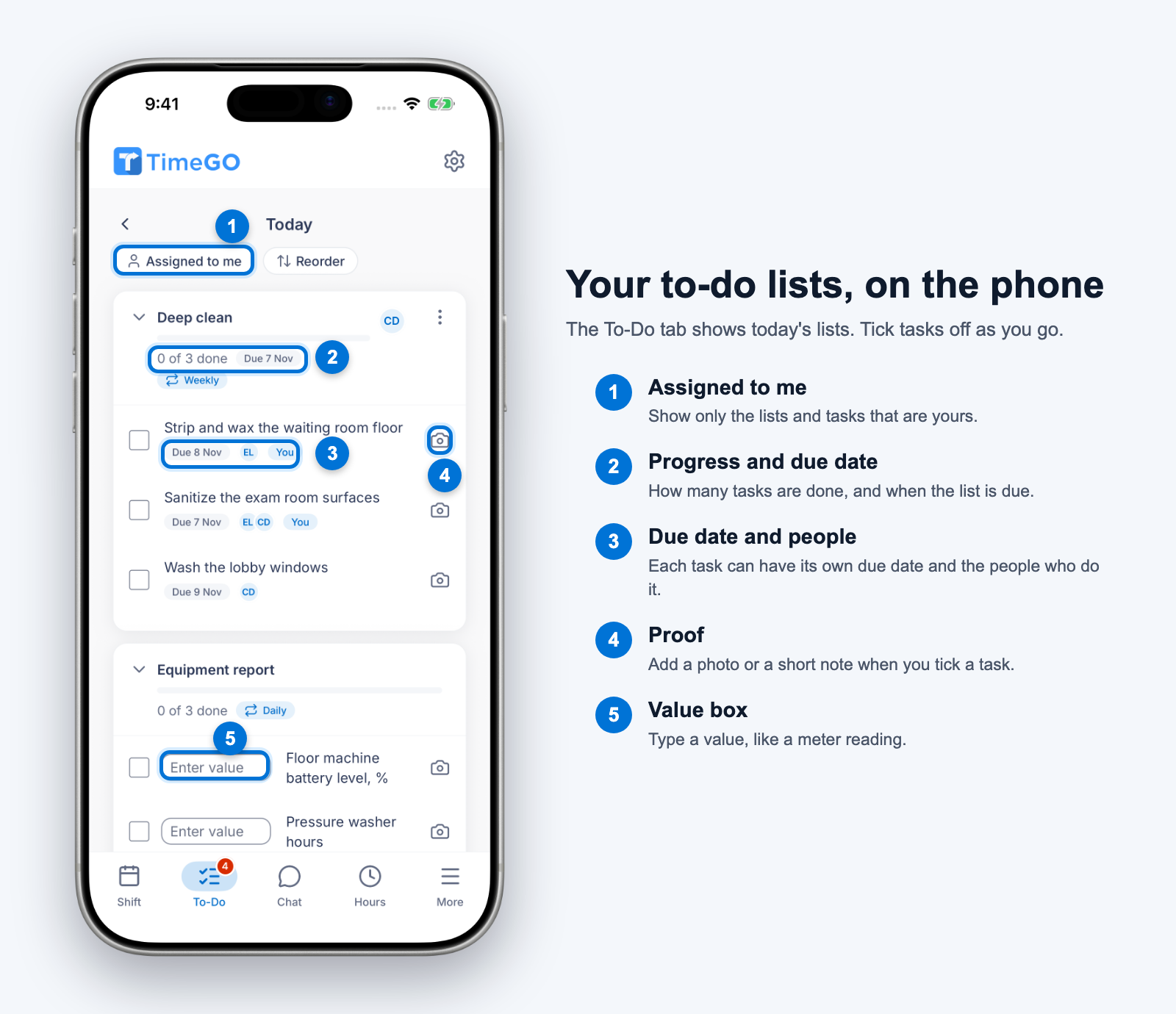
Der Tab To-Do der TimeGO-App für heute, mit dem Filter Assigned to me, einer Liste Deep clean mit Fälligkeitsdaten und Personen und einer Liste Equipment report mit Feldern Enter valueDer Tab To-Do der TimeGO-App für heute, mit dem Filter Assigned to me, einer Liste Deep clean mit Fälligkeitsdaten und Personen und einer Liste Equipment report mit Feldern Enter value

Was es macht

TimeGO-To-Do-Listen sind die Aufgaben, die Ihr Team abarbeitet. Eine Liste läuft einmal oder wiederholt sich täglich, wöchentlich oder monatlich; die Haken werden zurückgesetzt, die Aufgaben bleiben, und jeder Tag wird in der Historie gespeichert. Jede Aufgabe kann ein Fälligkeitsdatum, die Personen, die sie erledigen müssen, und ein Feld für einen Wert haben, etwa einen Zählerstand. Am Handy haken Mitarbeiter Aufgaben ab, fügen eine Notiz oder ein Foto als Nachweis hinzu und können nur ihre eigenen Aufgaben anzeigen. Sie legen fest, wer eine Liste am Handy bearbeiten darf.

So funktioniert es

  1. Die Liste erstellen

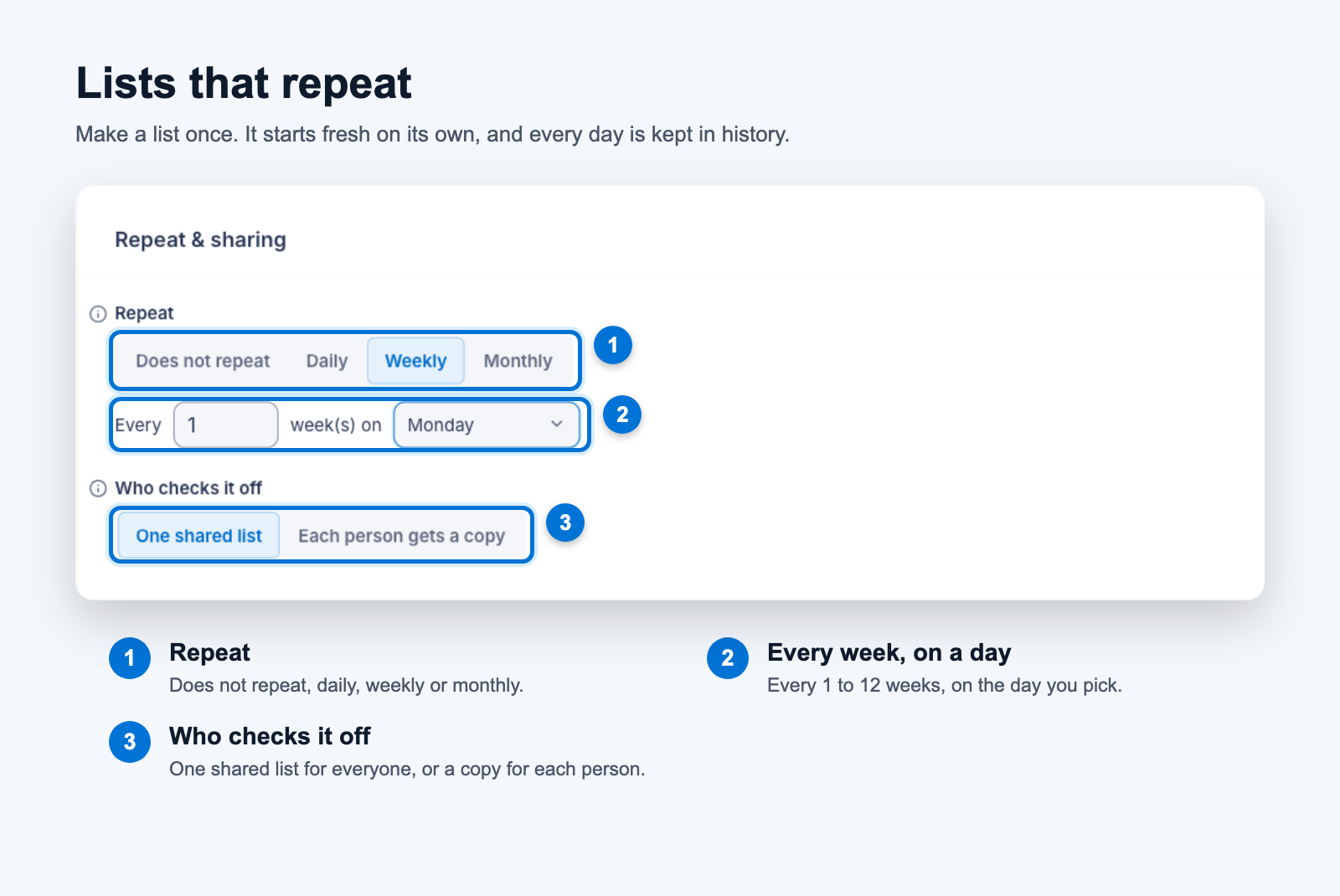
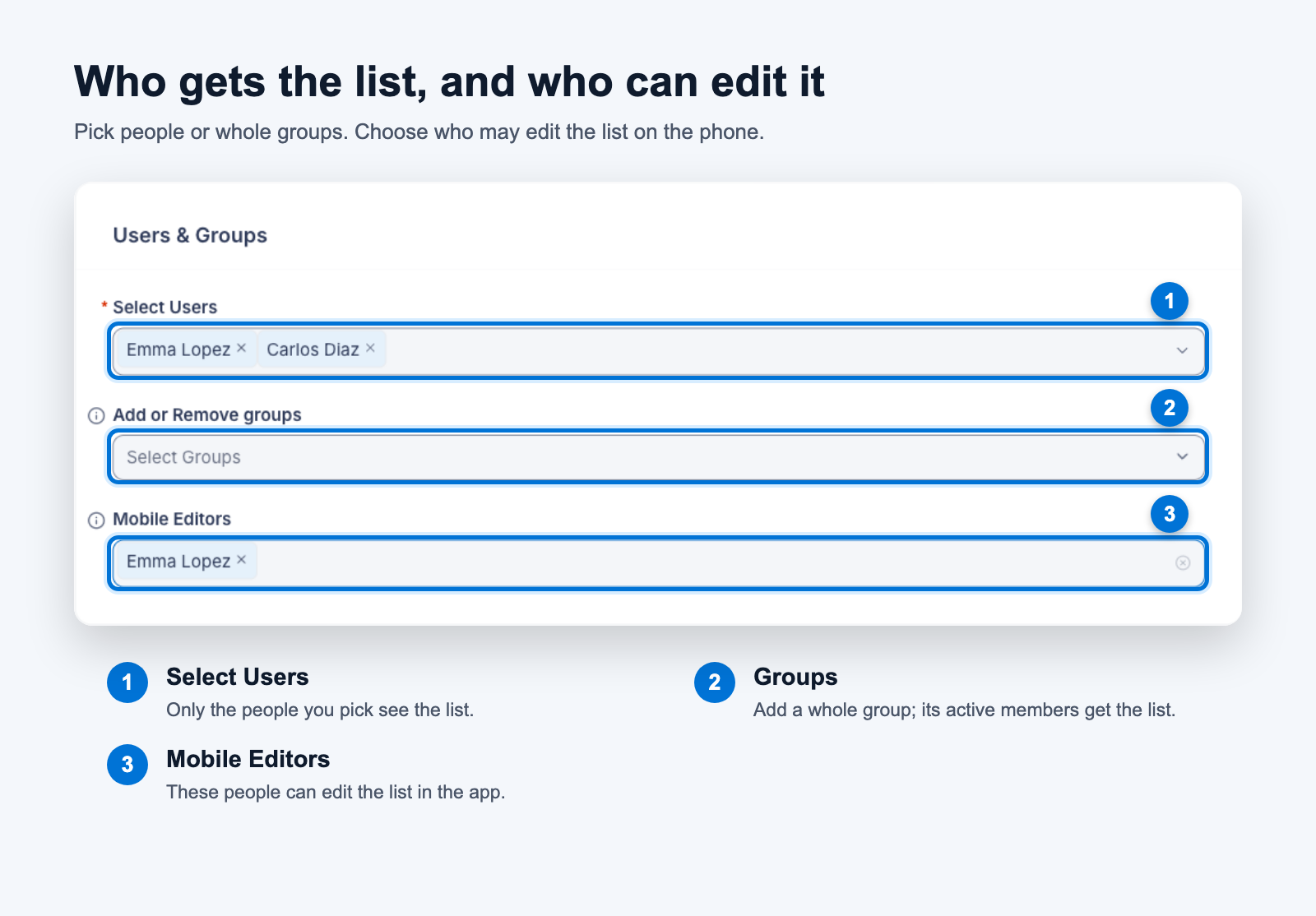
    Benennen Sie im Web-Dashboard die Liste, wählen Sie die Personen oder Gruppen, die sie erhalten, und legen Sie fest, wie sie sich wiederholt. Erstellen Sie eine gemeinsame Liste für alle oder geben Sie jeder Person eine eigene Kopie.

  2. Die Aufgaben hinzufügen

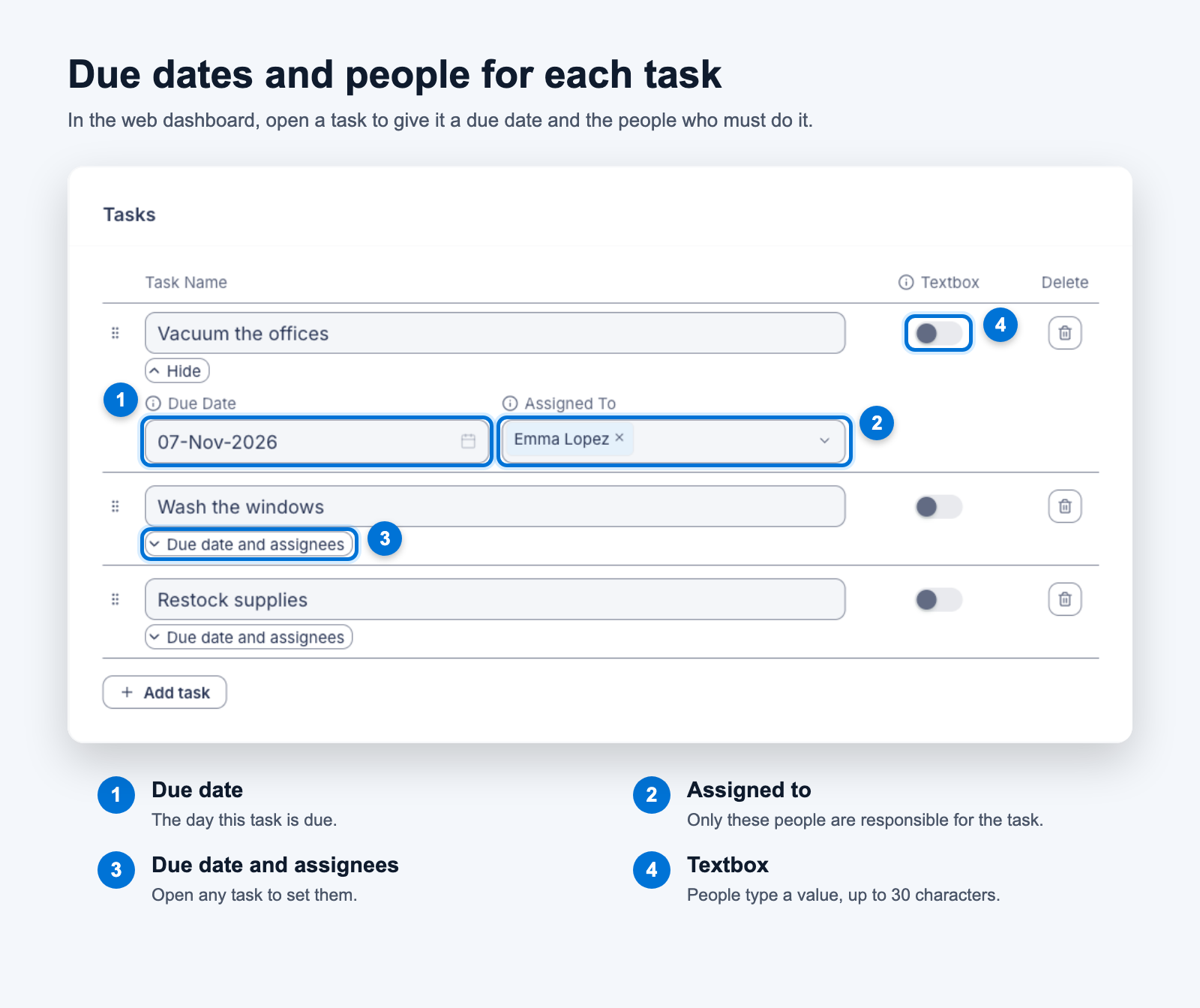
    Schreiben Sie die Aufgaben. Geben Sie einer Aufgabe ein Fälligkeitsdatum und die Personen, für die sie gilt, oder fügen Sie ein Feld hinzu, in das sie einen Wert bis zu 30 Zeichen eintragen.

  3. Am Handy abhaken

    Auf dem Tab To-Do haken Personen Aufgaben ab, tragen Werte ein und fügen eine kurze Notiz oder ein Foto als Nachweis hinzu. Assigned to me zeigt nur die eigenen Aufgaben.

  4. Jeden Tag zurück ansehen

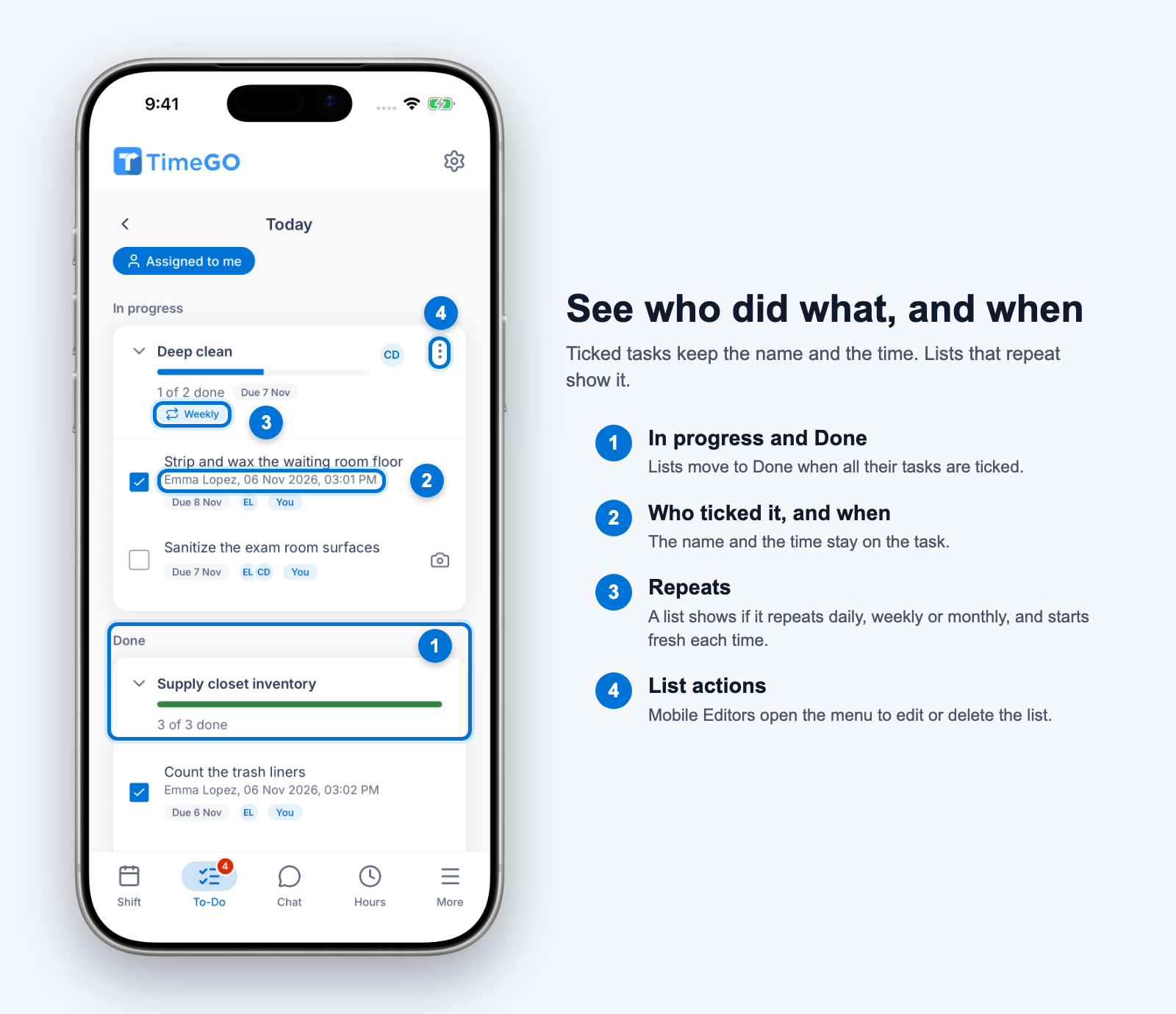
    Vergangene Tage bleiben in der App, nur lesbar. Im Dashboard kann eine Leitung einen vergangenen Haken mit Begründung korrigieren, und die Änderung wird festgehalten.

So sieht es in TimeGO aus

Typische Situationen

  • Die gleiche Eröffnungsroutine jeden Morgen

    Erstellen Sie die Liste einmal und stellen Sie sie auf tägliche Wiederholung. Sie beginnt um Mitternacht in der Zeitzone Ihres Unternehmens neu, und der Vortag bleibt in der Historie.

  • Wer sollte die Vorräte nachfüllen?

    Jede Aufgabe kann die Personen und ein Fälligkeitsdatum nennen, die sie erledigen müssen, damit niemand raten muss.

  • Zeigen, dass der Auftrag wirklich erledigt wurde

    Wenn Personen eine Aufgabe abhaken, können sie eine kurze Notiz oder ein Foto des Ergebnisses hinzufügen.

  • Eine Aufsichtsperson ändert die Liste vor Ort

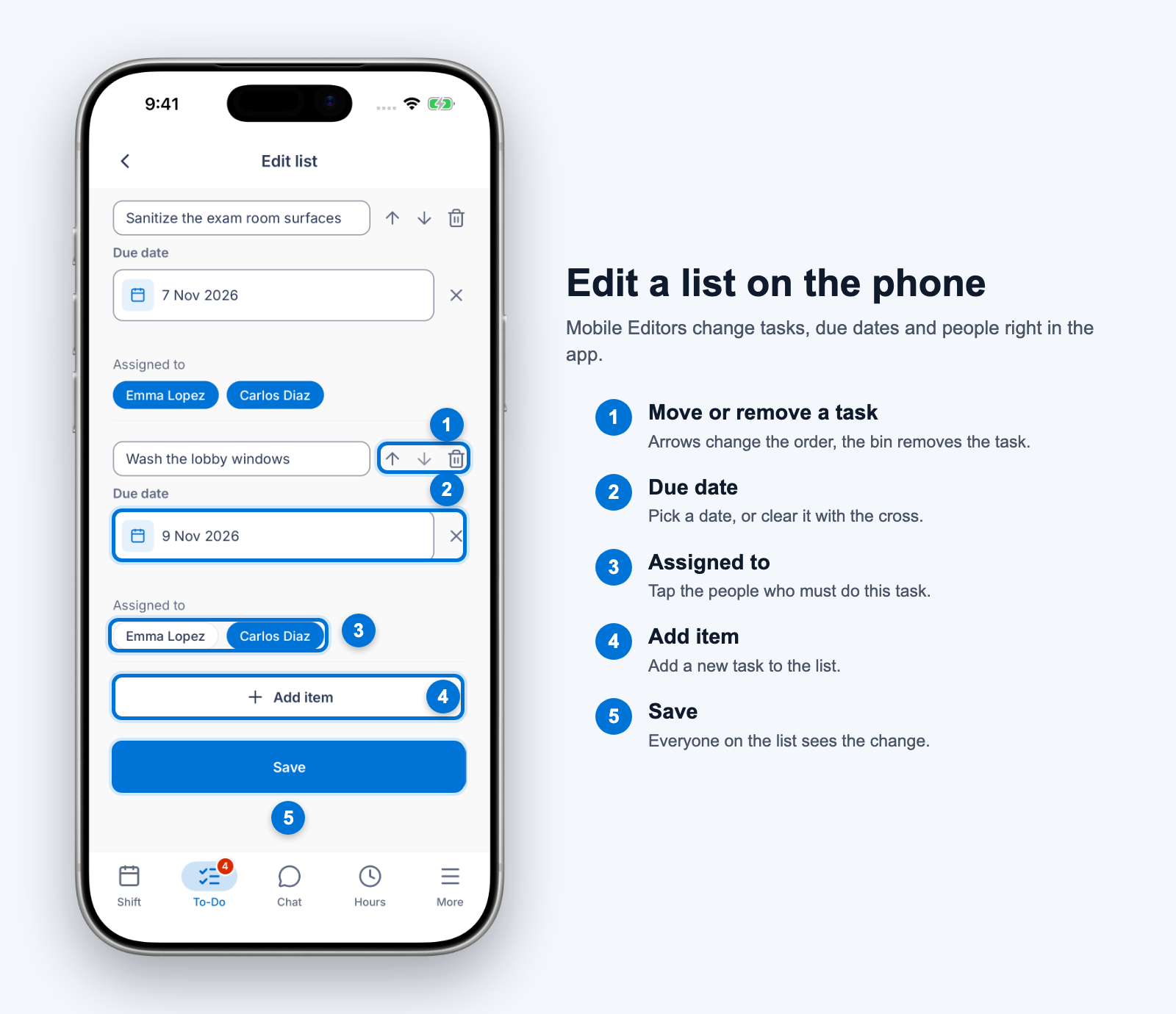
    Machen Sie sie zu Mobile Editors der Liste. Sie ändern Aufgaben, Fälligkeitsdaten und Personen direkt in der App.

Die App fürs Team und Ihr Dashboard

In der App

  • Haken Sie Aufgaben ab, tragen Sie einen Wert ein und fügen Sie eine Notiz oder ein Foto als Nachweis hinzu.
  • Assigned to me zeigt nur die Listen und Aufgaben, die Ihnen gehören.
  • Gehen Sie zu früheren Tagen zurück und sehen Sie, was erledigt wurde, nur lesbar.
  • Ordnen Sie Ihre Listen in der Reihenfolge, in der Sie sie abarbeiten.
  • Mobile Editors ändern Titel, Aufgaben, Fälligkeitsdaten und Personen am Handy.

Im Dashboard

  • Senden Sie eine Liste an ausgewählte Personen und ganze Gruppen.
  • Wiederholen Sie sie täglich, wöchentlich an einem gewählten Tag oder monatlich an einem gewählten Datum.
  • Geben Sie jeder Aufgabe eigene Fälligkeitsdaten und Personen.
  • Kopieren Sie eine Liste, um sie als Vorlage für den nächsten Einsatzort zu nutzen.
  • Korrigieren Sie einen vergangenen Haken mit einer Begründung, die im Protokoll bleibt.

Wem es hilft

Häufig gestellte Fragen

Kann sich eine To-Do-Liste jeden Tag wiederholen?

Ja. Eine Liste kann sich täglich, wöchentlich an einem gewählten Tag (alle 1 bis 12 Wochen) oder monatlich an einem gewählten Datum wiederholen. Um Mitternacht in der Zeitzone Ihres Unternehmens werden die Haken zurückgesetzt, die Aufgaben bleiben, und der abgeschlossene Tag wird in der Historie gespeichert.

Kann ich eine Aufgabe einer Person mit einem Fälligkeitsdatum geben?

Ja. Jede Aufgabe kann ein eigenes Fälligkeitsdatum und die Personen haben, die sie erledigen müssen. Assigned to me zeigt dann in der App jeder Person nur ihre Aufgaben.

Können Personen einen Nachweis hinzufügen, dass eine Aufgabe erledigt ist?

Ja. Beim Abhaken können sie eine kurze Notiz mit bis zu 200 Zeichen oder ein Foto hinzufügen.

Wer kann eine Liste am Handy ändern?

Die Personen, die Sie als Mobile Editors für diese Liste ausgewählt haben. Sie können Titel und Notiz ändern, Aufgaben hinzufügen, bearbeiten, löschen und neu ordnen sowie Fälligkeitsdaten und Personen festlegen. Inhaber und Manager können in der App auch eine neue Liste anlegen.

Bekommen alle dieselbe Liste?

Das entscheiden Sie. Eine gemeinsame Liste heißt, dass alle dieselbe Liste abhaken und die Haken der anderen sehen. Eine Kopie für jede Person heißt, dass jeder seine eigene Liste und seine eigenen Haken hat.

Wo sind die To-Do-Listen für eine Schicht?

Die To-Do-Liste einer Schicht liegt unter dem Timer auf dem Tab Shift der App, und sie kann Aufgaben als Pflicht markieren. Der Tab To-Do enthält alle anderen Listen.

Schritt-für-Schritt-Anleitungen

Weitere Funktionen