 English
 Español
 Tiếng Việt
 Deutsch
 Français
 Português
 Polski
 Nederlands
 Italiano
 Svenska
 Norsk
 Dansk
 Suomi
 Čeština
 हिन्दी
 العربية
2 Min. Lesezeit
So nutzen Sie Ihre To-do-Listen
Haken Sie Ihre Aufgaben im Tab To-Do ab, fügen Sie als Nachweis eine Notiz oder ein Foto hinzu und schließen Sie eine einmalige Liste mit Mark To-do as Completed ab.
Schritte
- 1
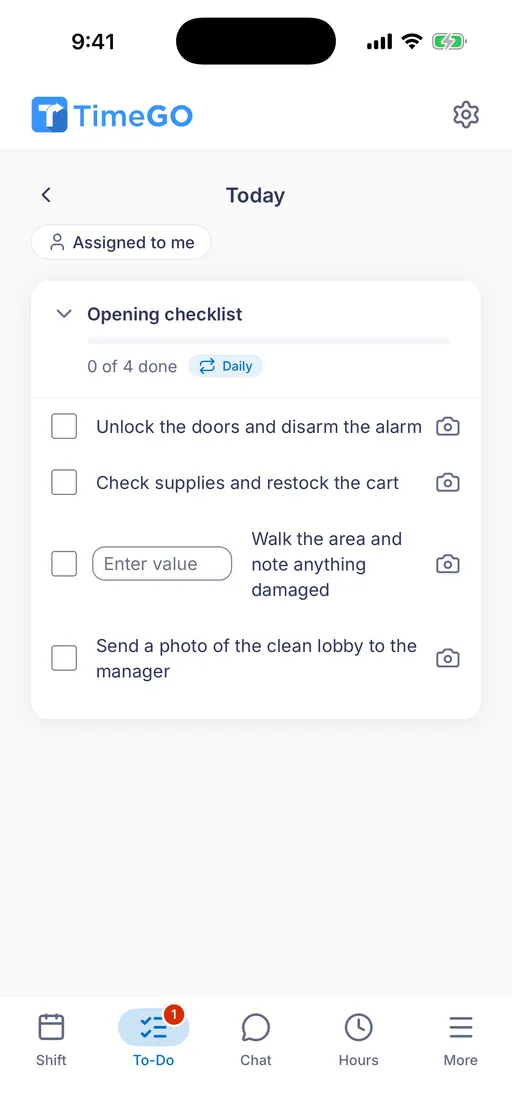
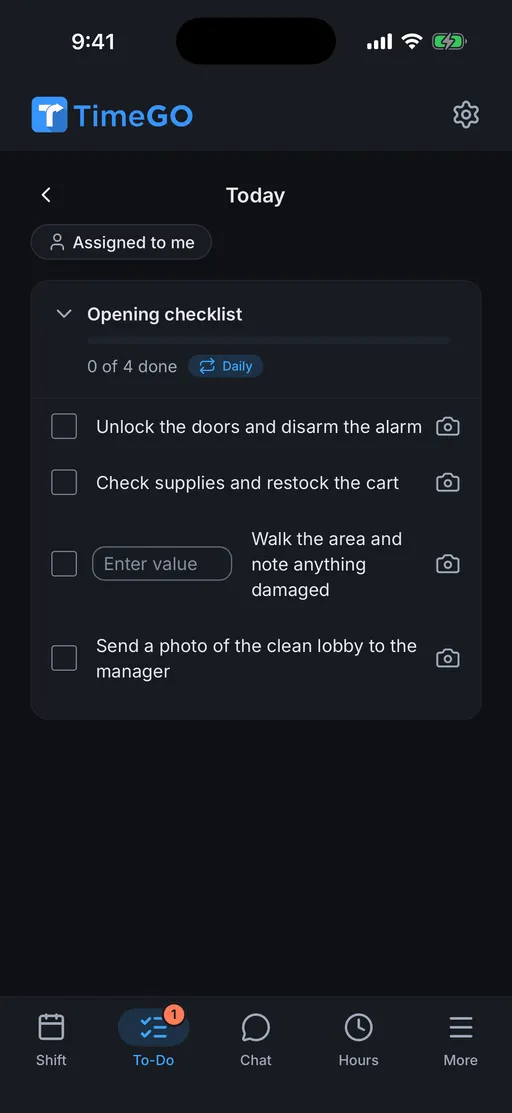
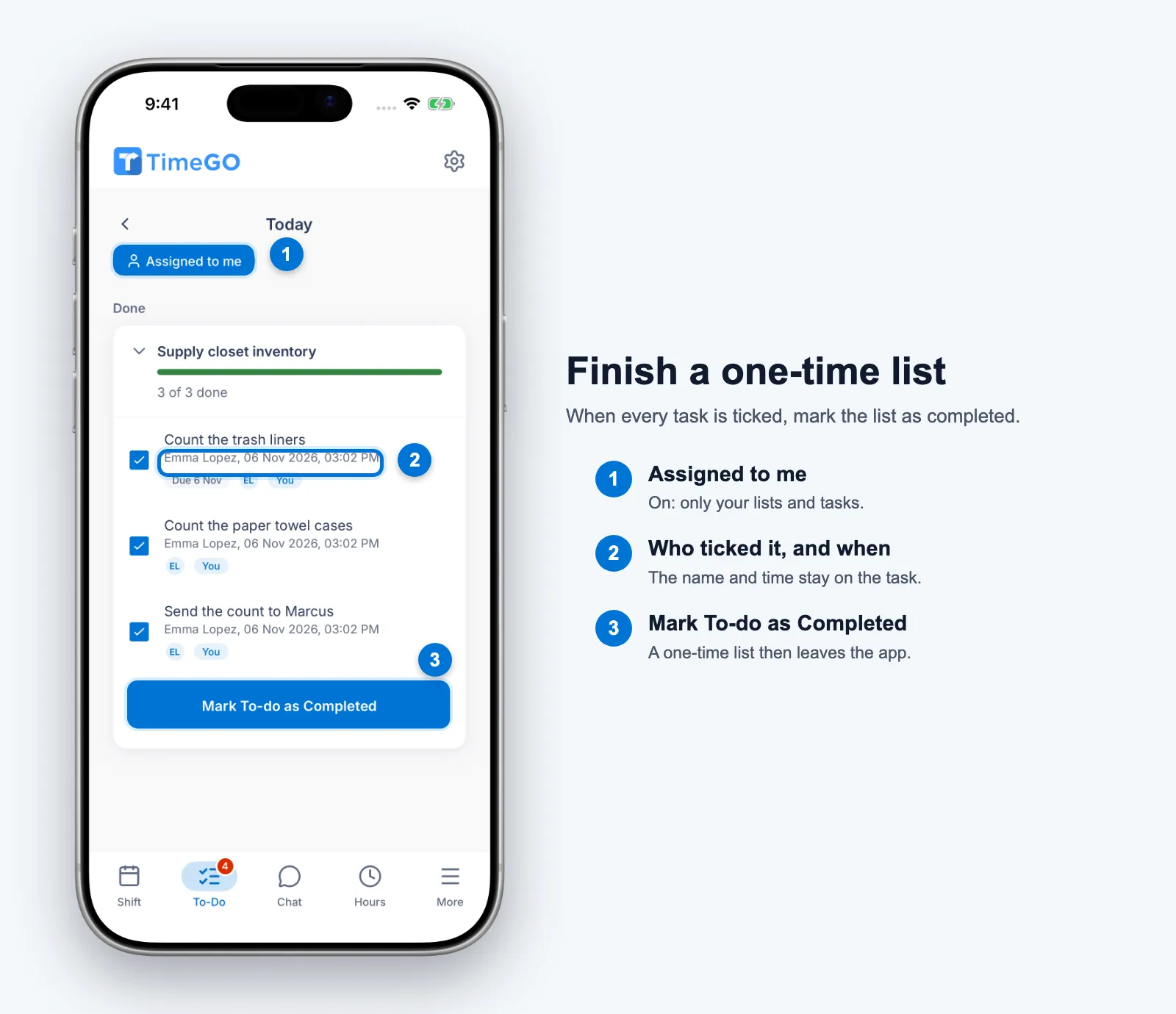
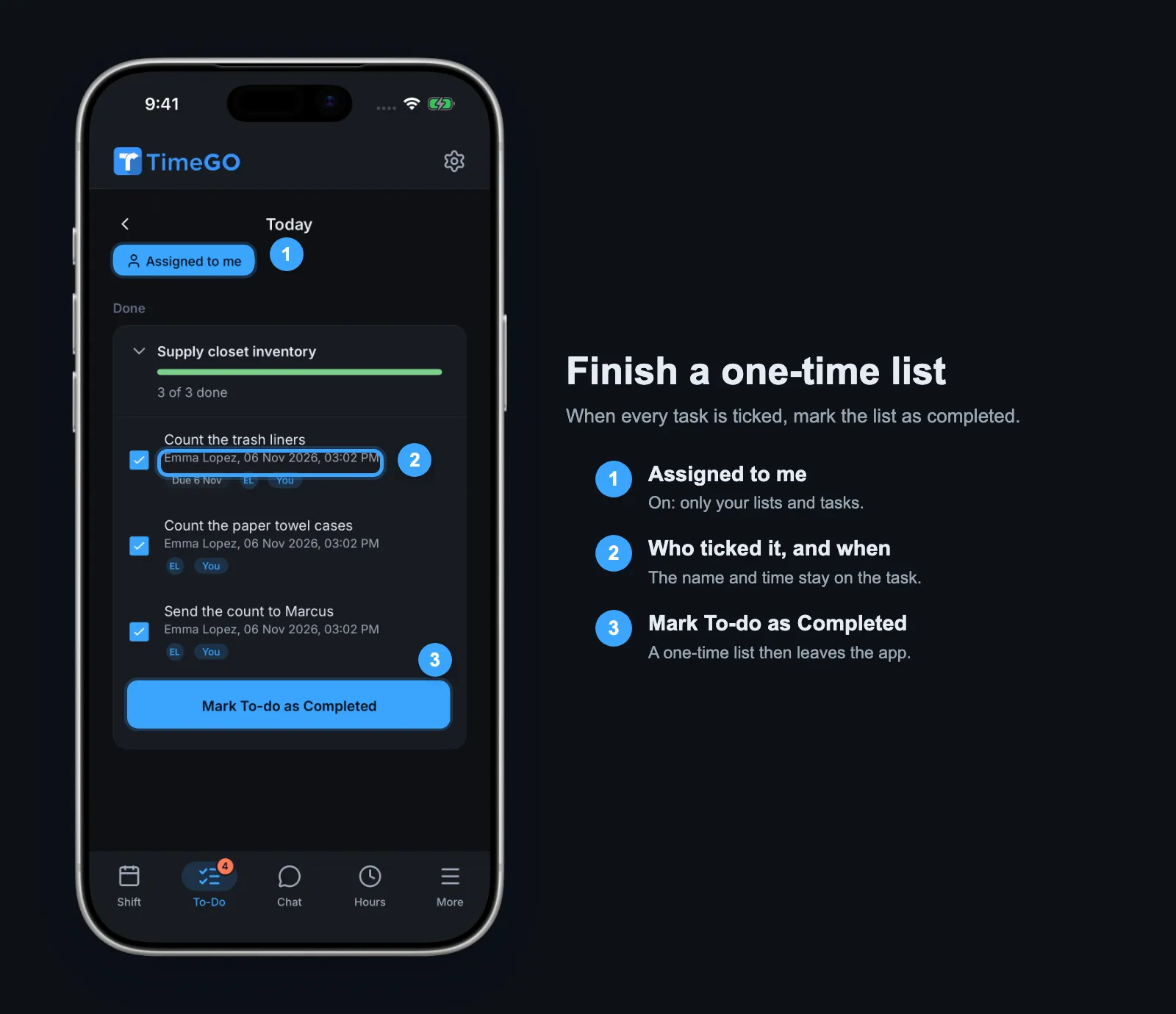
Öffnen Sie den Tab To-Do. Er zeigt die Listen für heute. Tippen Sie auf Assigned to me, um nur Ihre Listen und Aufgaben zu sehen, und tippen Sie erneut, um alle zu sehen.
- 2
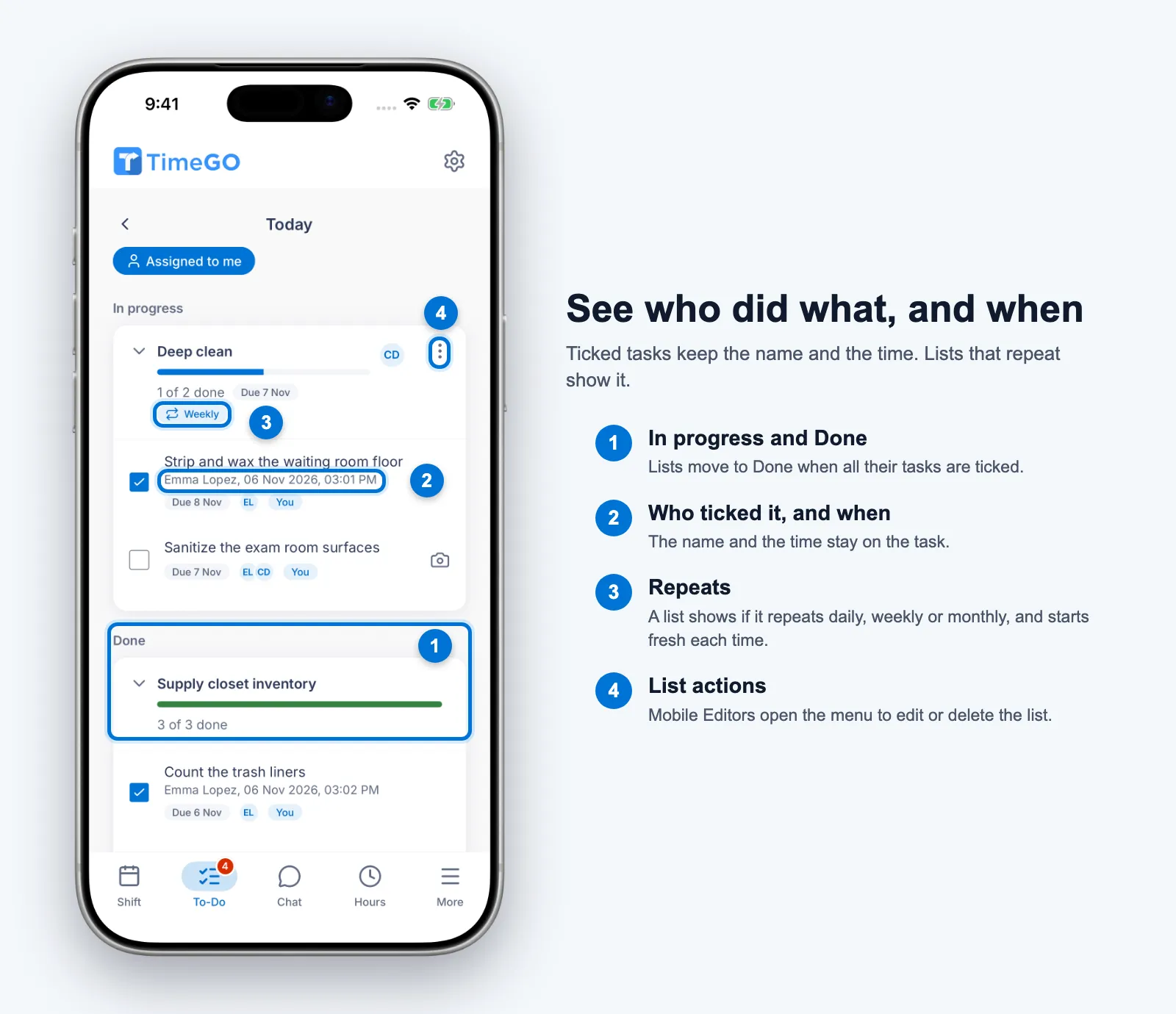
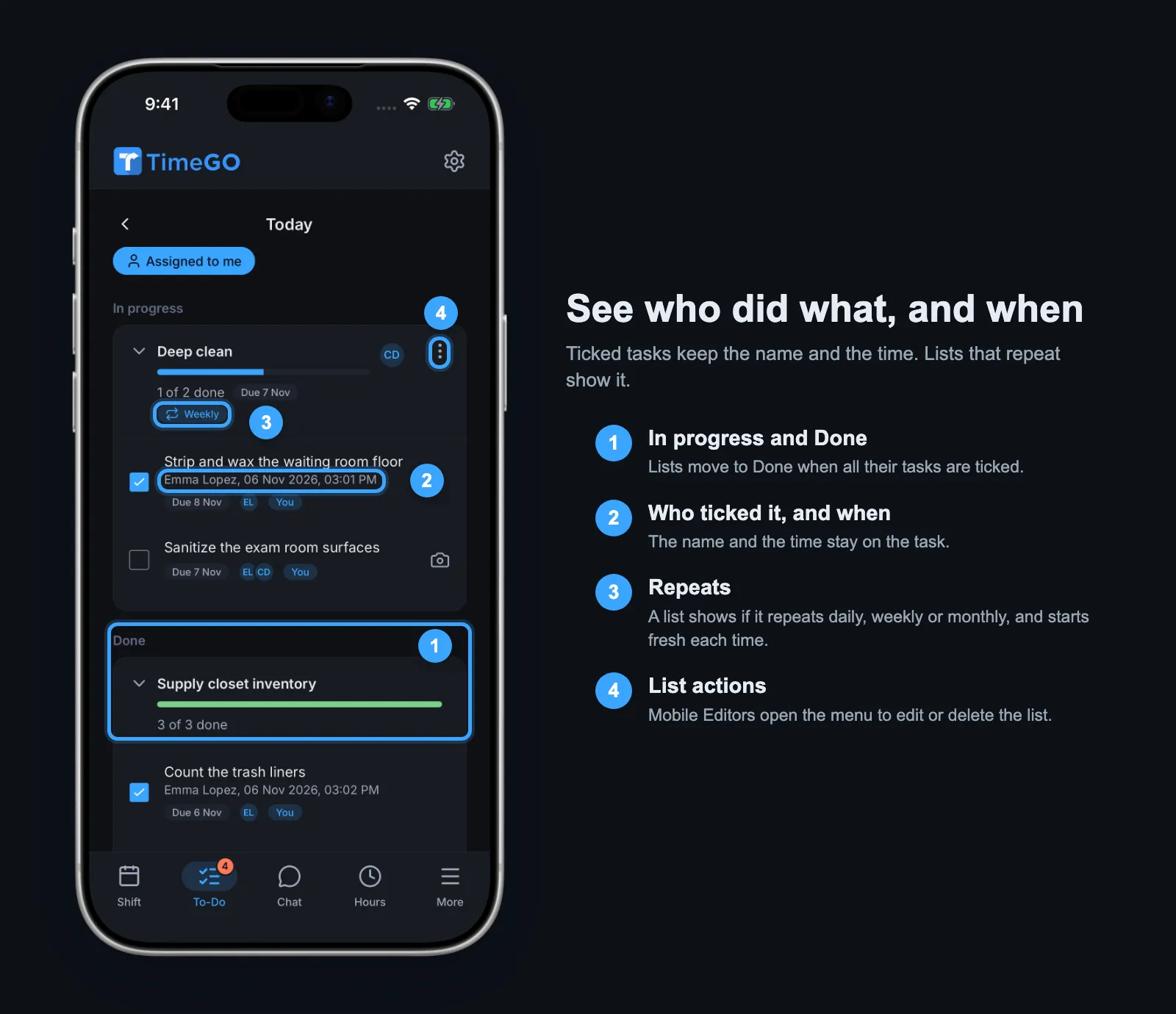
Haken Sie eine Aufgabe ab, sobald sie erledigt ist. Oben in der Liste steht, wie viele Aufgaben erledigt sind, etwa 0 of 3 done, und das nächste Fälligkeitsdatum. Hat eine Aufgabe ein Feld Enter value, tragen Sie den Wert dort ein (bis zu 30 Zeichen).
- 3
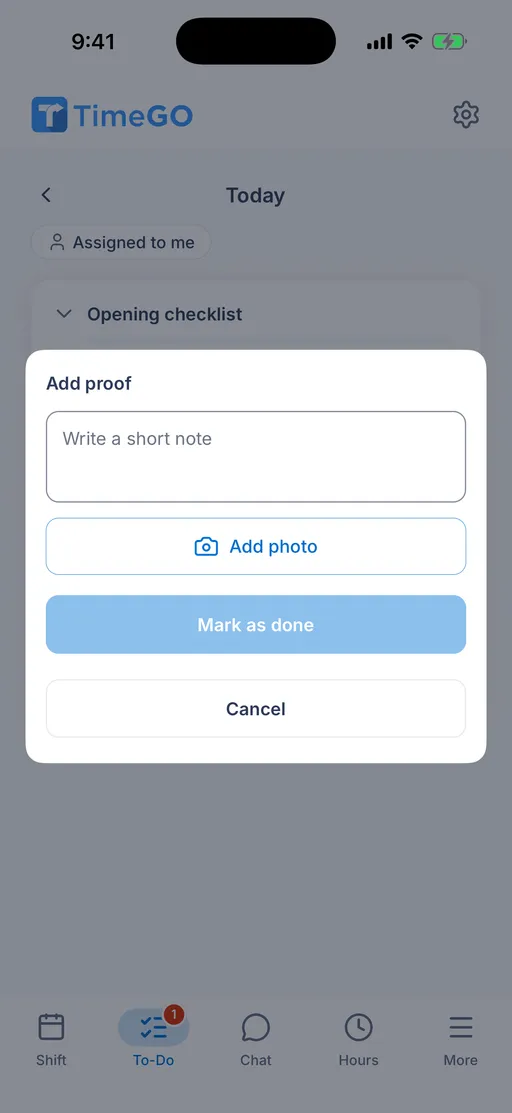
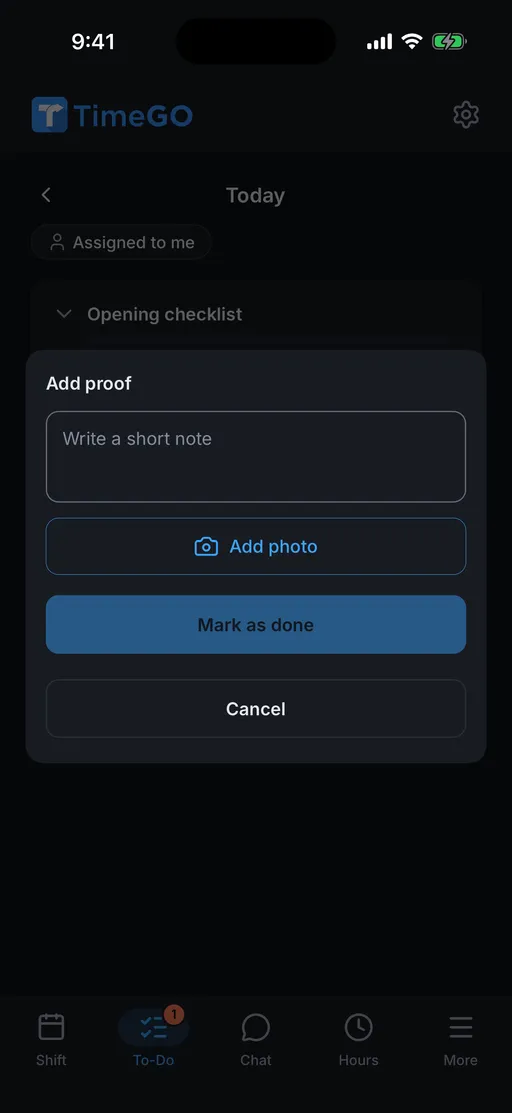
Um einen Nachweis hinzuzufügen, tippen Sie neben der Aufgabe auf das Kamerasymbol. Schreiben Sie eine kurze Notiz von bis zu 200 Zeichen, fügen Sie ein Foto hinzu oder beides.
- 4
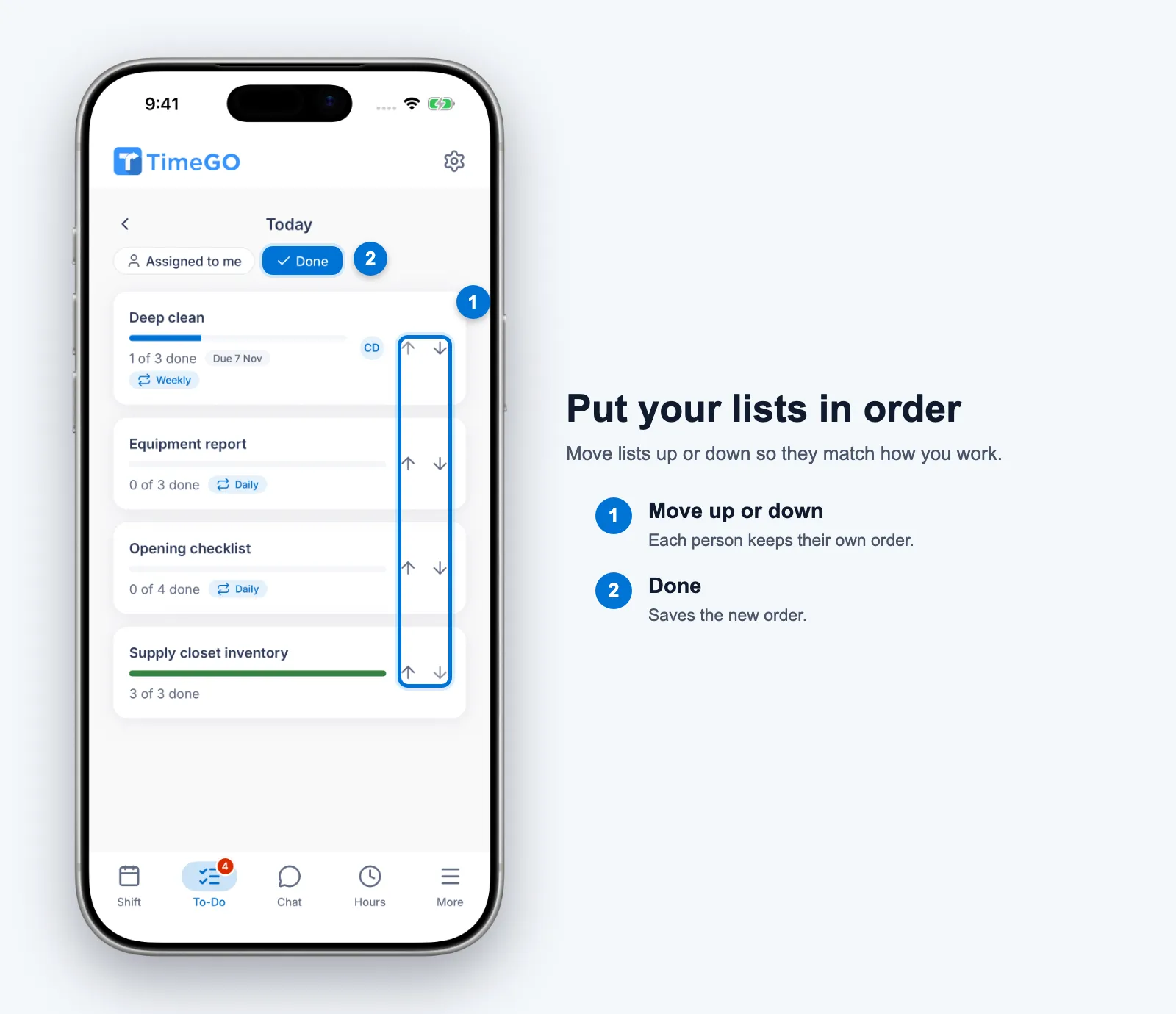
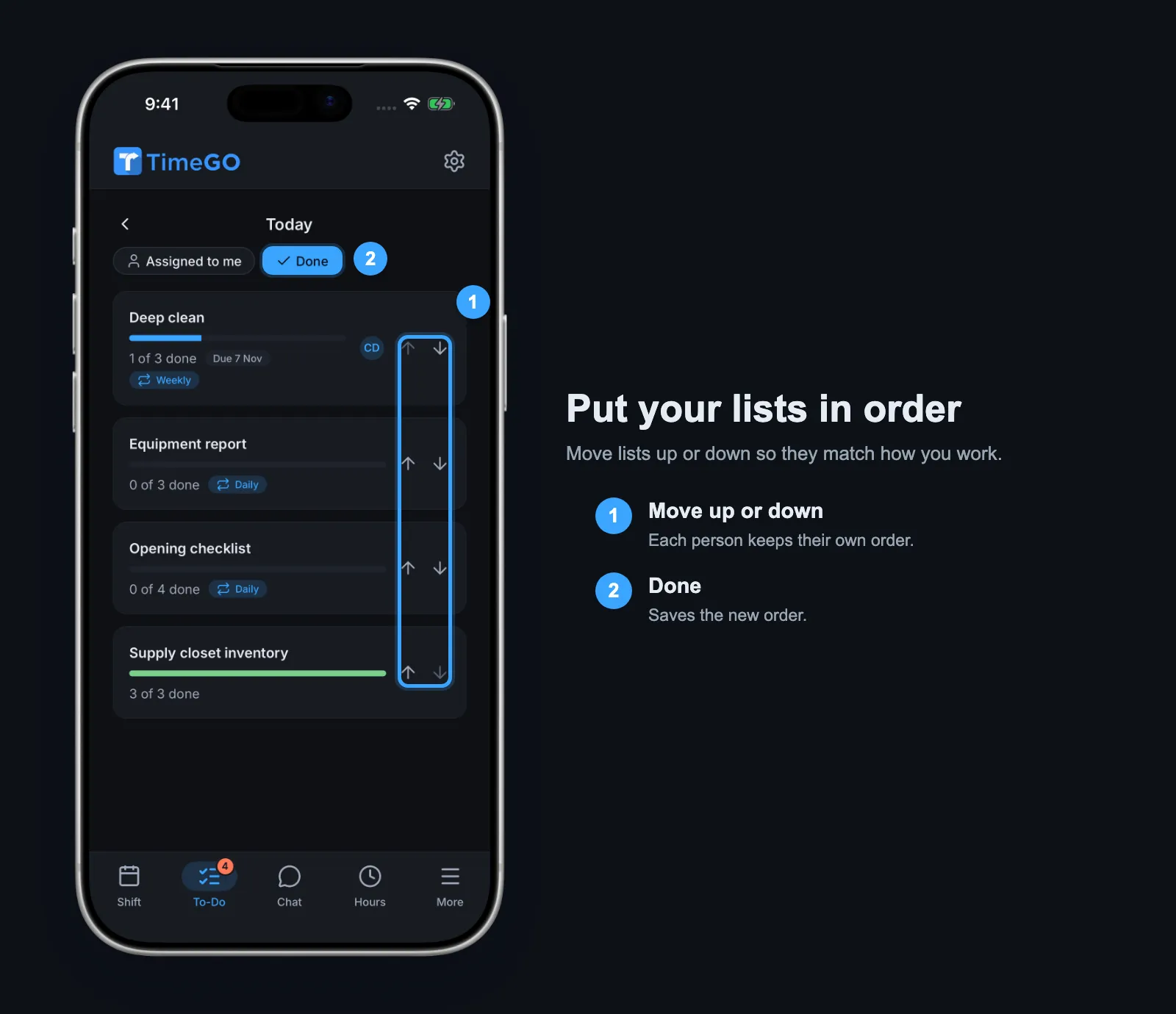
Um die Reihenfolge Ihrer Listen zu ändern, tippen Sie auf Reorder, verschieben Sie die Listen mit den Pfeilen und tippen Sie auf Done.
- 5
Sind alle Aufgaben einer einmaligen Liste erledigt, tippen Sie auf Mark To-do as Completed.



Wenn es nicht funktioniert
Eine Liste, die Sie erwarten, fehlt.
Bitten Sie Ihre Leitung, Sie zur Liste hinzuzufügen. Sie sehen nur Listen, bei denen Sie dabei sind.
Gut zu wissen
- Um einen früheren Tag anzusehen, nutzen Sie die Pfeile neben dem Datum oben. Frühere Tage sind nur lesbar. Braucht eine vergangene Aufgabe eine Korrektur, fragen Sie Ihre Leitung.
- Eine sich wiederholende Liste beginnt um Mitternacht nach Firmenzeit neu: Haken und Antworten werden geleert, die Aufgaben bleiben, und jeder Tag wird im Verlauf gespeichert.
- Manche Listen sind geteilt: Hakt eine Person eine Aufgabe ab, sieht es jeder auf der Liste. Andere Listen geben jeder Person eine eigene Kopie.
Zur Funktion: Mehr über To-Do-Listen, Mehr über Mobile App