 English
 Español
 Tiếng Việt
 Deutsch
 Français
 Português
 Polski
 Nederlands
 Italiano
 Svenska
 Norsk
 Dansk
 Suomi
 Čeština
 हिन्दी
 العربية
Leitura de 2 min
Como usar as suas listas To-Do
Marque as tarefas no separador To-Do, junte uma nota ou uma foto como prova, e termine uma lista pontual com Mark To-do as Completed.
Passos
- 1
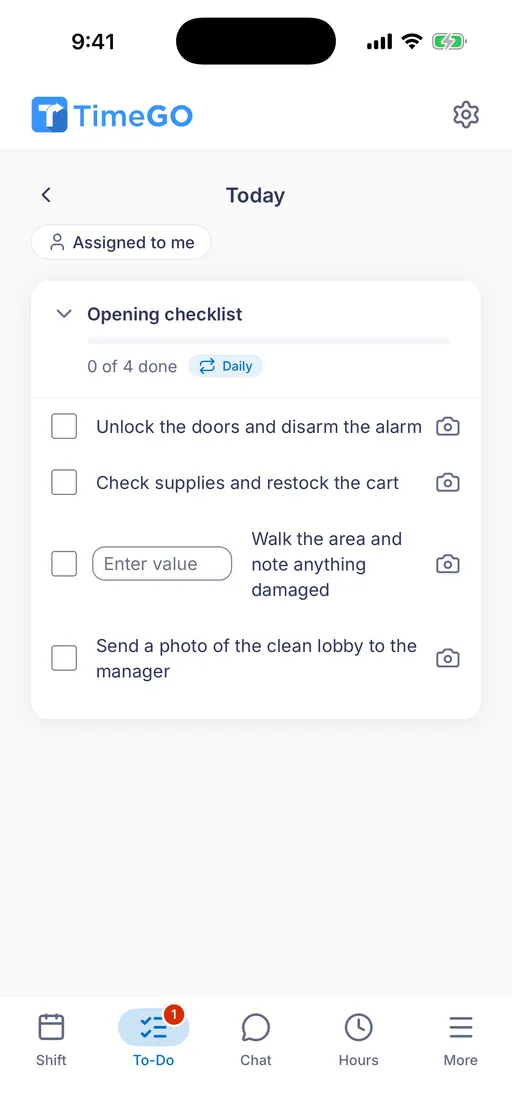
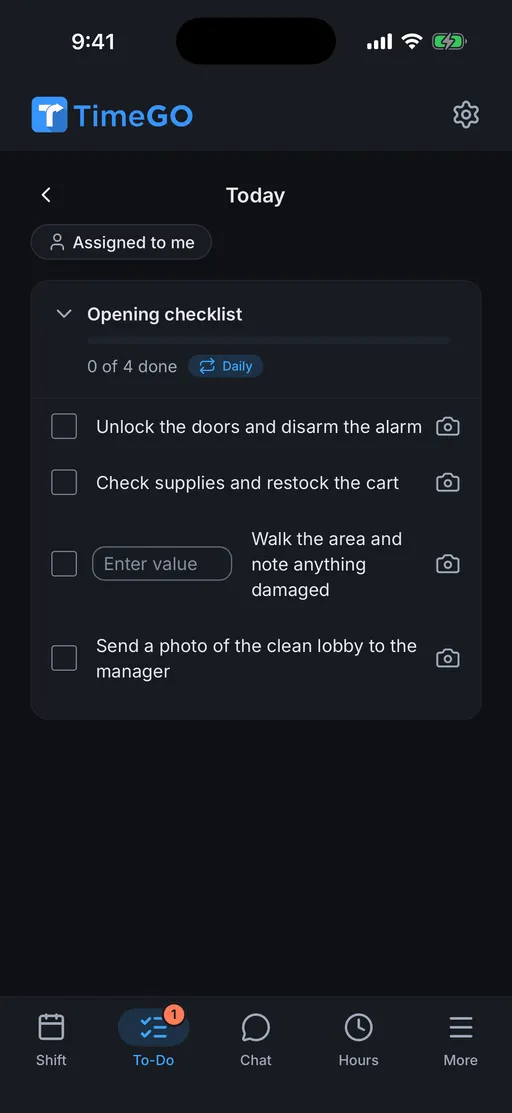
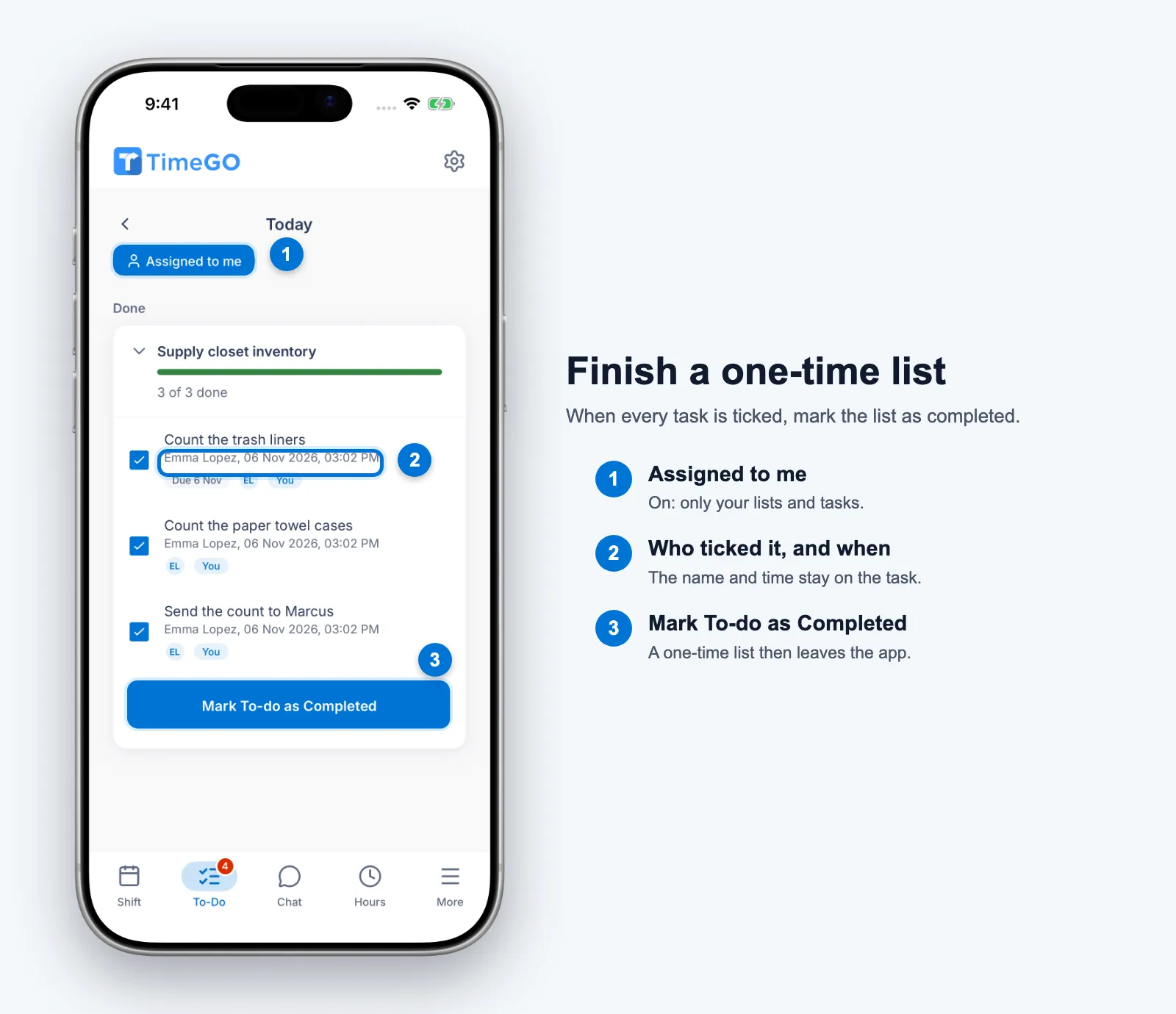
Abra o separador To-Do. Mostra as listas de hoje. Toque em Assigned to me para ver só as suas listas e tarefas, e toque outra vez para ver todas.
- 2
Marque uma tarefa quando estiver concluída. No topo da lista mostra-se quantas tarefas estão concluídas, por exemplo 0 of 3 done, e a próxima data limite. Se uma tarefa tiver uma caixa Enter value, escreva ali o valor (até 30 caracteres).
- 3
Para juntar uma prova, toque no ícone da câmara ao lado da tarefa. Escreva uma nota curta de até 200 caracteres, junte uma foto, ou ambas.
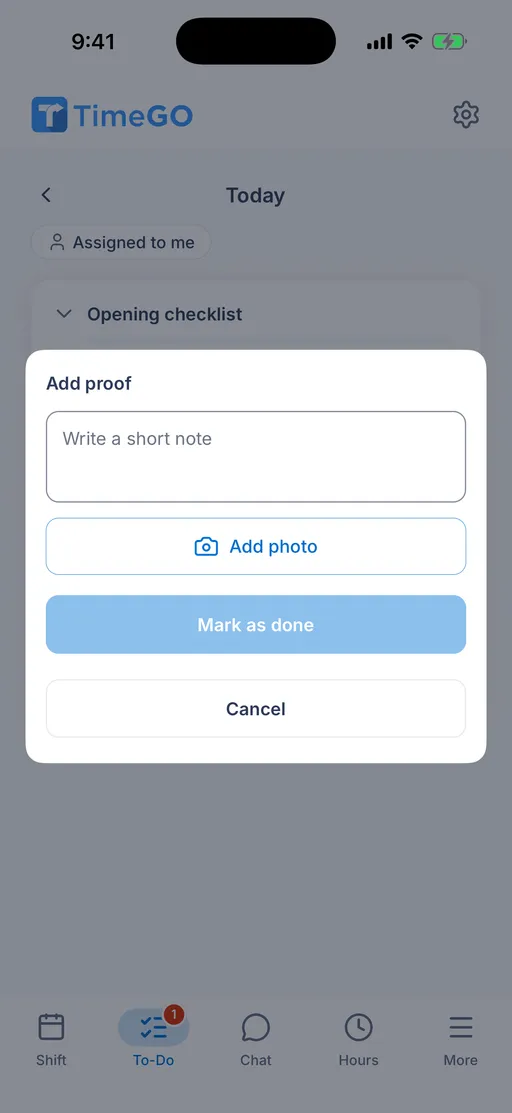
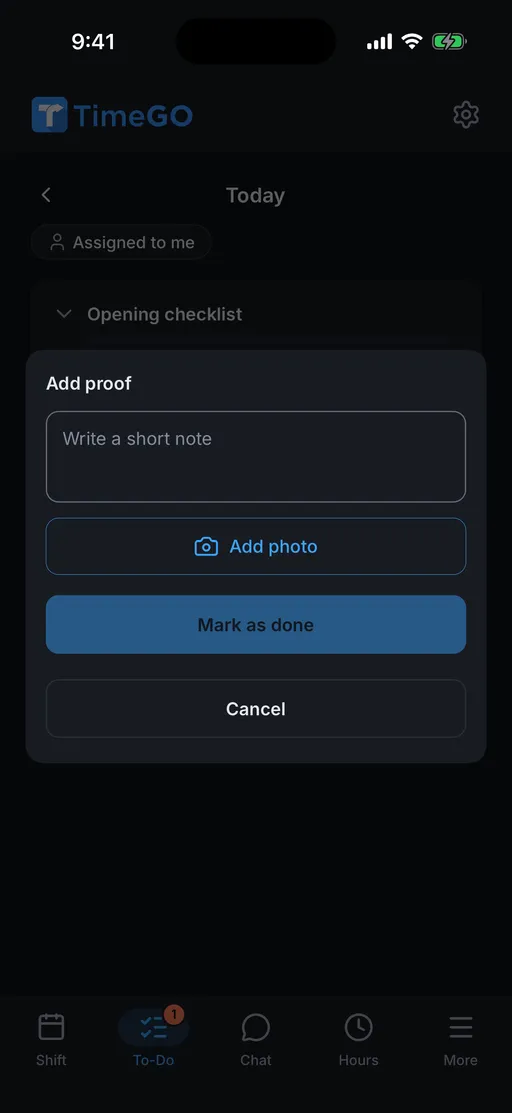
- 4
Para mudar a ordem das suas listas, toque em Reorder, mova as listas com as setas e toque em Done.
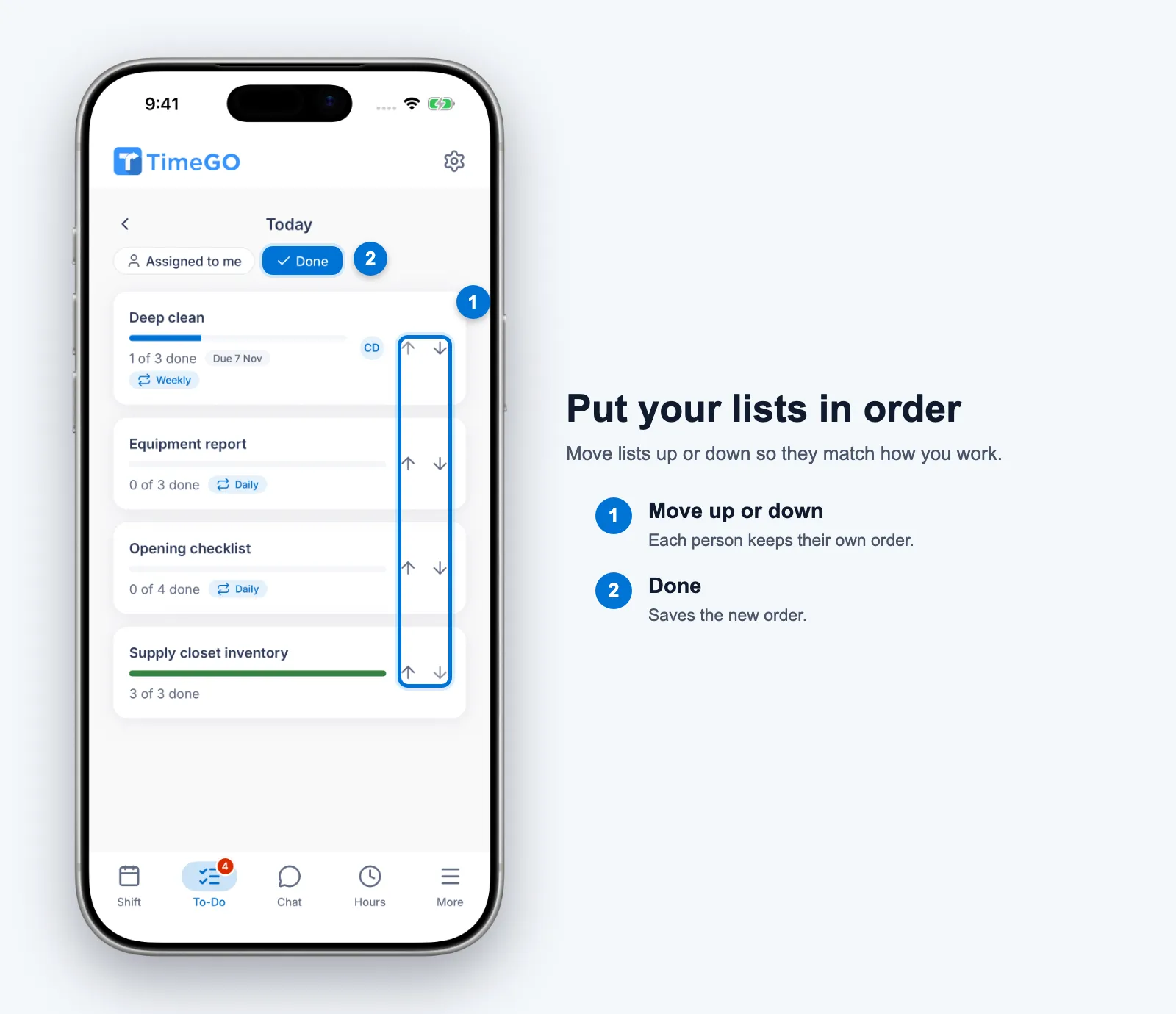
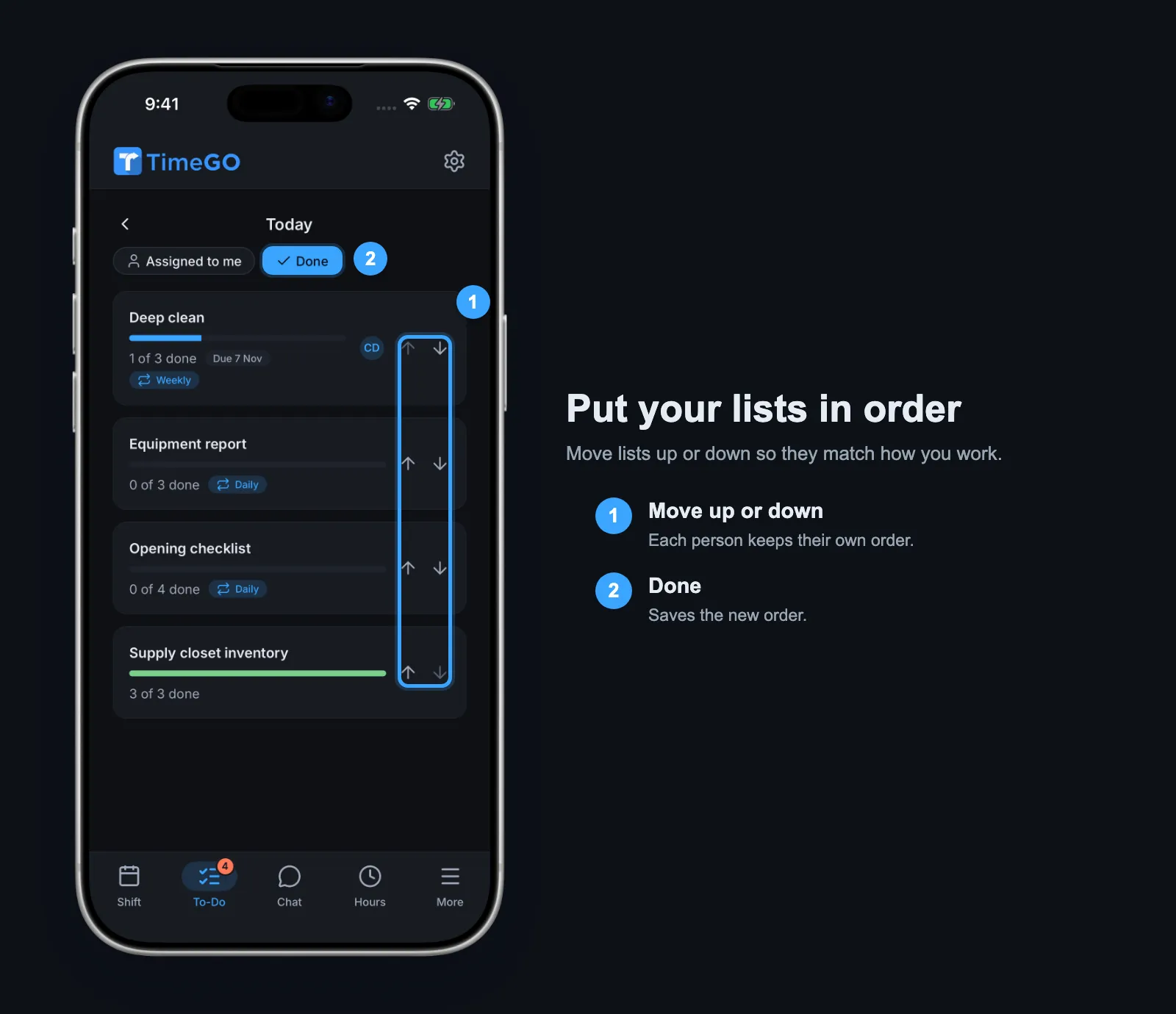
- 5
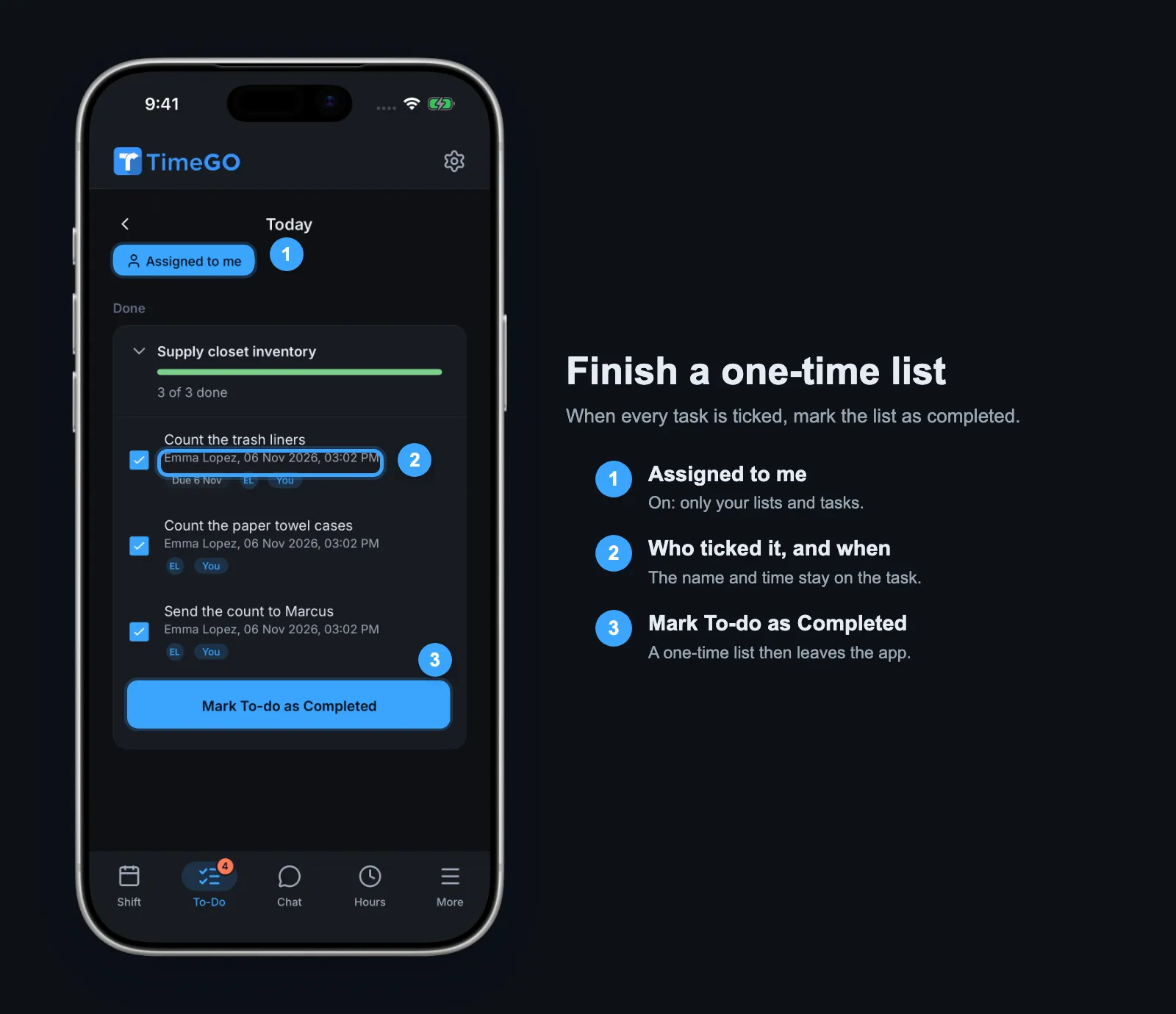
Quando todas as tarefas de uma lista pontual estiverem concluídas, toque em Mark To-do as Completed.



Se não funcionar
Falta uma lista que espera ver.
Peça ao seu gestor que o acrescente à lista. Só vê as listas de que faz parte.
Bom saber
- Para ver um dia anterior, use as setas ao lado da data no topo. Os dias anteriores são só de leitura, por isso peça ao seu gestor se uma tarefa passada precisar de correção.
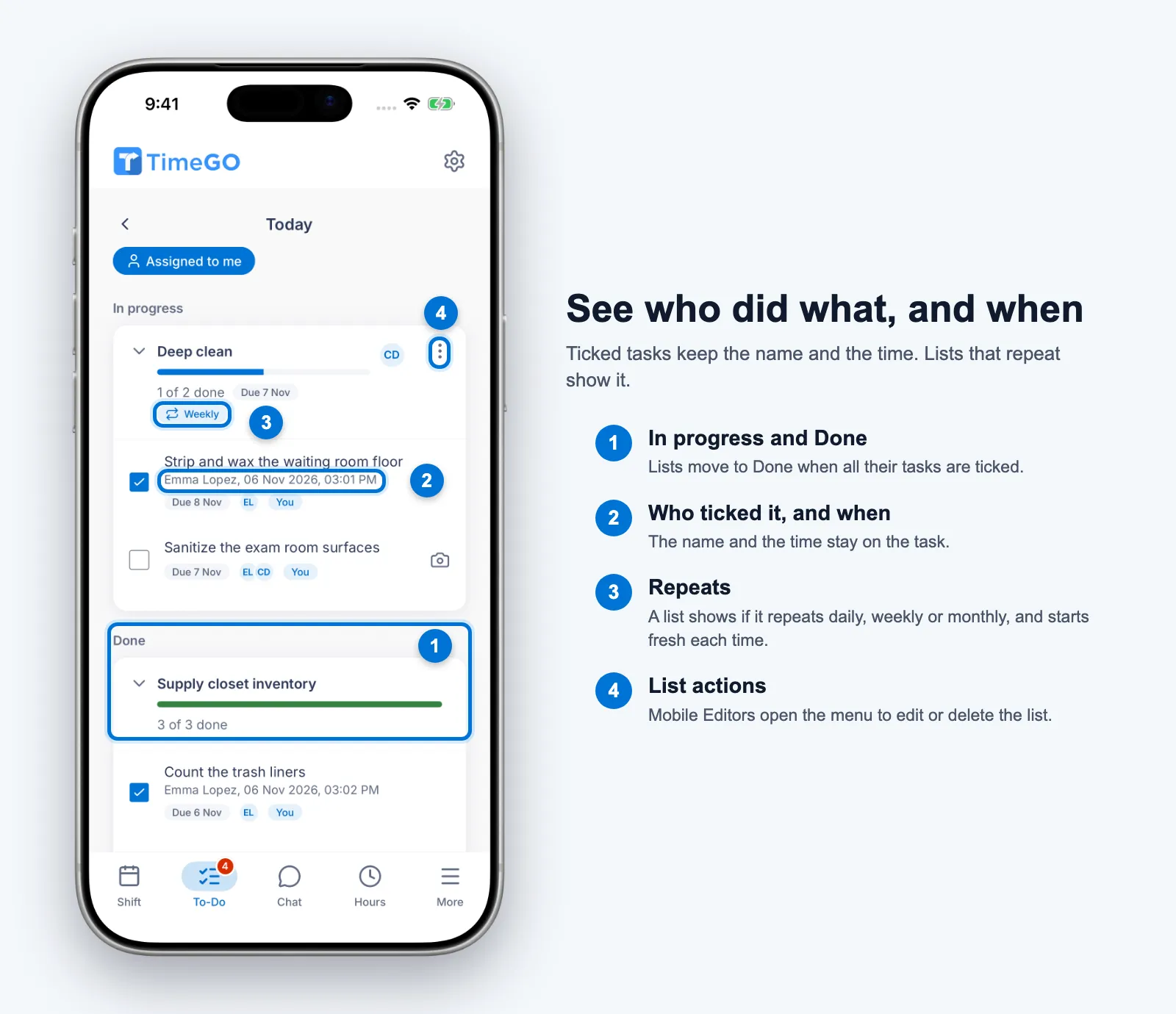
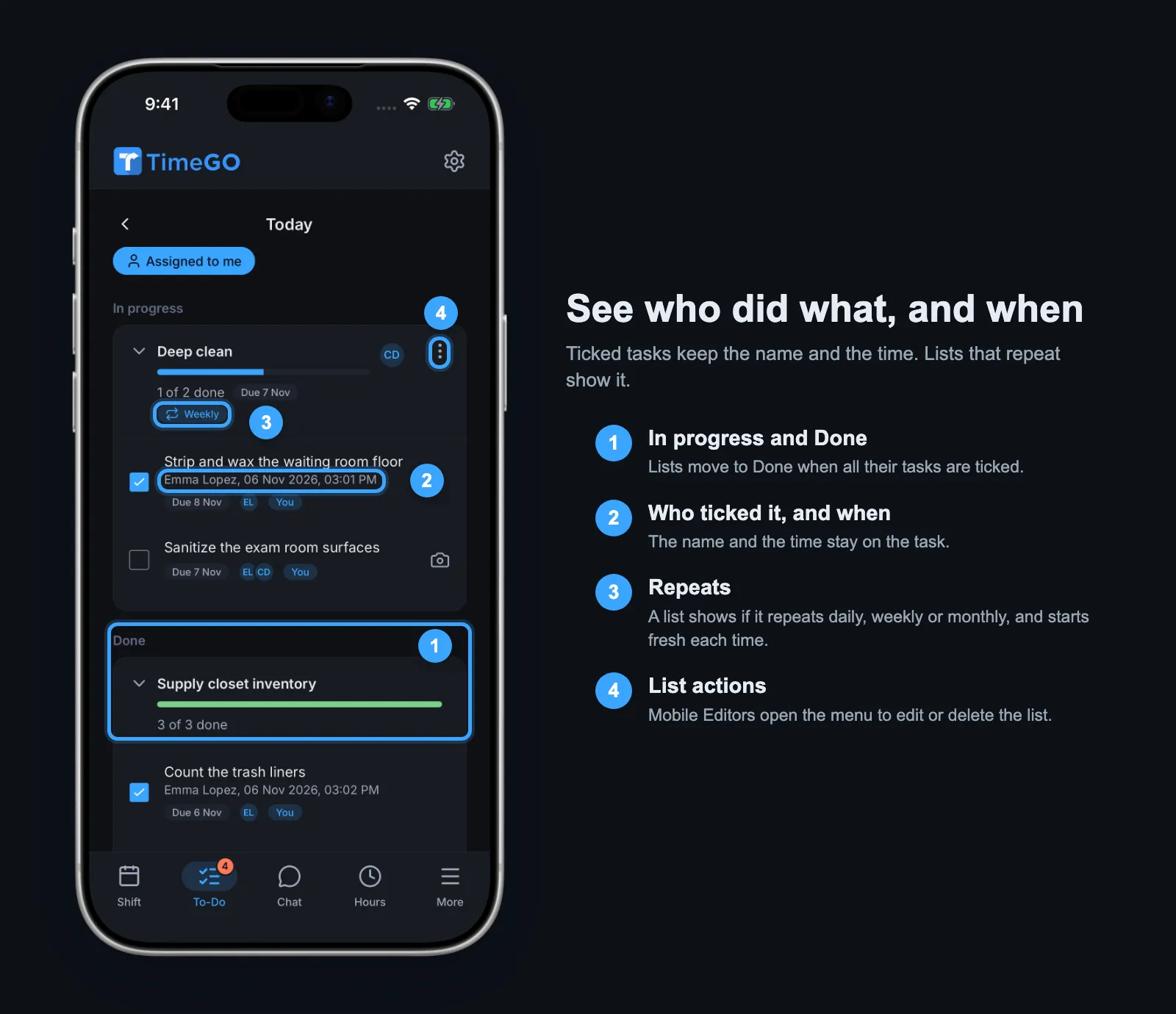
- Uma lista que se repete recomeça à meia-noite da hora da empresa: as marcas e as respostas são limpas, as tarefas ficam, e cada dia fica guardado no histórico.
- Algumas listas são partilhadas: quando uma pessoa marca uma tarefa, todos na lista a veem. Outras listas dão a cada pessoa a sua própria cópia.
Sobre a funcionalidade: Mais sobre Listas To-Do, Mais sobre App móvel