 English
 Español
 Tiếng Việt
 Deutsch
 Français
 Português
 Polski
 Nederlands
 Italiano
 Svenska
 Norsk
 Dansk
 Suomi
 Čeština
 हिन्दी
 العربية
Lectura de 2 min
Cómo usar tus listas de tareas
Marca tus tareas en la pestaña To-Do, agrega una nota o una foto como prueba, y termina una lista de una sola vez con Mark To-do as Completed.
Pasos
- 1
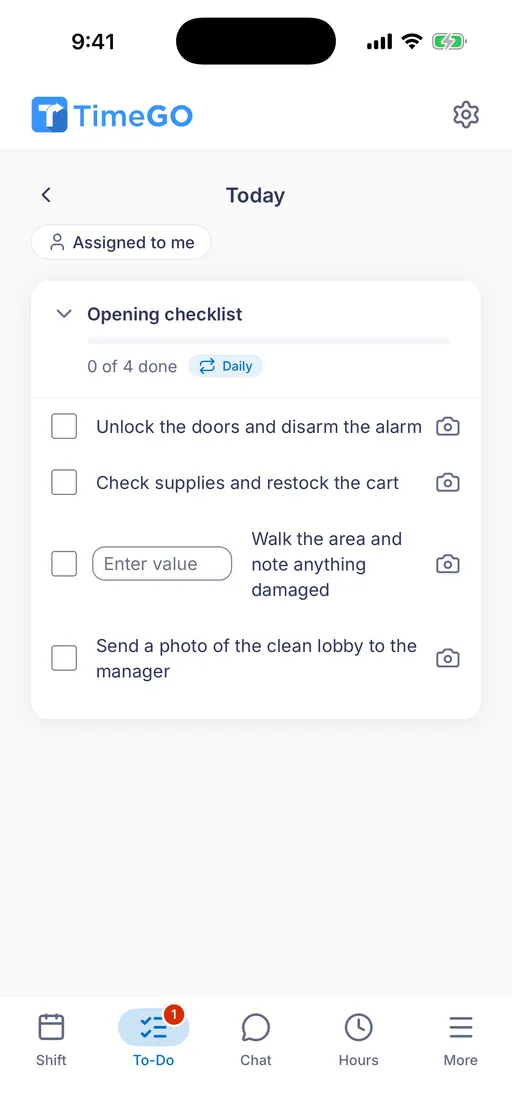
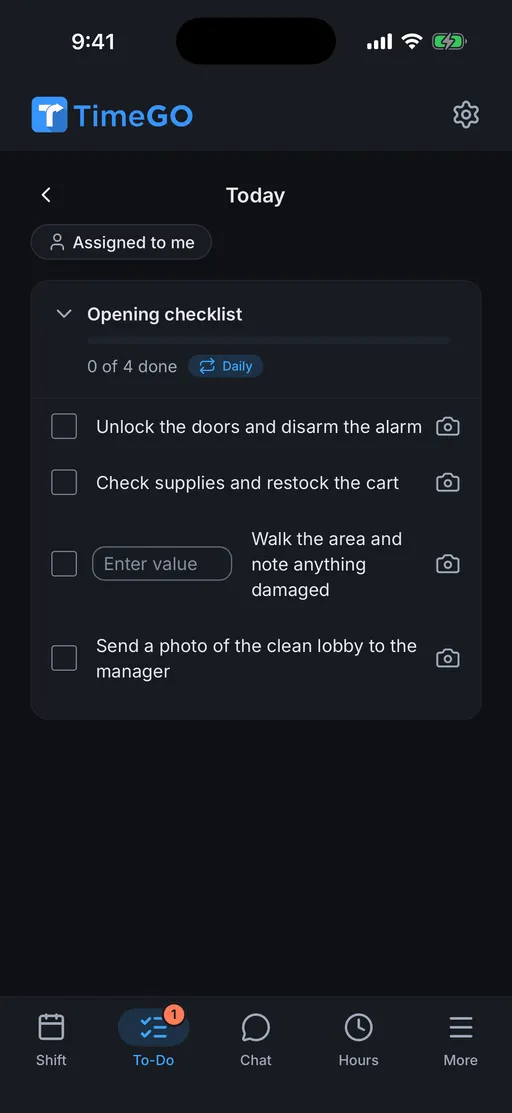
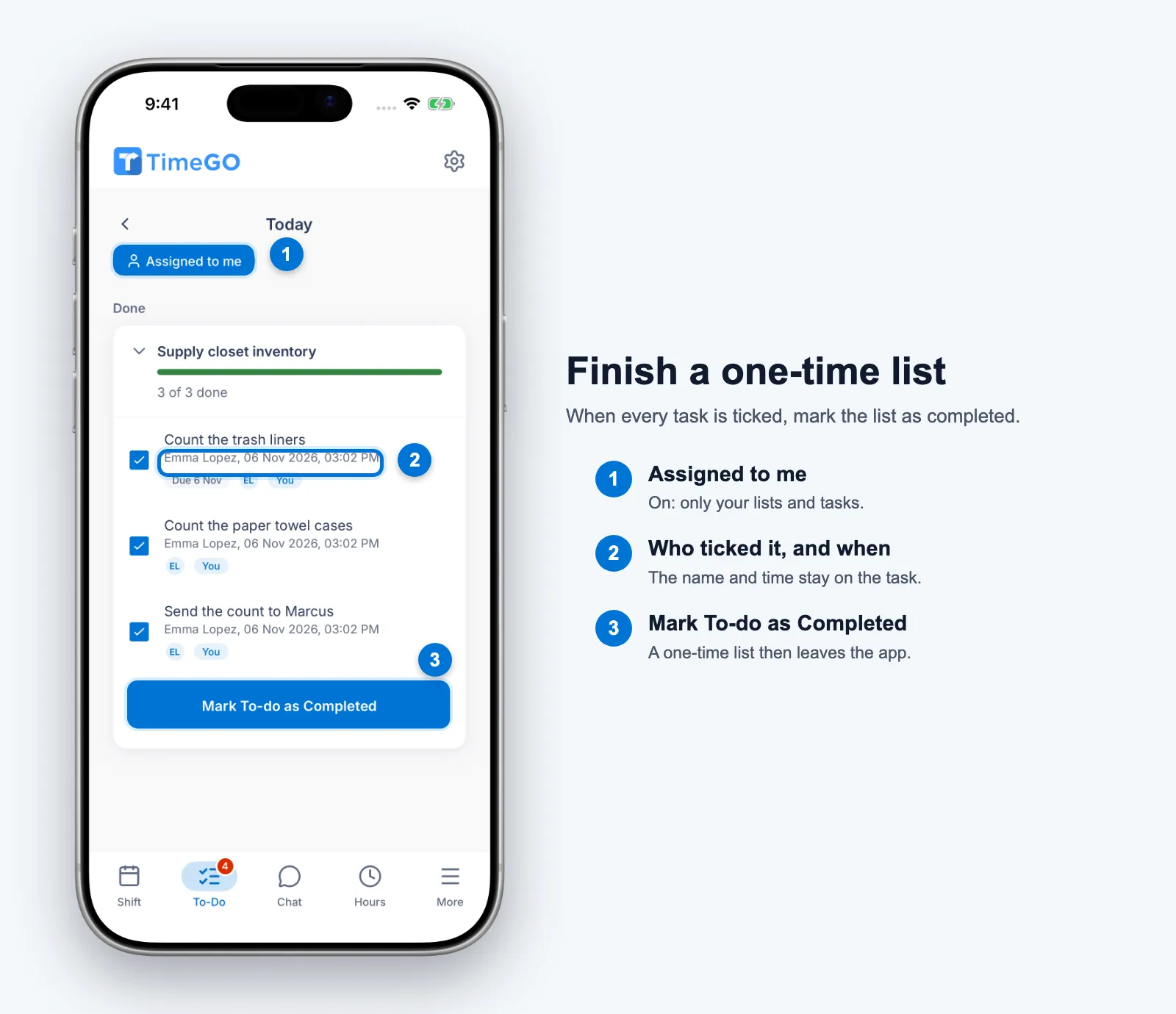
Abre la pestaña To-Do. Muestra las listas de hoy. Toca Assigned to me para ver solo tus listas y tareas, y tócalo otra vez para ver todas.
- 2
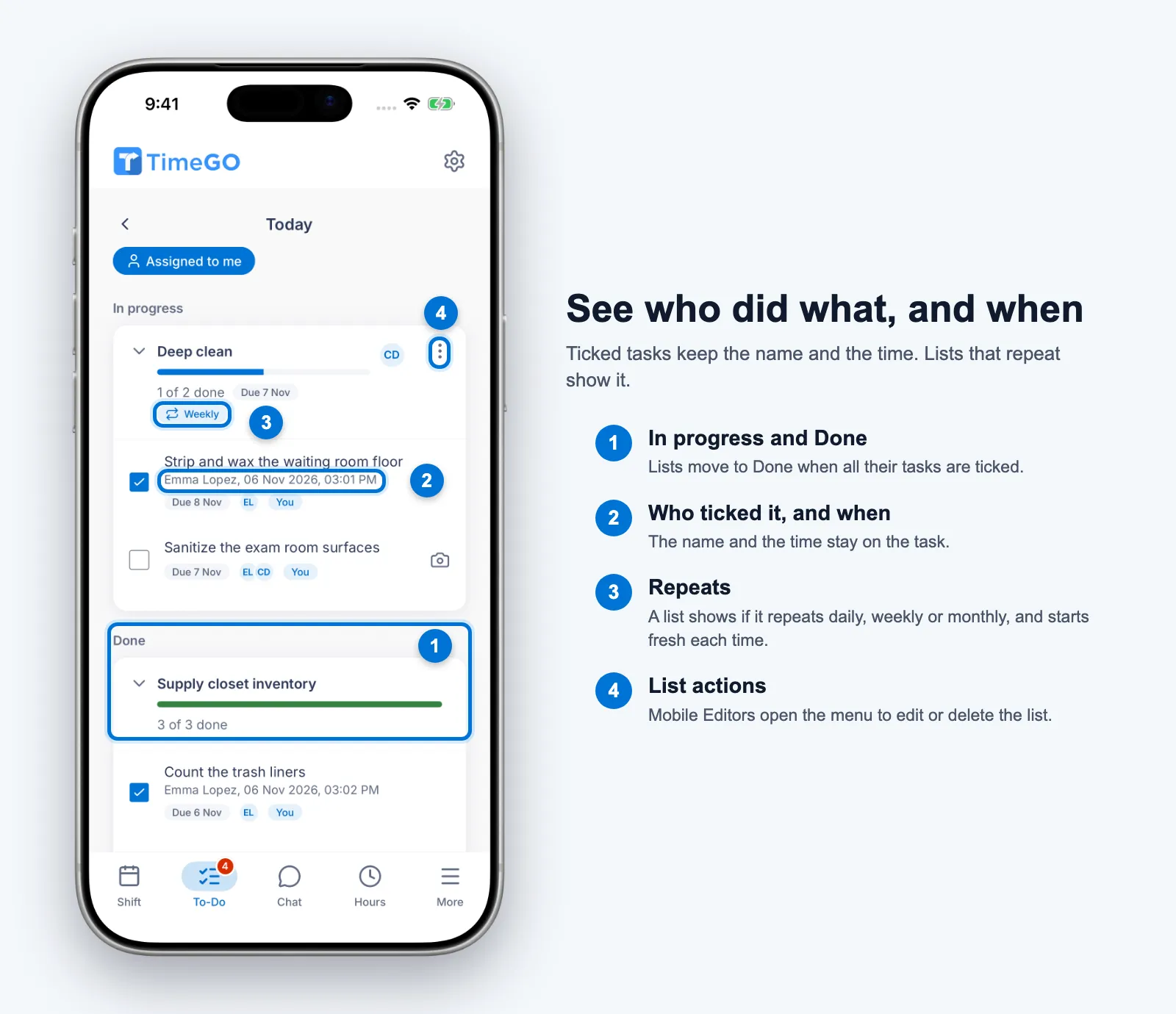
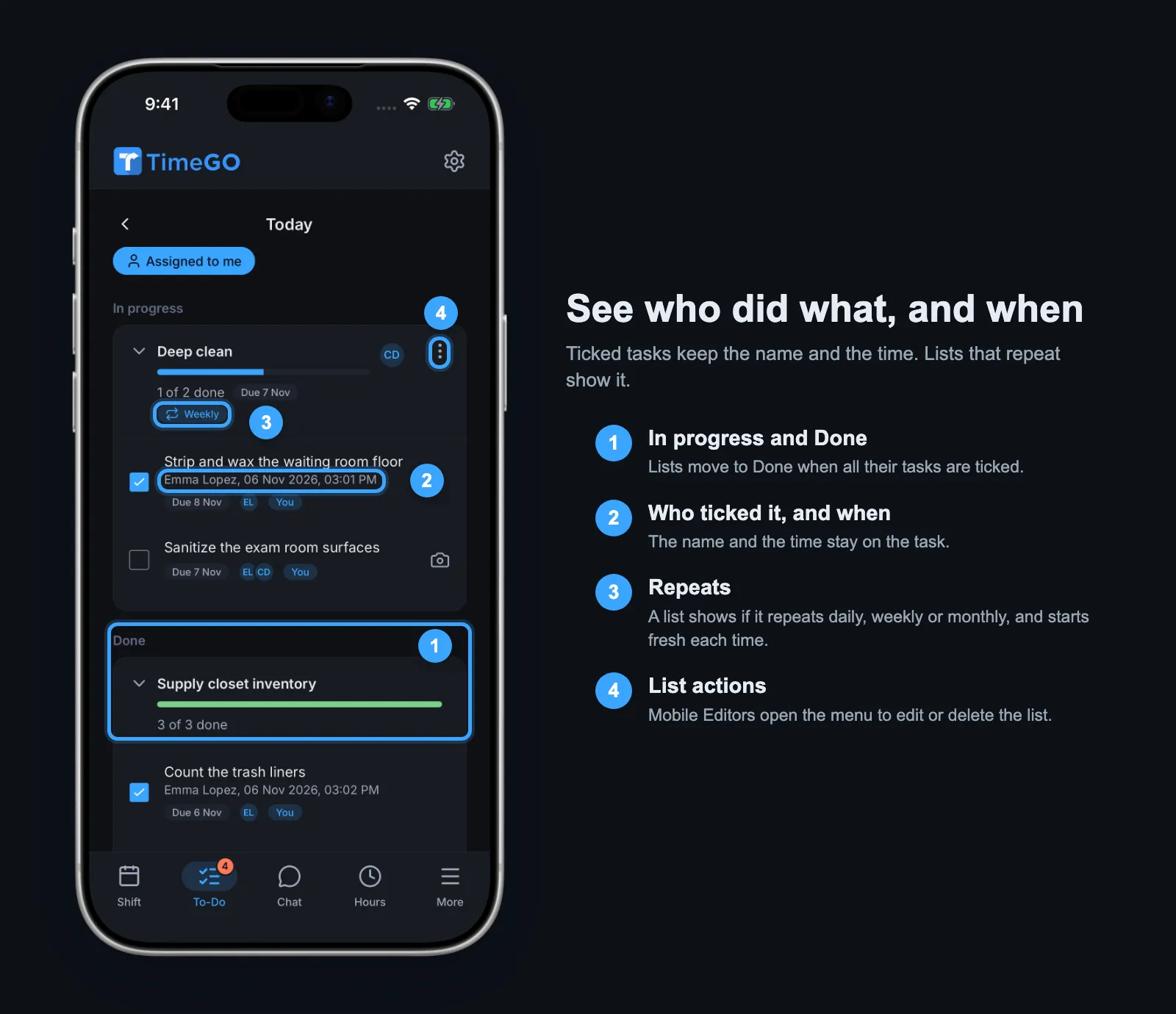
Marca una tarea cuando esté hecha. Arriba de la lista se ve cuántas tareas están hechas, por ejemplo 0 of 3 done, y la siguiente fecha límite. Si una tarea tiene un cuadro Enter value, escribe el valor ahí (hasta 30 caracteres).
- 3
Para agregar una prueba, toca el icono de cámara junto a la tarea. Escribe una nota corta de hasta 200 caracteres, agrega una foto, o ambas.
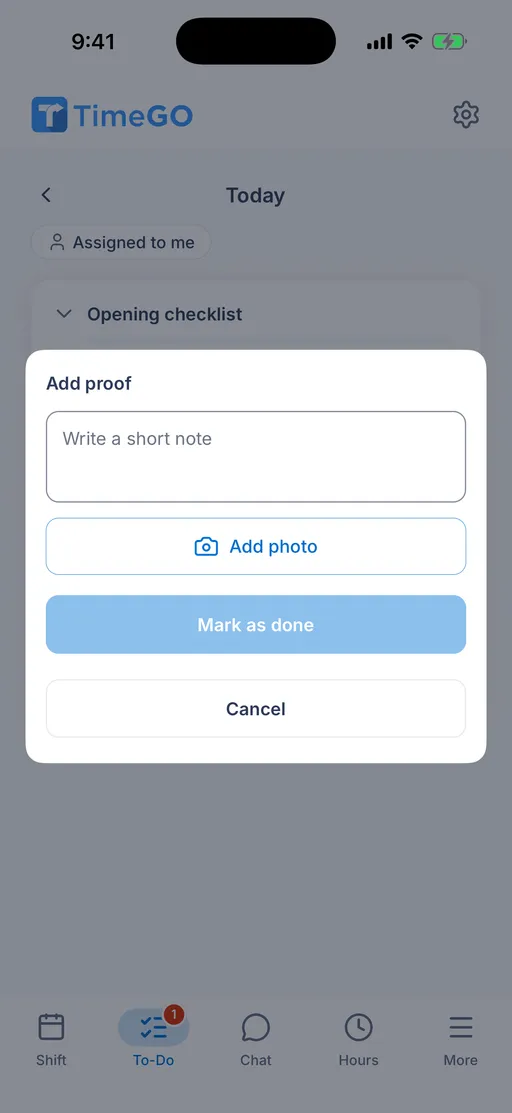
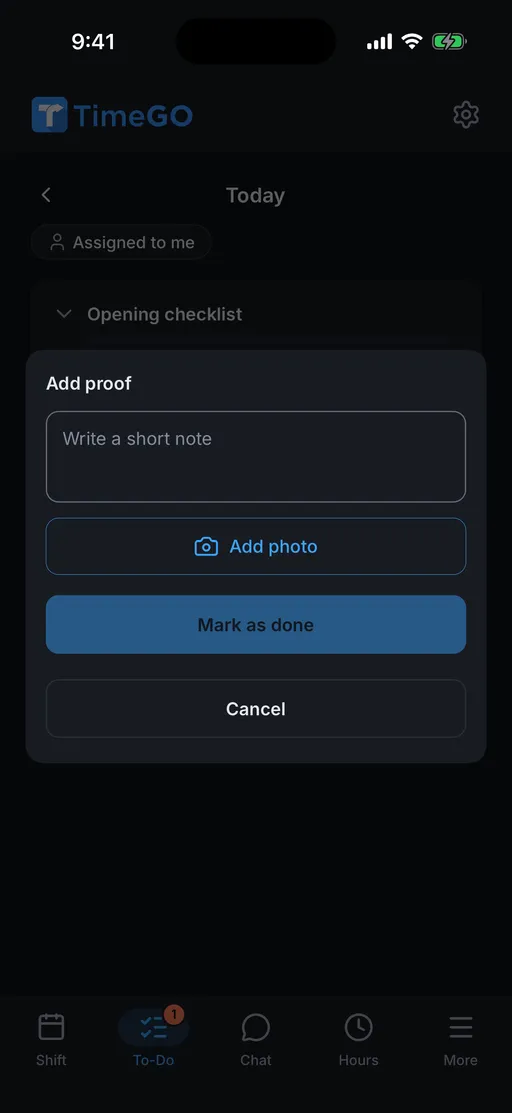
- 4
Para cambiar el orden de tus listas, toca Reorder, mueve las listas con las flechas y toca Done.
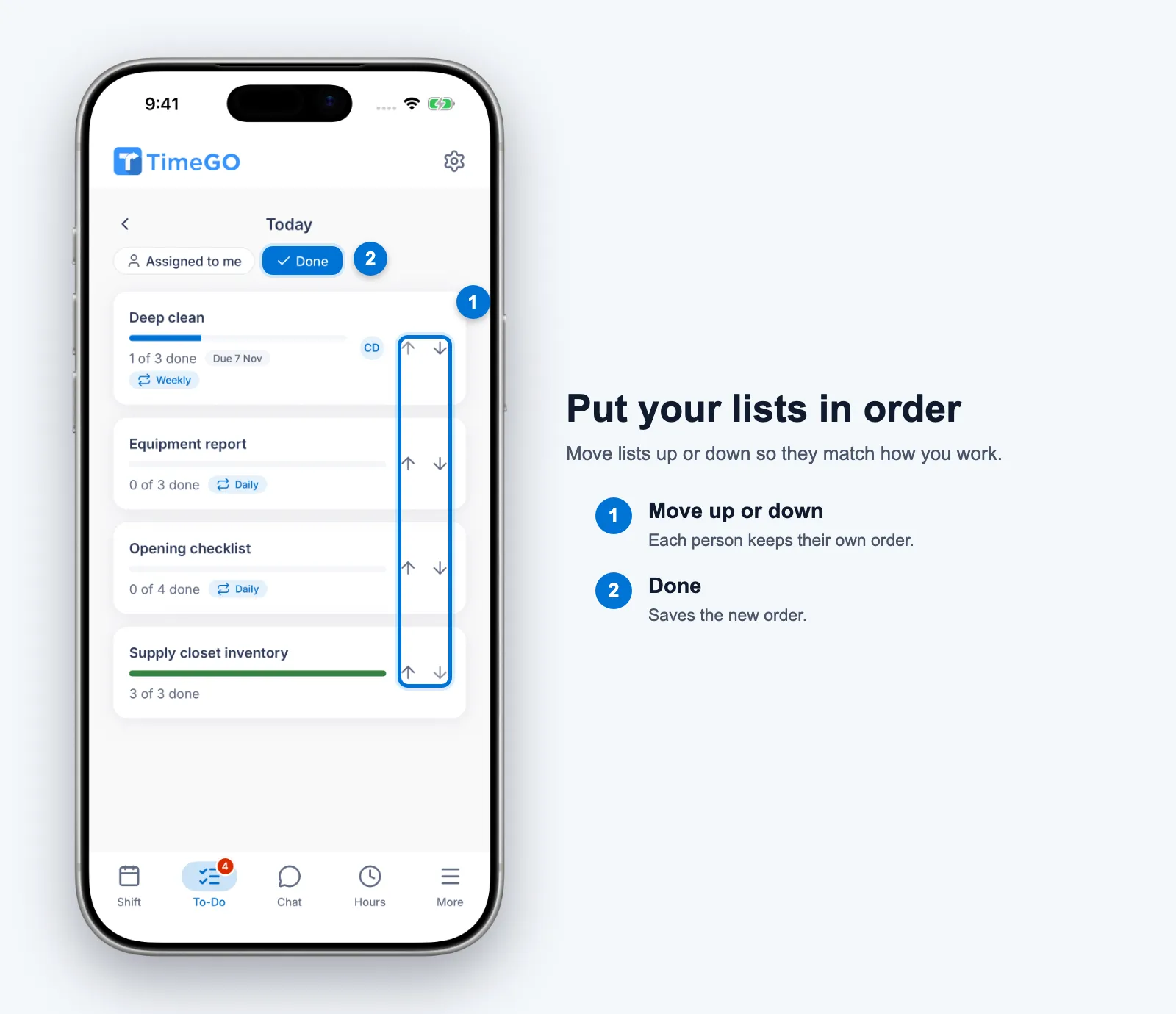
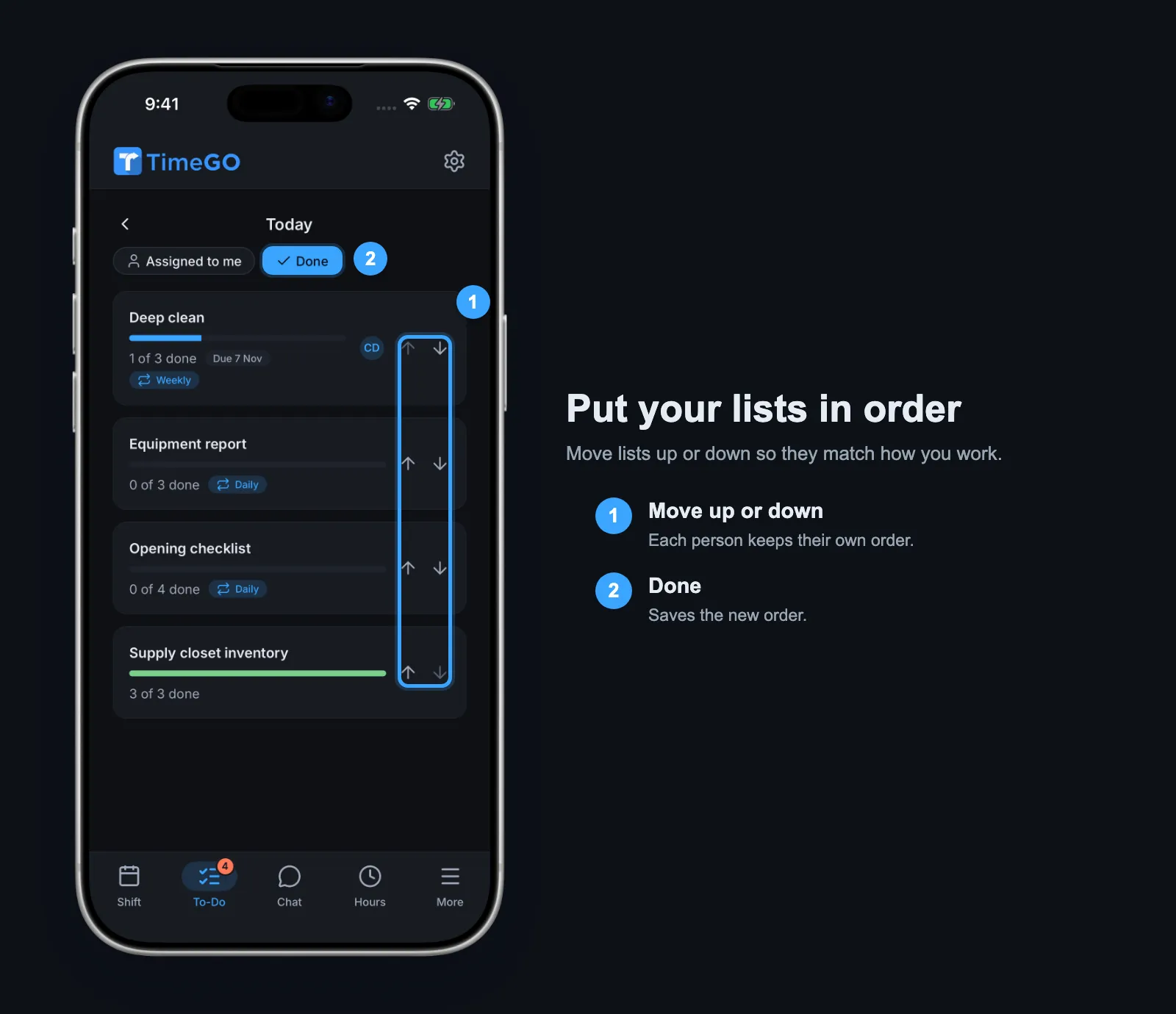
- 5
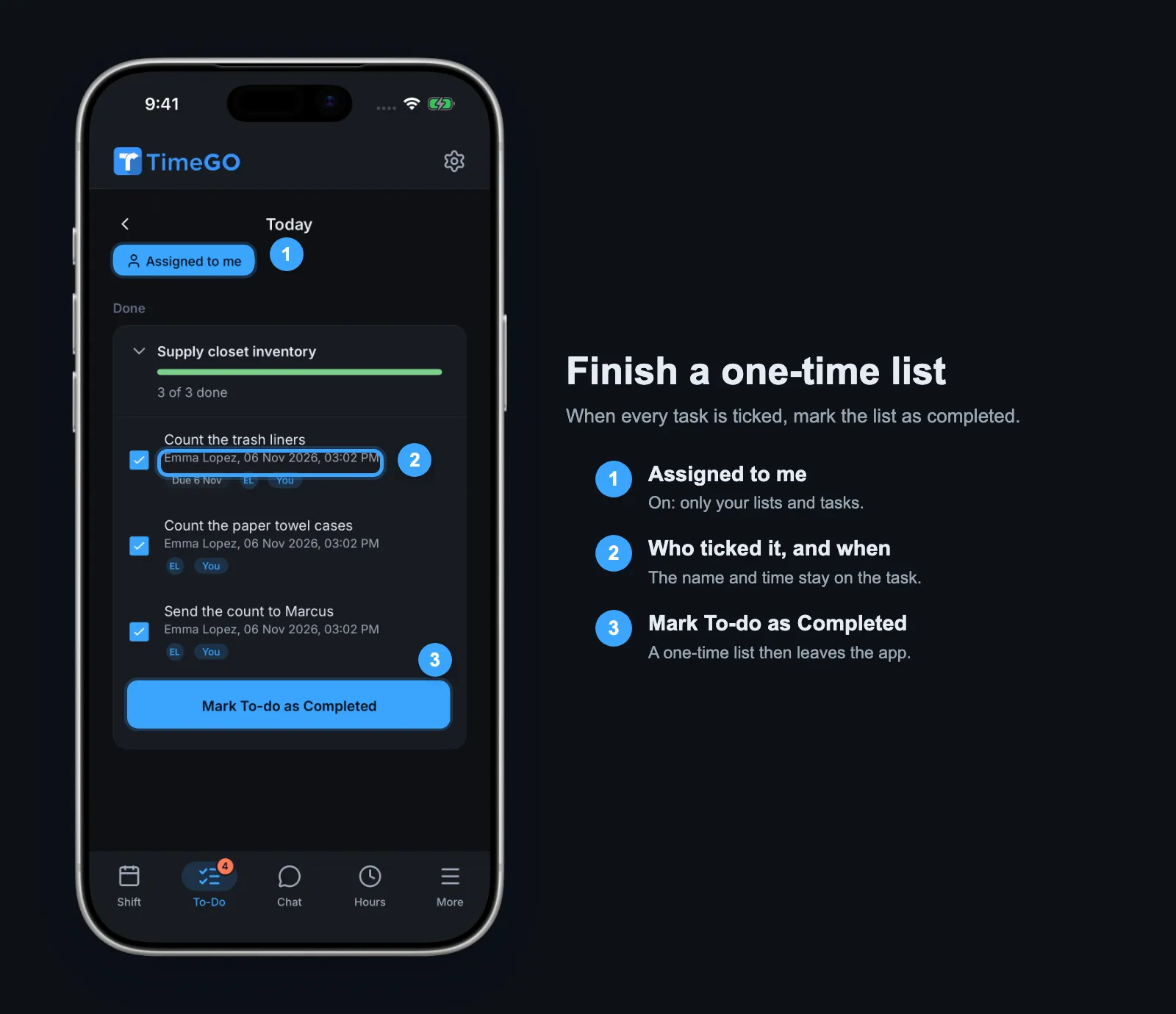
Cuando todas las tareas de una lista de una sola vez estén hechas, toca Mark To-do as Completed.



Si no funciona
Falta una lista que esperabas.
Pide a tu gerente que te agregue a la lista. Solo ves las listas de las que formas parte.
Para tener en cuenta
- Para ver un día anterior, usa las flechas junto a la fecha de arriba. Los días anteriores son de solo lectura, así que pide a tu gerente si una tarea pasada necesita corrección.
- Una lista que se repite vuelve a empezar a medianoche, hora de la empresa: las marcas y respuestas se borran, las tareas se quedan y cada día queda en el historial.
- Algunas listas son compartidas: cuando una persona marca una tarea, todos en la lista lo ven. Otras listas dan a cada persona su propia copia.
Sobre la función: Más sobre Listas To-Do, Más sobre App móvil