 English
 Español
 Tiếng Việt
 Deutsch
 Français
 Português
 Polski
 Nederlands
 Italiano
 Svenska
 Norsk
 Dansk
 Suomi
 Čeština
 हिन्दी
 العربية
Lectura de 2 min
Cómo crear una lista de tareas
Crea una lista de tareas en el panel web, elige quién la recibe, define cómo se repite y agrega las tareas.
Pasos
- 1
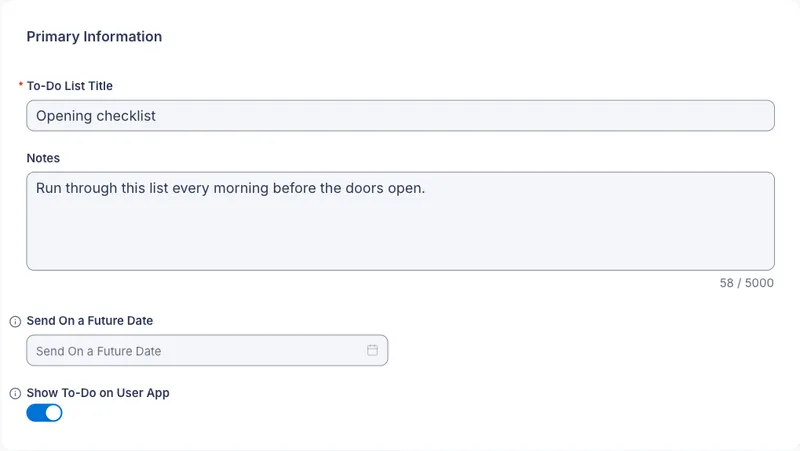
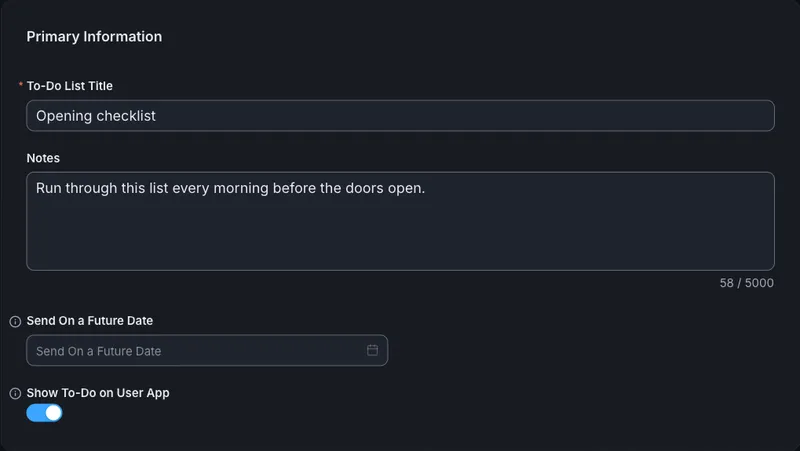
Abre To-do y haz clic en New To-Do. Escribe el To-Do List Title, agrega Notes si el equipo las necesita y activa Show To-Do on User App. Para guardar la lista hasta un día, define Send On a Future Date.
- 2
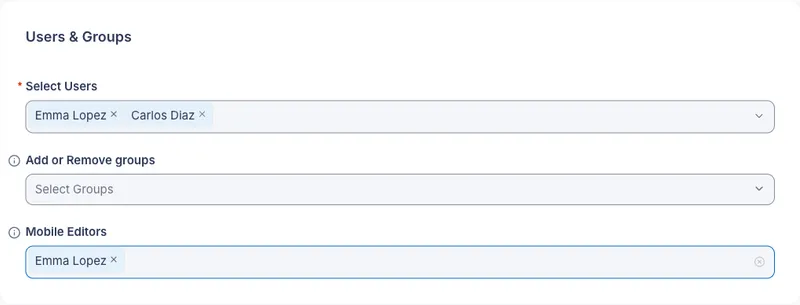
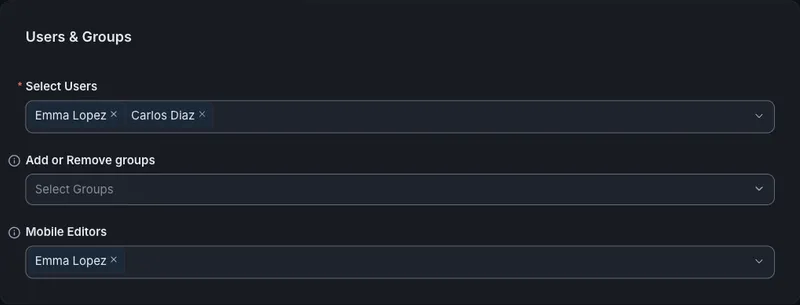
En Select Users, elige las personas que reciben la lista. Usa Add or Remove groups para los grupos. En Mobile Editors, elige quién puede editar la lista en el teléfono.
- 3
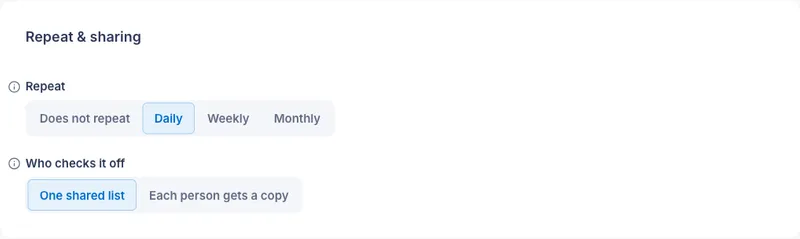
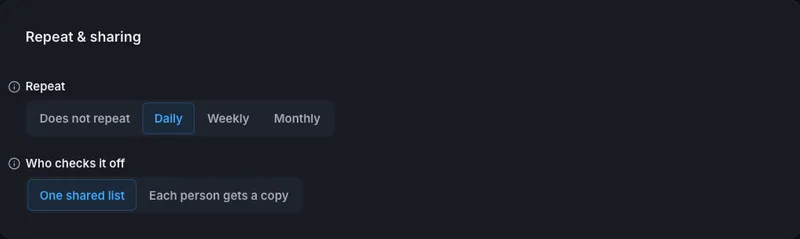
En Repeat, elige Does not repeat, Daily, Weekly o Monthly. Con más de una persona, elige Who checks it off: One shared list o Each person gets a copy.
- 4
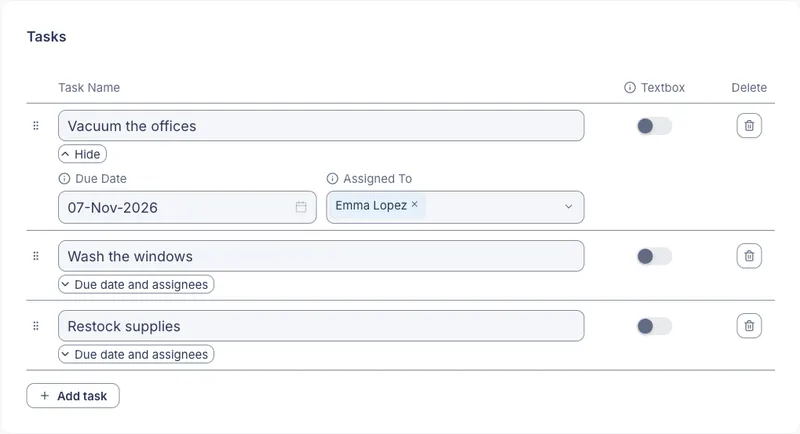
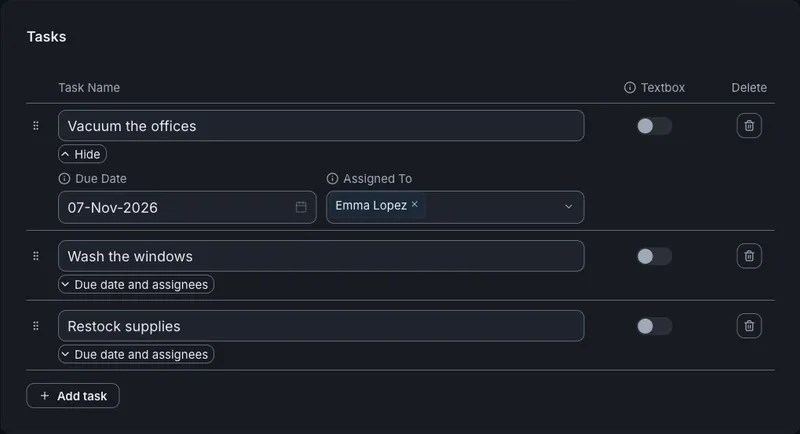
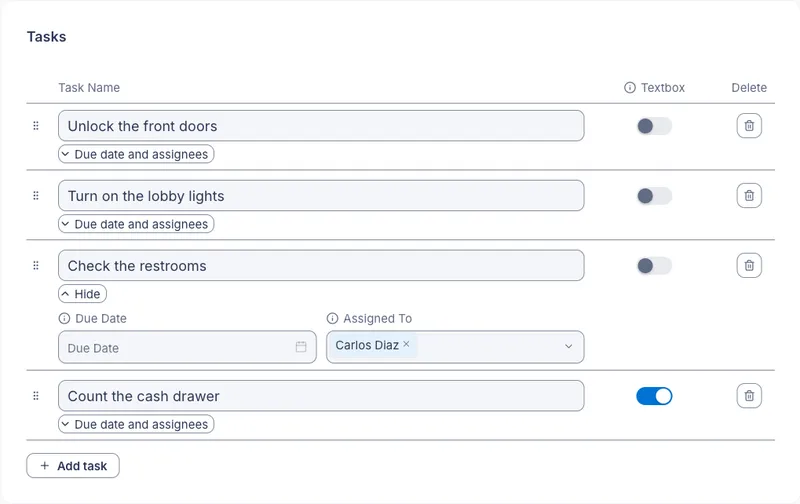
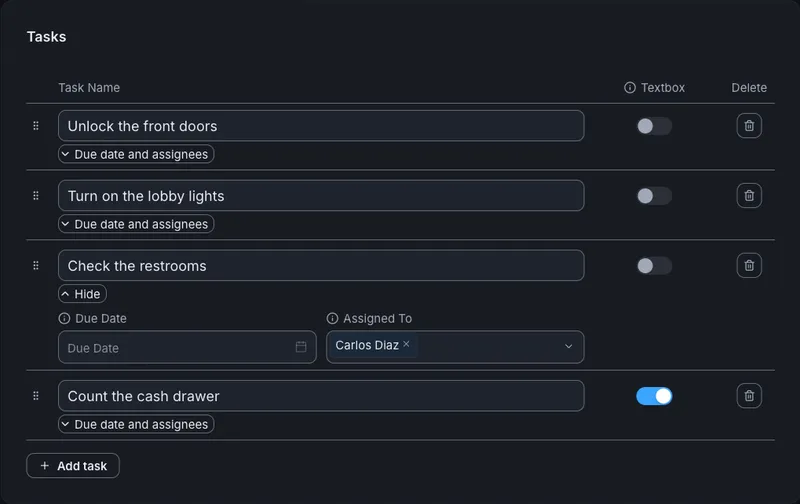
Haz clic en Add task y escribe el nombre de la tarea. Para definir una fecha límite o asignar personas, abre Due date and assignees.
- 5
Para que las personas escriban un valor, como una lectura de medidor, activa Textbox en esa tarea. Luego haz clic en Create.
Si no funciona
Las personas no ven la lista en la app.
Revisa que estén en Select Users o en un grupo seleccionado, que Show To-Do on User App esté activado y que haya llegado el día de Send On a Future Date.
Para tener en cuenta
- Una lista que se repite borra sus marcas y respuestas a medianoche, hora de la empresa. Las tareas se quedan y cada día queda en el historial.
- Un gerente puede corregir una marca pasada. El motivo queda registrado.
- Para crear una lista parecida, abre la lista y haz clic en Copy To-Do, y luego cambia las personas y las fechas.
Sobre la función: Más sobre Listas To-Do, Más sobre App móvil