 English
 Español
 Tiếng Việt
 Deutsch
 Français
 Português
 Polski
 Nederlands
 Italiano
 Svenska
 Norsk
 Dansk
 Suomi
 Čeština
 हिन्दी
 العربية
Czas czytania: 2 min
Jak utworzyć listę zadań
Listę zadań tworzy się w panelu webowym, wybiera, kto ją dostanie, ustawia powtarzanie i dodaje zadania.
Kroki
- 1
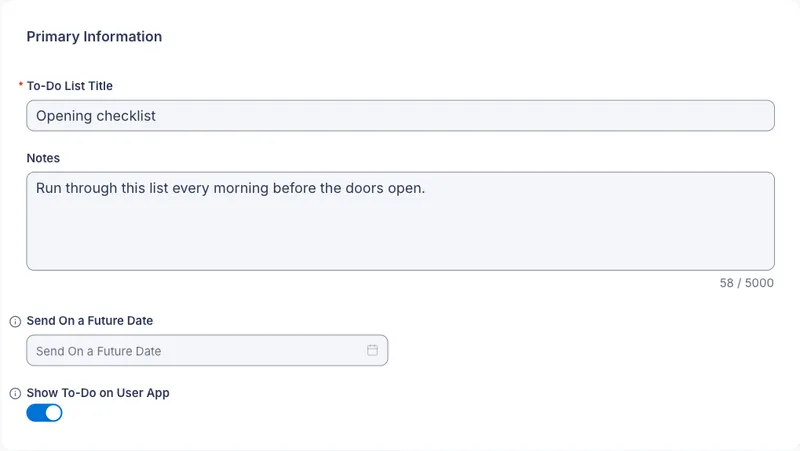
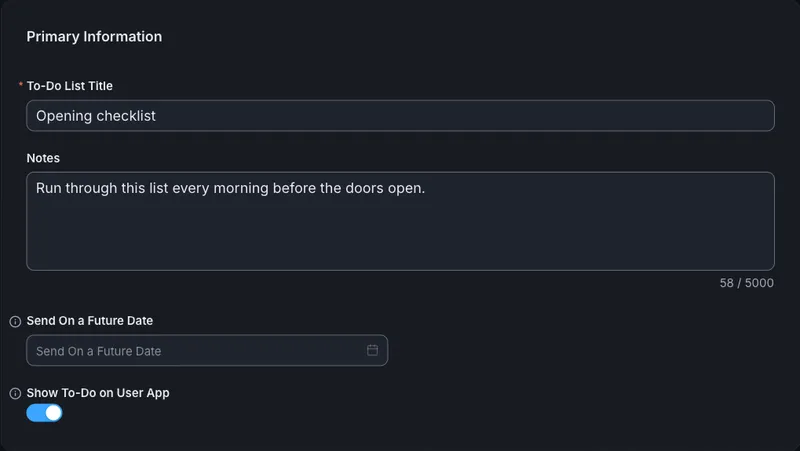
Otwiera się To-do i klika New To-Do. Wpisuje się To-Do List Title, dodaje Notes, jeśli zespół ich potrzebuje, i włącza Show To-Do on User App. Żeby wstrzymać listę do wybranego dnia, ustawia się Send On a Future Date.
- 2
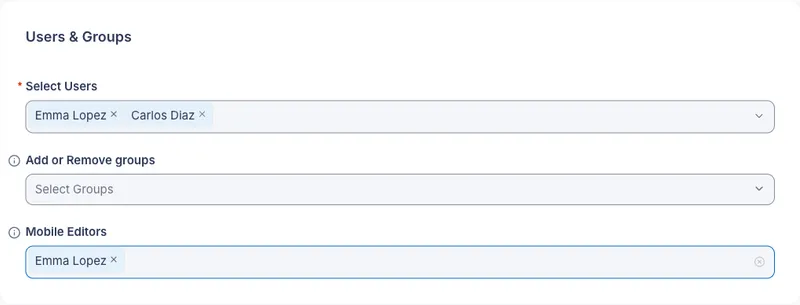
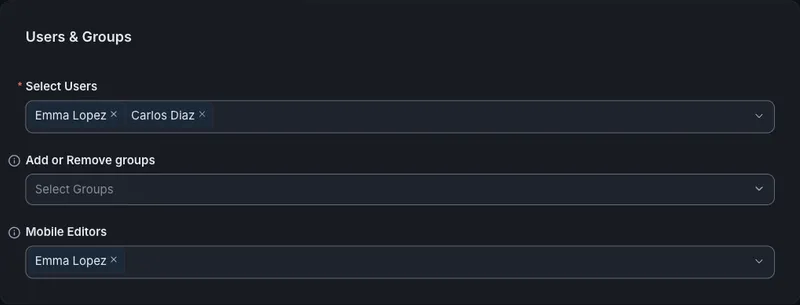
Pod Select Users wybiera się osoby, które dostaną listę. Grupy wybiera się przez Add or Remove groups. Pod Mobile Editors wybiera się, kto może edytować listę w telefonie.
- 3
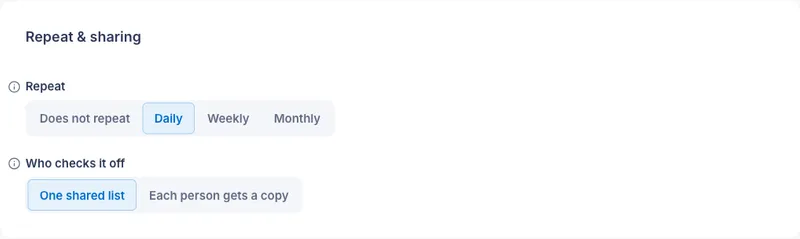
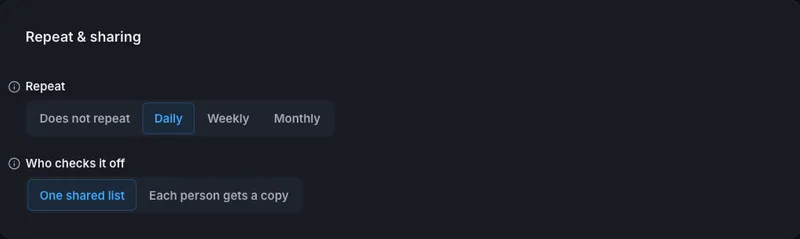
Pod Repeat wybiera się Does not repeat, Daily, Weekly albo Monthly. Gdy osób jest więcej, wybiera się Who checks it off: One shared list albo Each person gets a copy.
- 4
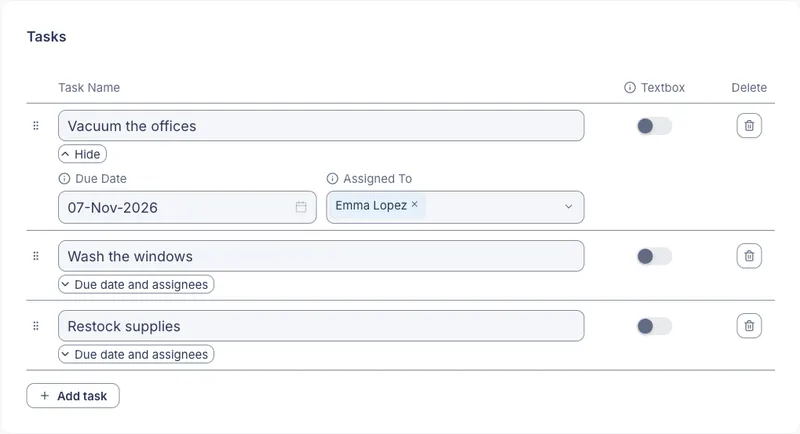
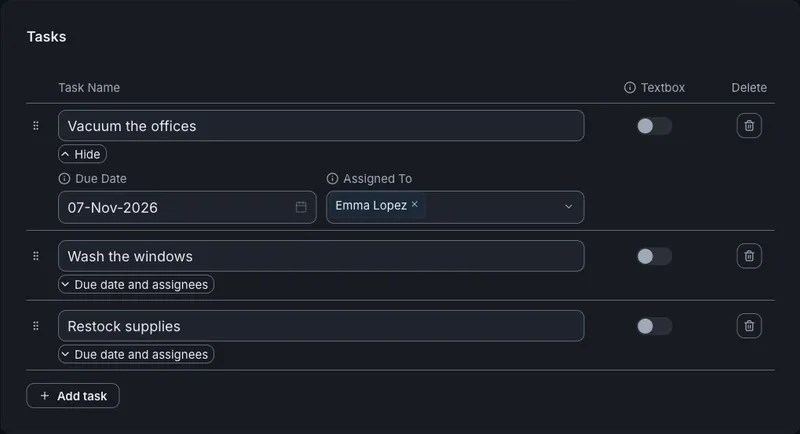
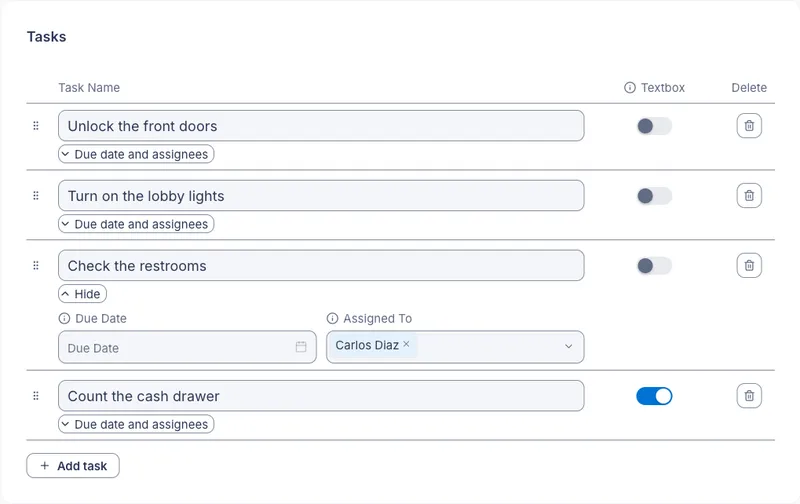
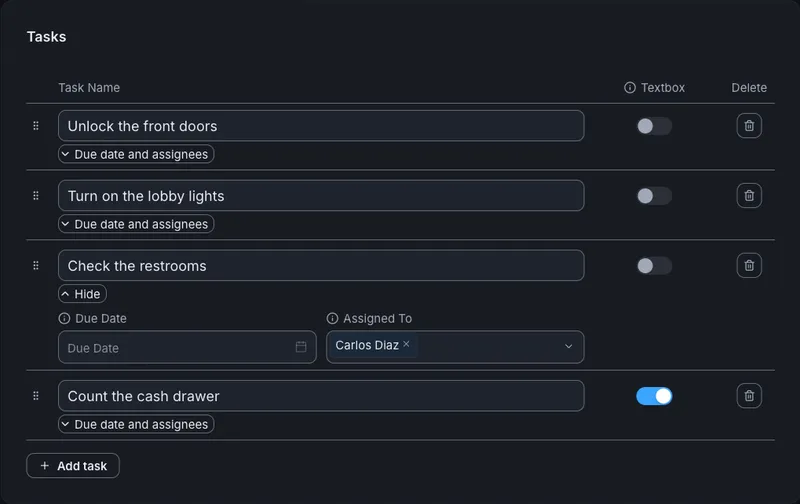
Klika się Add task i wpisuje nazwę zadania. Żeby ustawić termin albo przypisać osoby, otwiera się Due date and assignees.
- 5
Żeby ludzie mogli wpisać wartość, na przykład odczyt licznika, włącza się Textbox przy tym zadaniu. Potem klika się Create.
Jeśli to nie działa
Ludzie nie widzą listy w aplikacji.
Sprawdza się, czy są w Select Users albo w wybranej grupie, czy Show To-Do on User App jest włączone i czy dzień z Send On a Future Date już nadszedł.
Warto wiedzieć
- Powtarzająca się lista czyści zaznaczenia i odpowiedzi o północy według czasu firmy. Zadania zostają, a każdy dzień trafia do historii.
- Menedżer może poprawić zaznaczenie z przeszłości. Powód jest zapisywany.
- Żeby zrobić podobną listę, otwiera się listę i klika Copy To-Do, a potem zmienia osoby i daty.
O funkcji: Więcej o: Listy To-Do, Więcej o: Aplikacja mobilna