 English
 Español
 Tiếng Việt
 Deutsch
 Français
 Português
 Polski
 Nederlands
 Italiano
 Svenska
 Norsk
 Dansk
 Suomi
 Čeština
 हिन्दी
 العربية
Lukuaika 2 min
To-Do-listan luominen
Luo To-Do-lista web-hallintanäkymässä, valitse kenelle se menee, määritä toistuvuus ja lisää tehtävät.
Vaiheet
- 1
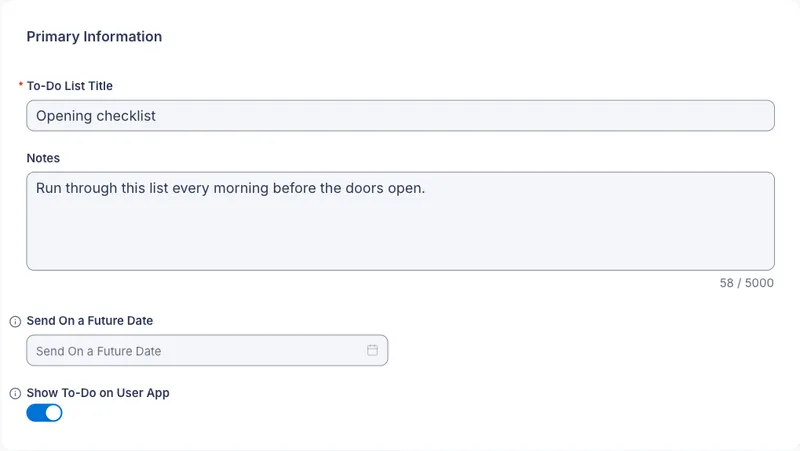
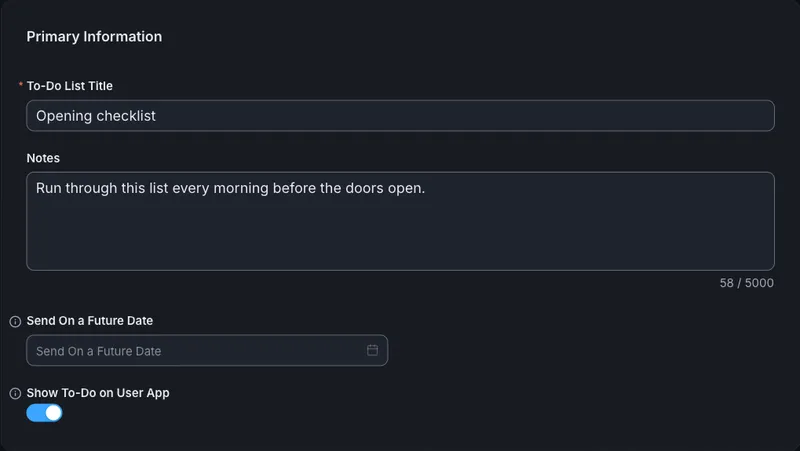
Avaa To-do ja napsauta New To-Do. Kirjoita To-Do List Title, lisää Notes, jos tiimi tarvitsee niitä, ja kytke päälle Show To-Do on User App. Jos haluat pitää listan piilossa tiettyyn päivään asti, aseta Send On a Future Date.
- 2
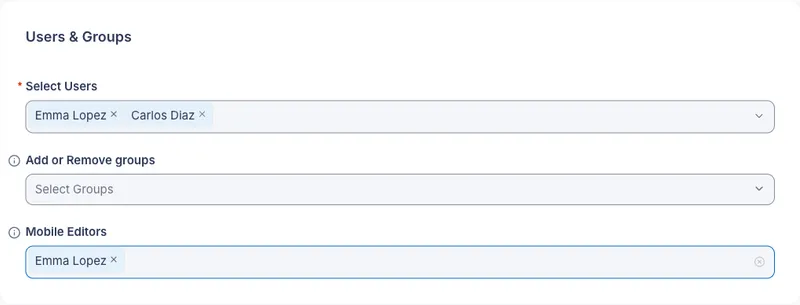
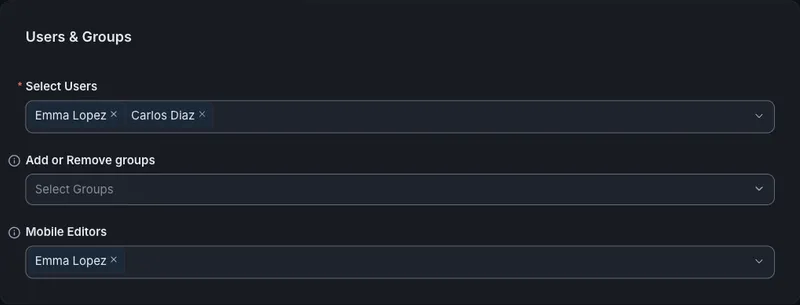
Kohdassa Select Users valitse listan saavat henkilöt. Ryhmiä varten käytä kohtaa Add or Remove groups. Kohdassa Mobile Editors valitse, kuka saa muokata listaa puhelimella.
- 3
Kohdassa Repeat valitse Does not repeat, Daily, Weekly tai Monthly. Kun henkilöitä on useampi, valitse Who checks it off: One shared list tai Each person gets a copy.
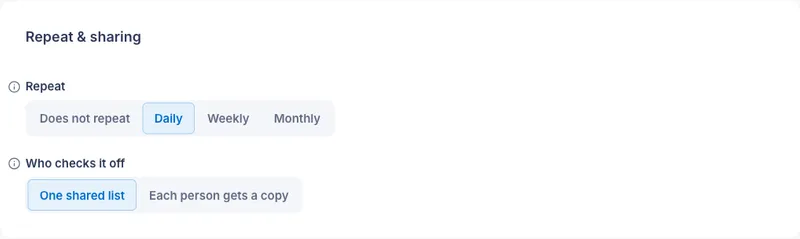
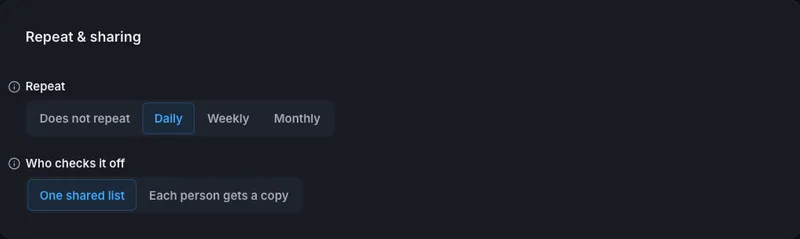
- 4
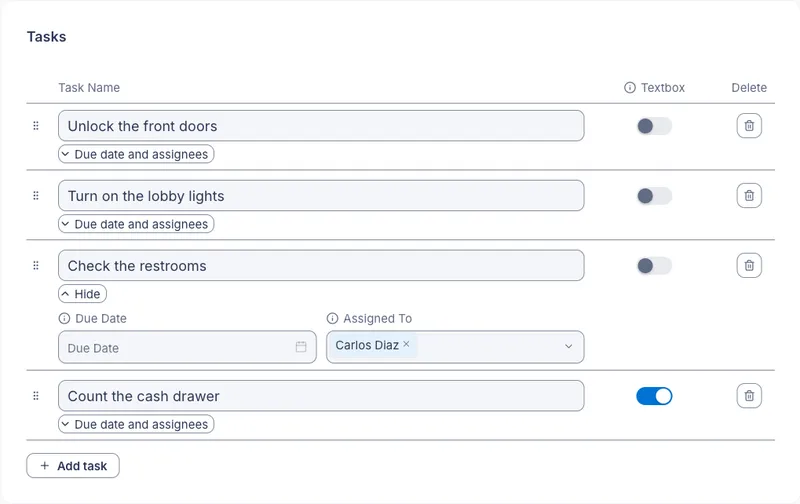
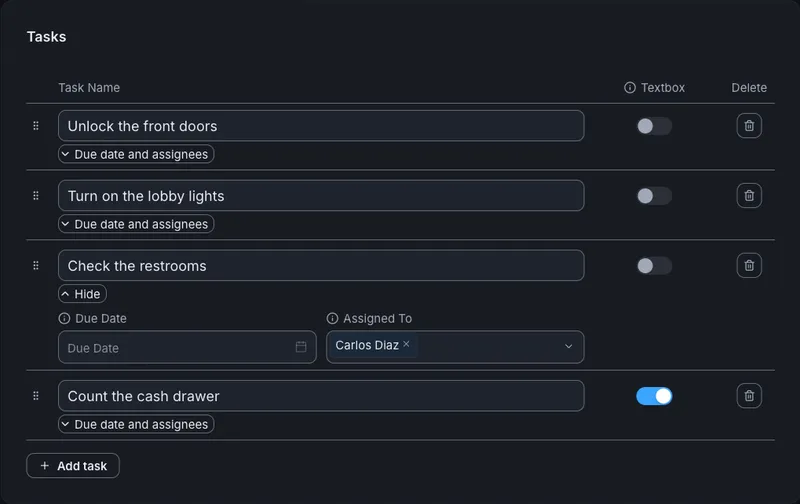
Napsauta Add task ja kirjoita tehtävän nimi. Asettaaksesi eräpäivän tai osoittaaksesi henkilöitä avaa Due date and assignees.
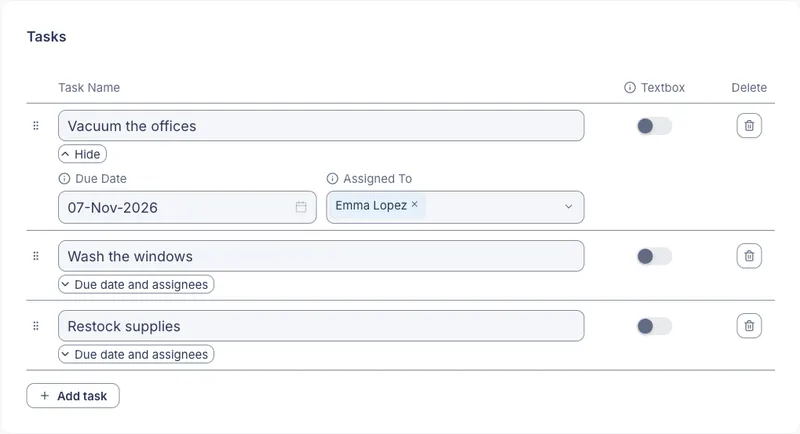
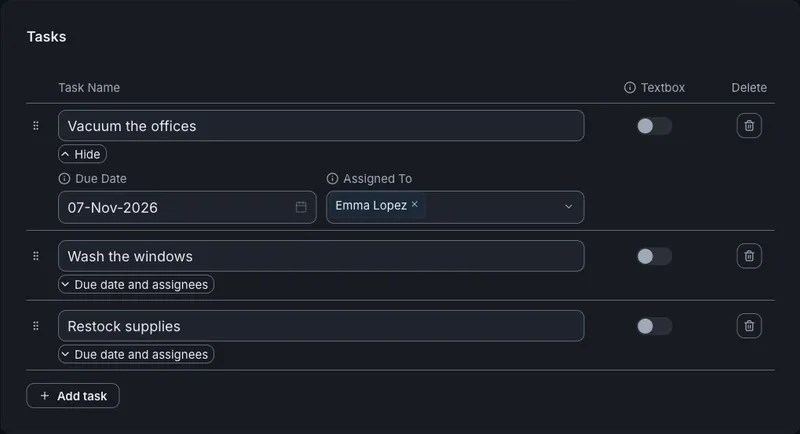
- 5
Jos haluat, että ihmiset voivat kirjoittaa arvon, kuten mittarilukeman, kytke tehtävälle Textbox päälle. Napsauta sitten Create.
Jos se ei toimi
Ihmiset eivät näe listaa sovelluksessa.
Tarkista, että he ovat kohdassa Select Users tai valitussa ryhmässä, että Show To-Do on User App on päällä ja että Send On a Future Date -päivä on tullut.
Hyvä tietää
- Toistuva lista tyhjentää rastinsa ja vastauksensa keskiyöllä yrityksen ajan mukaan. Tehtävät säilyvät, ja jokainen päivä tallentuu historiaan.
- Esimies voi korjata aiemman rastin. Syy kirjataan.
- Samankaltaisen listan tekemiseksi avaa lista ja napsauta Copy To-Do, ja vaihda sitten henkilöt ja päivämäärät.
Ominaisuudesta: Lisää: To-Do-listat, Lisää: Mobiilisovellus