 English
 Español
 Tiếng Việt
 Deutsch
 Français
 Português
 Polski
 Nederlands
 Italiano
 Svenska
 Norsk
 Dansk
 Suomi
 Čeština
 हिन्दी
 العربية
Čtení: 2 min
Jak vytvořit seznam úkolů
Vytvořte seznam úkolů v webovém panelu, vyberte, kdo ho dostane, nastavte opakování a přidejte úkoly.
Kroky
- 1
Otevřete To-do a klikněte na New To-Do. Napište To-Do List Title, přidejte Notes, pokud je tým potřebuje, a zapněte Show To-Do on User App. Chcete-li seznam přidržet až do určitého dne, nastavte Send On a Future Date.
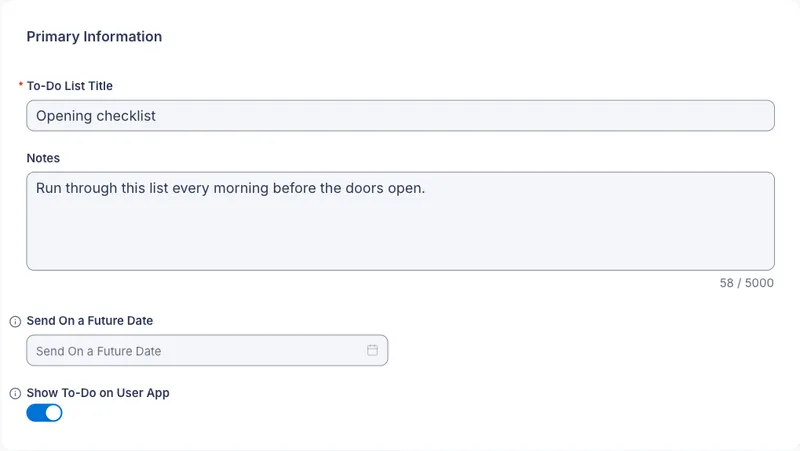
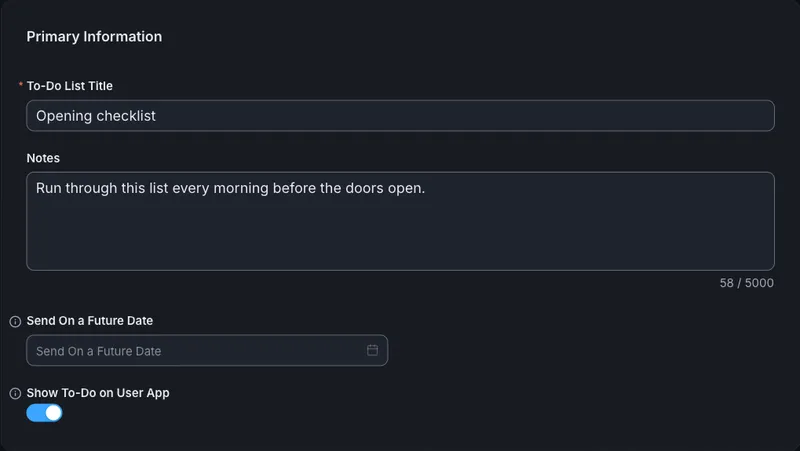
- 2
Pod Select Users vyberte lidi, kteří seznam dostanou. Pro skupiny použijte Add or Remove groups. Pod Mobile Editors vyberte, kdo smí seznam v telefonu upravovat.
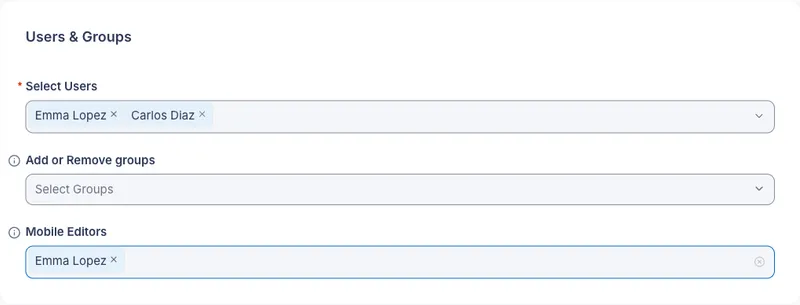
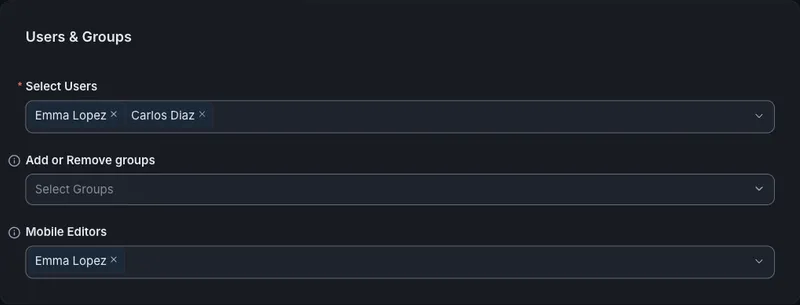
- 3
Pod Repeat zvolte Does not repeat, Daily, Weekly nebo Monthly. Když je lidí víc, zvolte Who checks it off: One shared list, nebo Each person gets a copy.
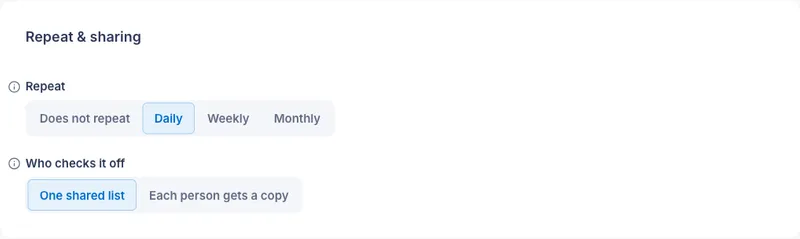
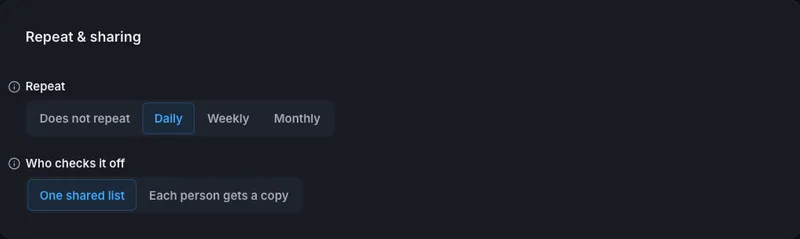
- 4
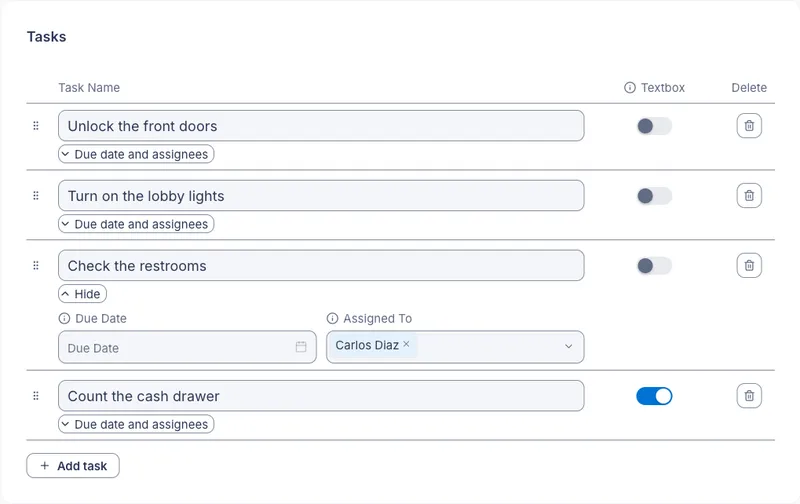
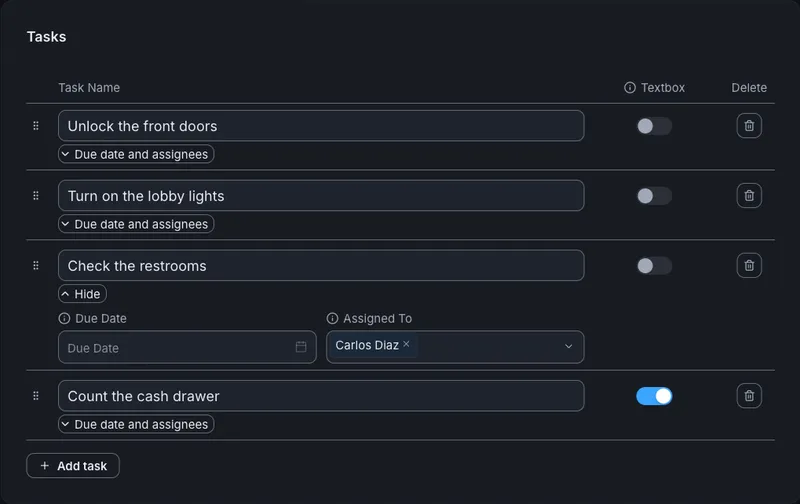
Klikněte na Add task a napište název úkolu. Chcete-li nastavit termín nebo přiřadit lidi, otevřete Due date and assignees.
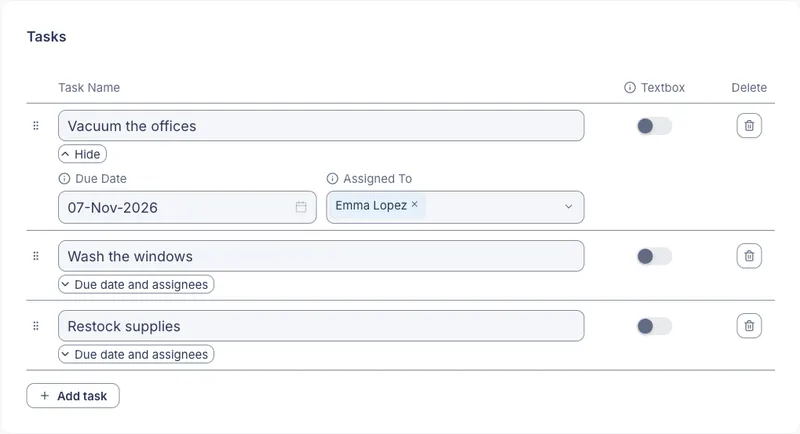
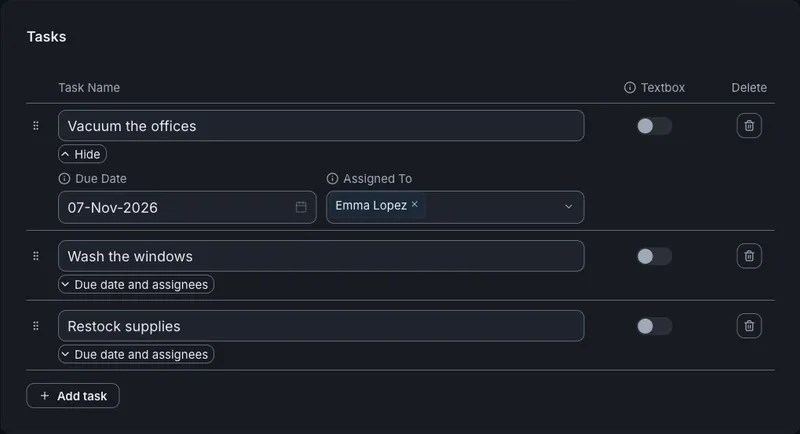
- 5
Chcete-li, aby lidé napsali hodnotu, například stav měřidla, zapněte u úkolu Textbox. Potom klikněte na Create.
Když to nefunguje
Lidé seznam v aplikaci nevidí.
Zkontrolujte, že jsou v Select Users nebo ve vybrané skupině, že je zapnuté Show To-Do on User App a že přišel den z Send On a Future Date.
Dobře vědět
- Opakující se seznam se v půlnoci podle času firmy vyčistí: zaškrtnutí a odpovědi zmizí. Úkoly zůstanou a každý den se uchová v historii.
- Manažer může opravit zpětně zaškrtnutý úkol. Důvod se zaznamená.
- Pro podobný seznam otevřete seznam, klikněte na Copy To-Do a potom změňte lidi a termíny.
O funkci: Více informací: Seznam úkolů, Více informací: Mobilní aplikace