 English
 Español
 Tiếng Việt
 Deutsch
 Français
 Português
 Polski
 Nederlands
 Italiano
 Svenska
 Norsk
 Dansk
 Suomi
 Čeština
 हिन्दी
 العربية
2 min de lecture
Comment créer une liste To-Do
Créez une liste To-Do dans le tableau de bord web, choisissez qui la reçoit, réglez sa répétition et ajoutez les tâches.
Étapes
- 1
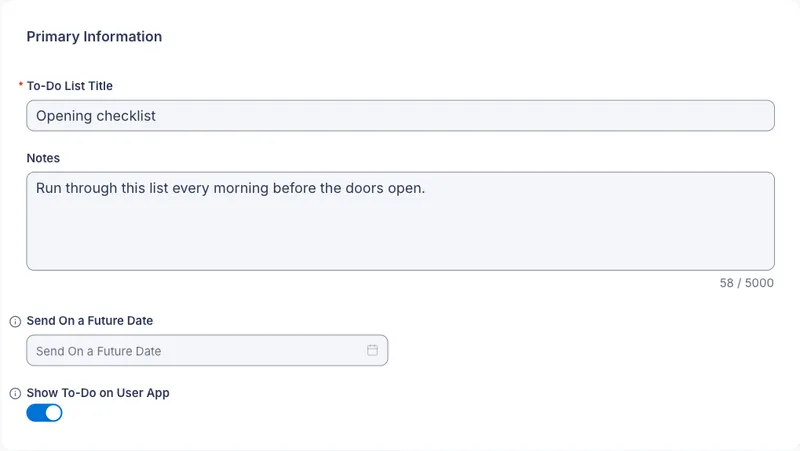
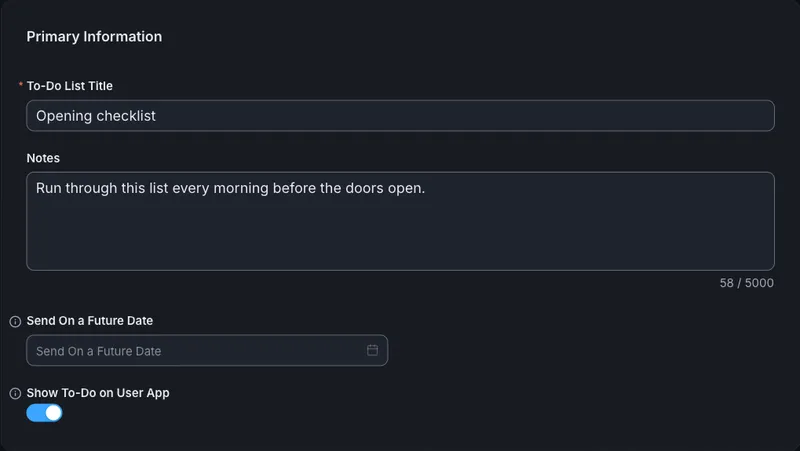
Ouvrez To-do et cliquez sur New To-Do. Saisissez le To-Do List Title, ajoutez des Notes si l'équipe en a besoin et activez Show To-Do on User App. Pour garder la liste jusqu'à un jour donné, réglez Send On a Future Date.
- 2
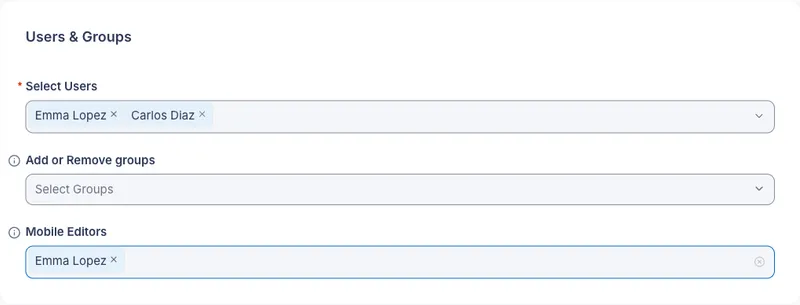
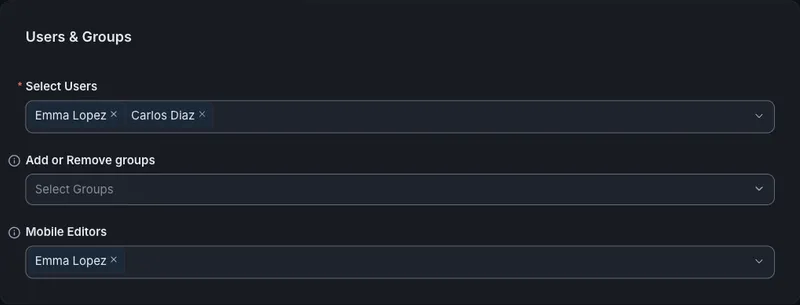
Sous Select Users, choisissez les personnes qui reçoivent la liste. Utilisez Add or Remove groups pour les groupes. Sous Mobile Editors, choisissez qui peut modifier la liste sur le téléphone.
- 3
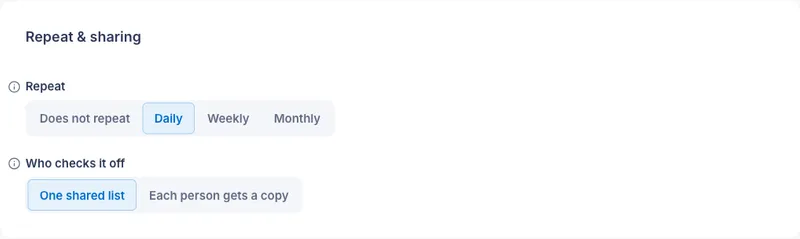
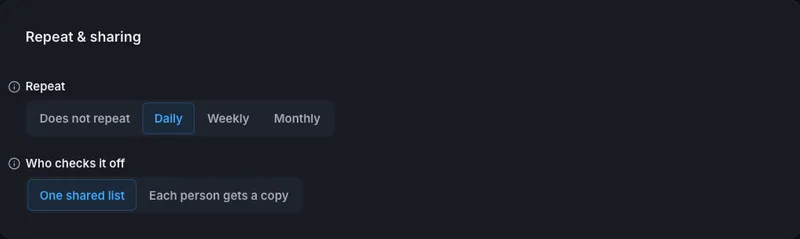
Sous Repeat, choisissez Does not repeat, Daily, Weekly ou Monthly. Avec plusieurs personnes, choisissez Who checks it off : One shared list ou Each person gets a copy.
- 4
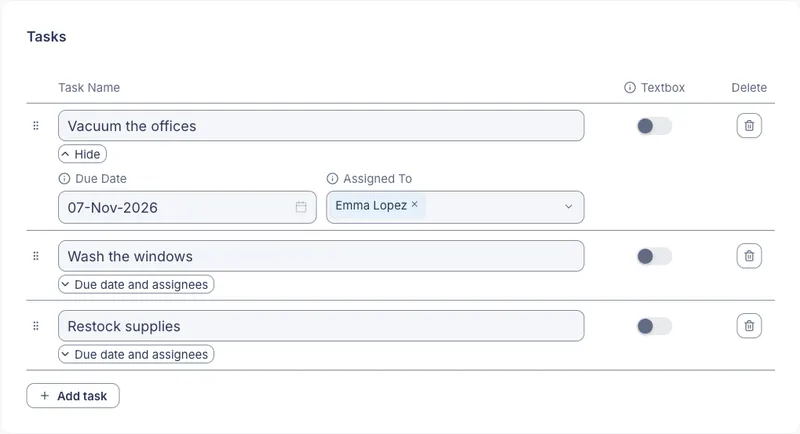
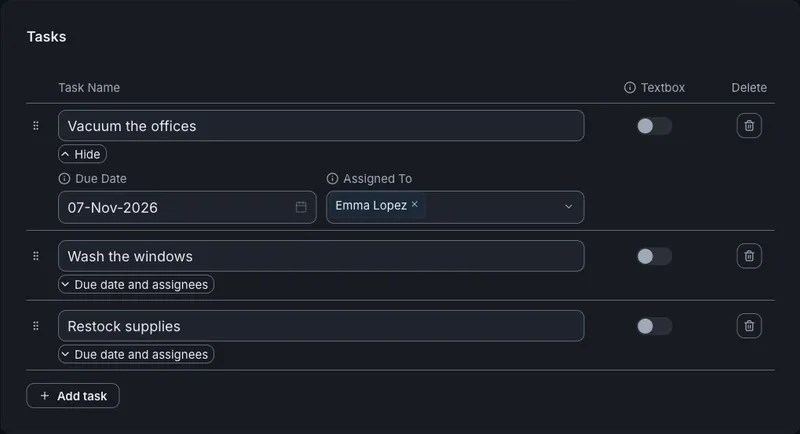
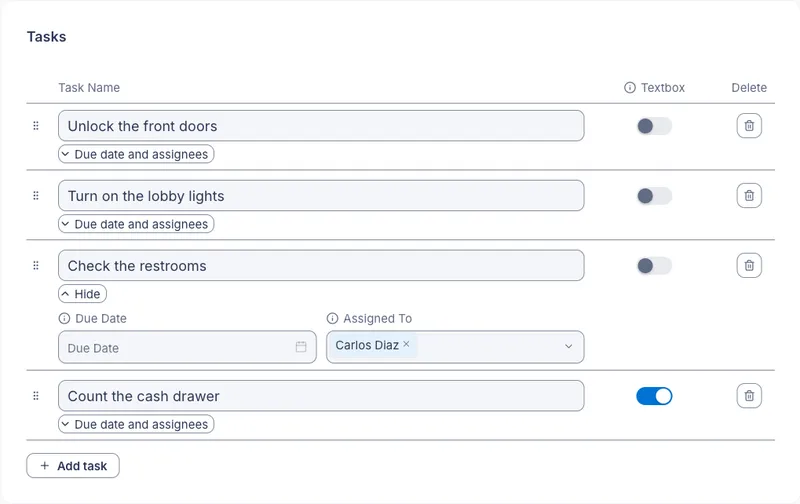
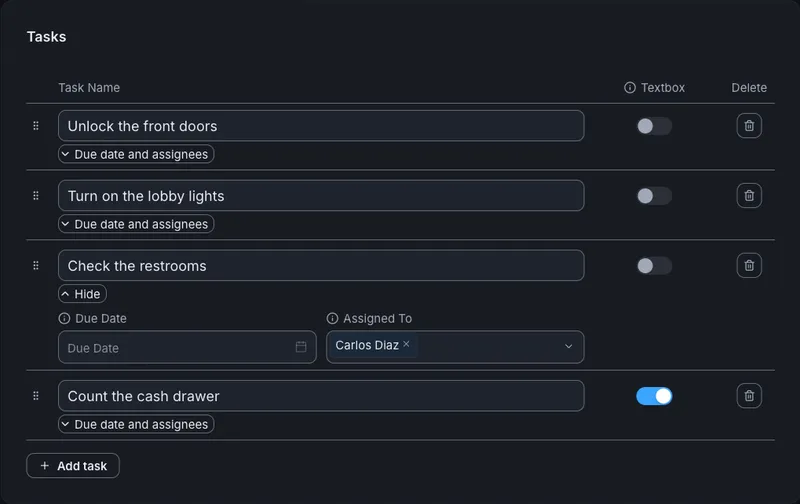
Cliquez sur Add task et saisissez le nom de la tâche. Pour fixer une échéance ou assigner des personnes, ouvrez Due date and assignees.
- 5
Pour laisser les personnes saisir une valeur, comme un relevé de compteur, activez Textbox pour cette tâche. Puis cliquez sur Create.
Si cela ne fonctionne pas
Les personnes ne voient pas la liste dans l'appli.
Vérifiez qu'elles sont dans Select Users ou dans un groupe sélectionné, que Show To-Do on User App est activé et que le jour de Send On a Future Date est arrivé.
À savoir
- Une liste qui se répète efface ses cases et ses réponses à minuit, à l’heure de l’entreprise. Les tâches restent, et chaque jour est conservé dans l’historique.
- Un manager peut corriger une case cochée dans le passé. La raison est enregistrée.
- Pour créer une liste semblable, ouvrez la liste et cliquez sur Copy To-Do, puis modifiez les personnes et les dates.
À propos de la fonctionnalité : En savoir plus sur To-Do, En savoir plus sur Appli mobile