 English
 Español
 Tiếng Việt
 Deutsch
 Français
 Português
 Polski
 Nederlands
 Italiano
 Svenska
 Norsk
 Dansk
 Suomi
 Čeština
 हिन्दी
 العربية
2 min lesetid
Slik lager du en to-do-liste
Lag en to-do-liste i webdashbordet, velg hvem som får den, sett hvordan den gjentas og legg til oppgavene.
Steg
- 1
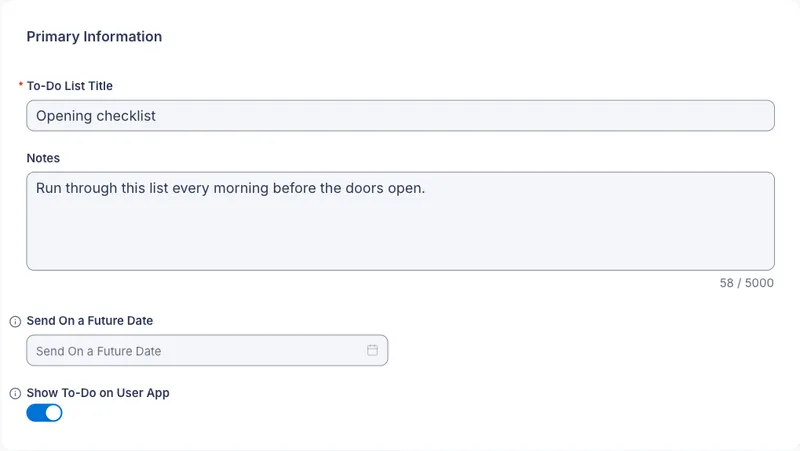
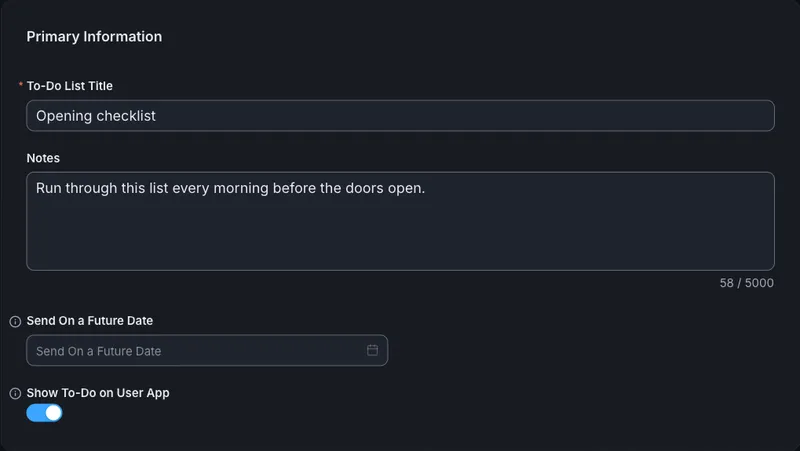
Åpne To-do og klikk New To-Do. Skriv inn To-Do List Title, legg til Notes hvis teamet trenger dem, og slå på Show To-Do on User App. For å holde listen tilbake til en bestemt dag, sett Send On a Future Date.
- 2
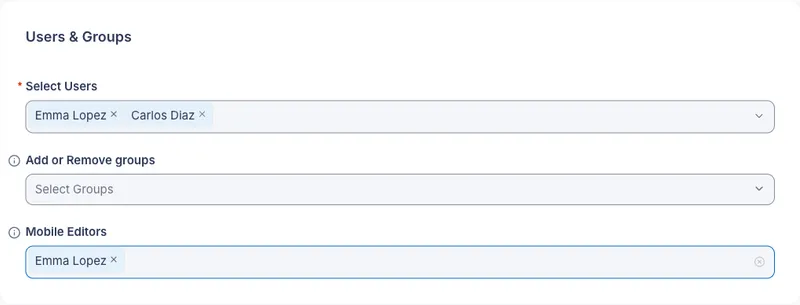
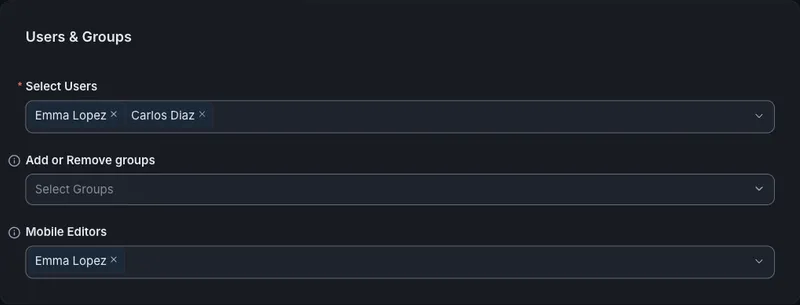
Under Select Users velger du personene som får listen. Bruk Add or Remove groups for grupper. Under Mobile Editors velger du hvem som kan redigere listen på telefonen.
- 3
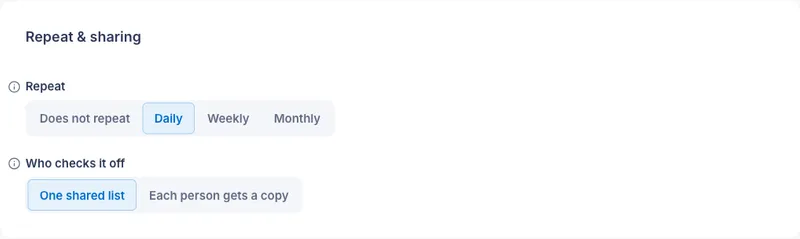
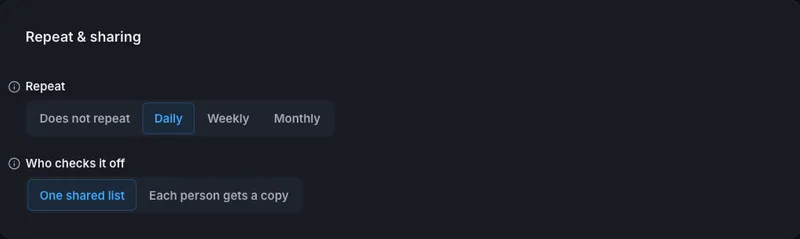
Under Repeat velger du Does not repeat, Daily, Weekly eller Monthly. Med mer enn én person velger du Who checks it off: One shared list eller Each person gets a copy.
- 4
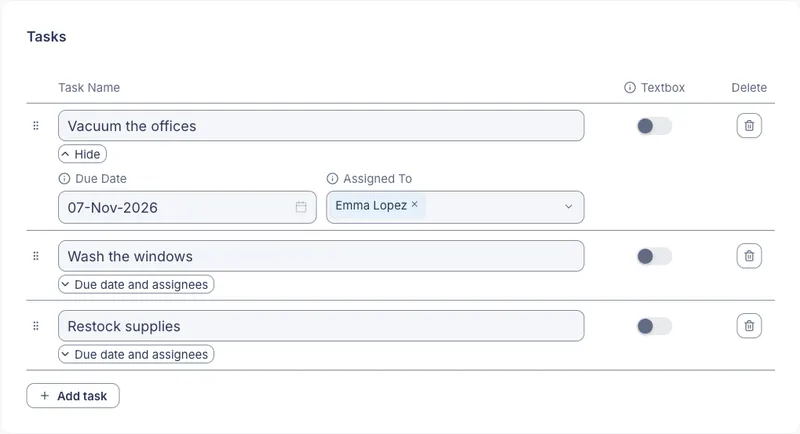
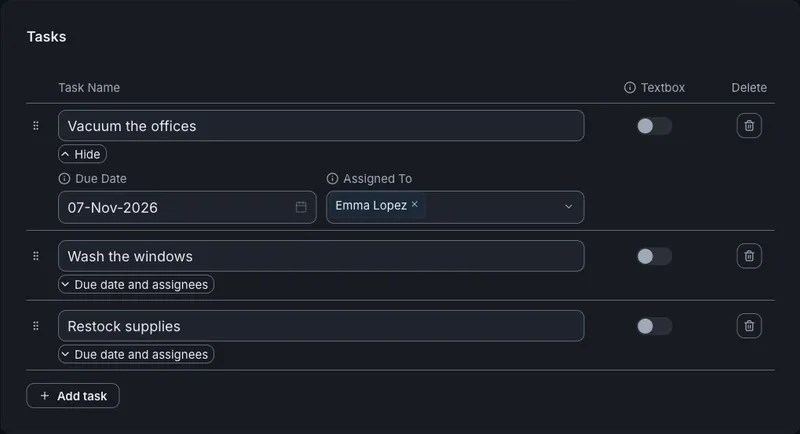
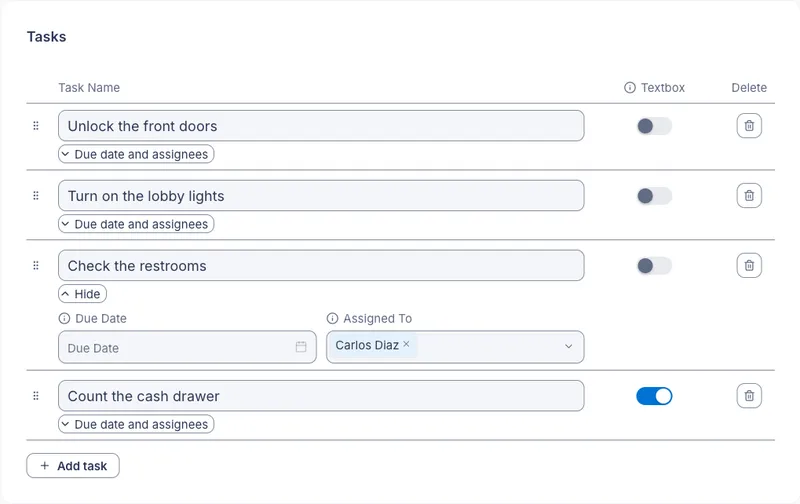
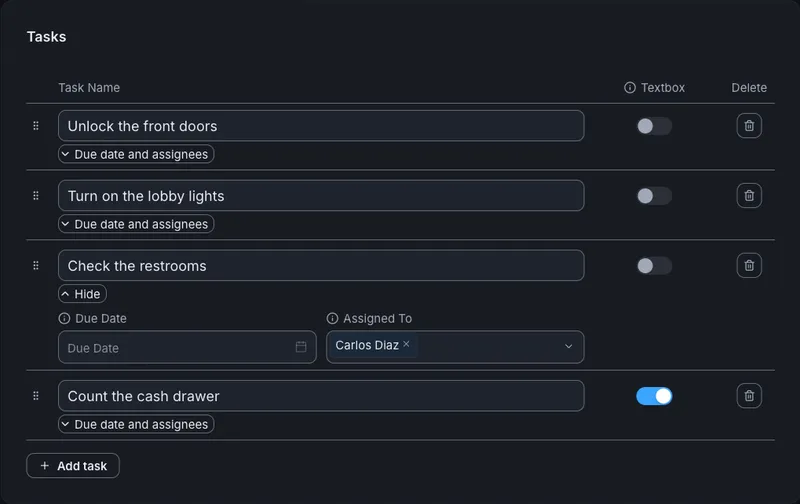
Klikk Add task og skriv navnet på oppgaven. For å sette en frist eller tildele personer, åpner du Due date and assignees.
- 5
For å la folk skrive inn en verdi, for eksempel en målerstand, slår du på Textbox for den oppgaven. Klikk deretter Create.
Hvis det ikke fungerer
Folk ser ikke listen i appen.
Sjekk at de står i Select Users eller i en valgt gruppe, at Show To-Do on User App er på, og at dagen i Send On a Future Date er kommet.
Godt å vite
- En gjentakende liste nullstiller avkryssingene og svarene ved midnatt etter firmatid. Oppgavene består, og hver dag lagres i historikken.
- En leder kan rette en avkrysning i ettertid. Årsaken registreres.
- For å lage en lignende liste åpner du listen og klikker Copy To-Do, og endrer deretter personene og datoene.
Om funksjonen: Mer om To-Do-lister, Mer om Mobilapp