 English
 Español
 Tiếng Việt
 Deutsch
 Français
 Português
 Polski
 Nederlands
 Italiano
 Svenska
 Norsk
 Dansk
 Suomi
 Čeština
 हिन्दी
 العربية
En timelisteapp som eksporterer til Excel og synkroniserer med QuickBooks Online og Xero
Skift havner i timelisten når de ansatte stempler ut. Avrund tiden, grupper timene i lønnsperioder og eksporter dem til Excel eller QuickBooks Desktop, eller synkroniser dem med QuickBooks Online eller Xero.


Hva den gjør
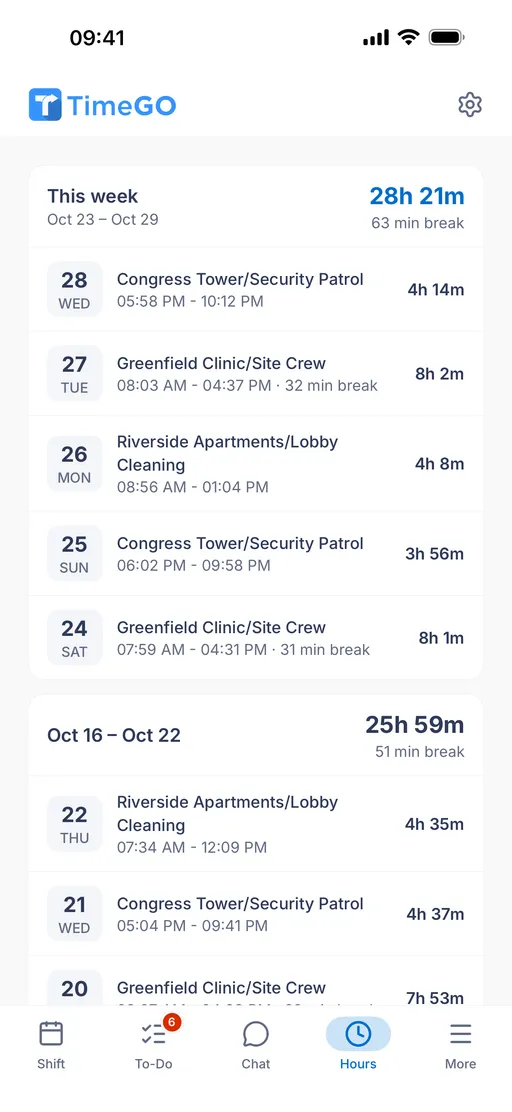
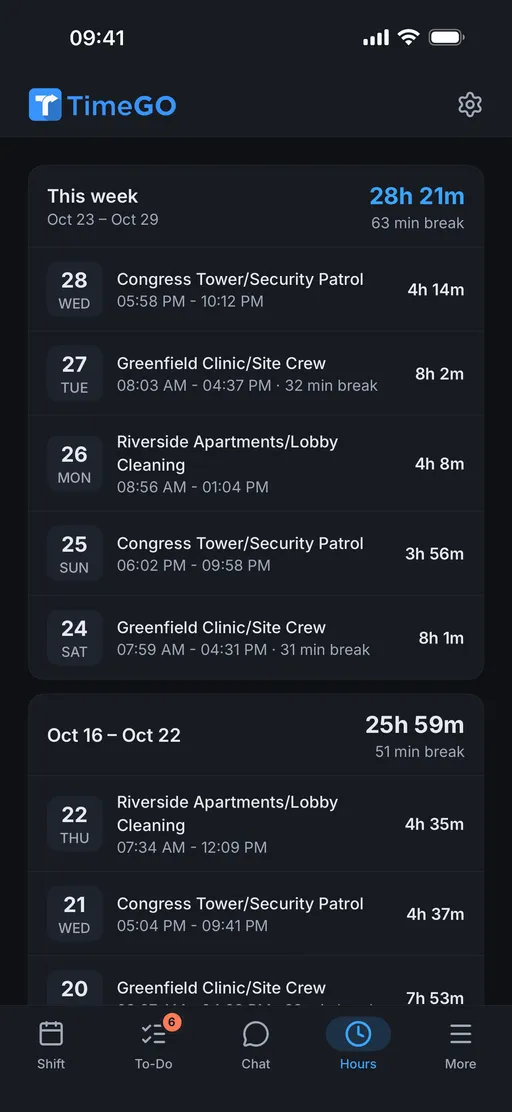
De ansatte stempler inn, tar pauser og stempler ut i TimeGO-appen, og ser sin egen uke på fanen Hours. I nettdashbordet havner hvert skift i timelisten, og timene lagres i lønnsperioder. Tiden kan avrundes til 6 eller 15 minutter. En periode eksporteres til Excel eller en QuickBooks Desktop-fil, eller synkroniseres med QuickBooks Online eller Xero på Pro-planen.
Slik fungerer det
De ansatte stempler inn og ut
I appen kommer start, slutt og pauser fra telefonen, med GPS. De ansatte ser sin egen uke på fanen Hours.
Skiftet havner i timelisten
I dashbordet går hvert skift inn i timelisten med jobben sin, i lønnsperioden det hører til.
Velg hvordan tiden avrundes
Sett avrunding til av, 6 eller 15 minutter. Summer bruker den avrundede tiden, og skiftdetaljene beholder de faktiske innstemplingene.
Eksporter eller synkroniser perioden
Eksporter timene til Excel eller en QuickBooks Desktop-fil, eller synkroniser dem med QuickBooks Online eller Xero fra Integrations-siden.
Se det i TimeGO

Tidsavrunding
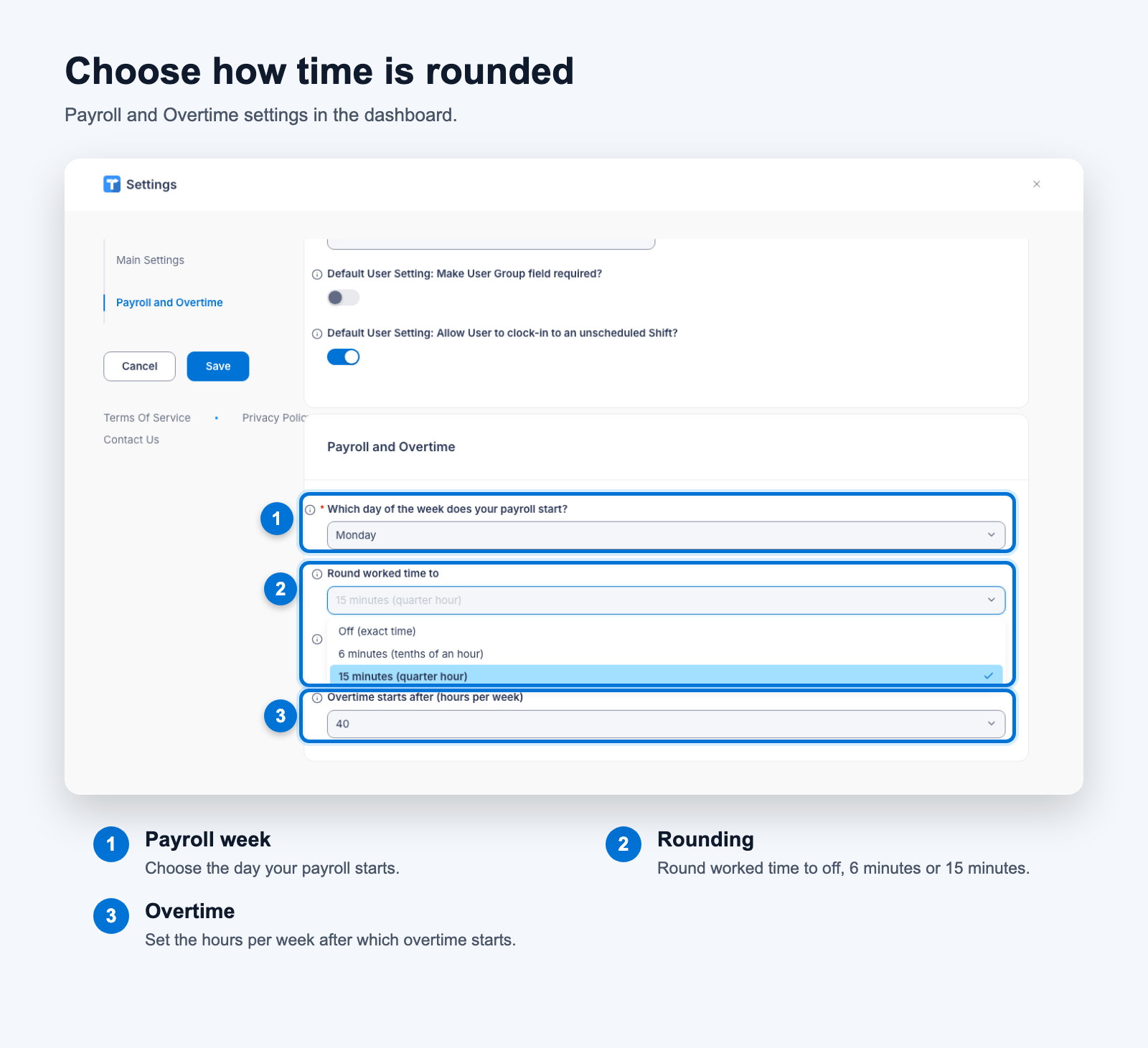
Avrunding er en innstilling med tre valg: av, 6 minutter eller 15 minutter, under Payroll and Overtime i nettdashbordet. De ansatte stempler inn og ut som vanlig. Bare den første innstemplingen og den siste utstemplingen i et skift avrundes. Pauser, innstemplinger midt i skiftet og tider en leder har skrevet inn, forblir nøyaktige. Summer bruker den avrundede tiden, og skiftdetaljene beholder de faktiske innstemplingene.
Eksport til Excel eller QuickBooks Desktop
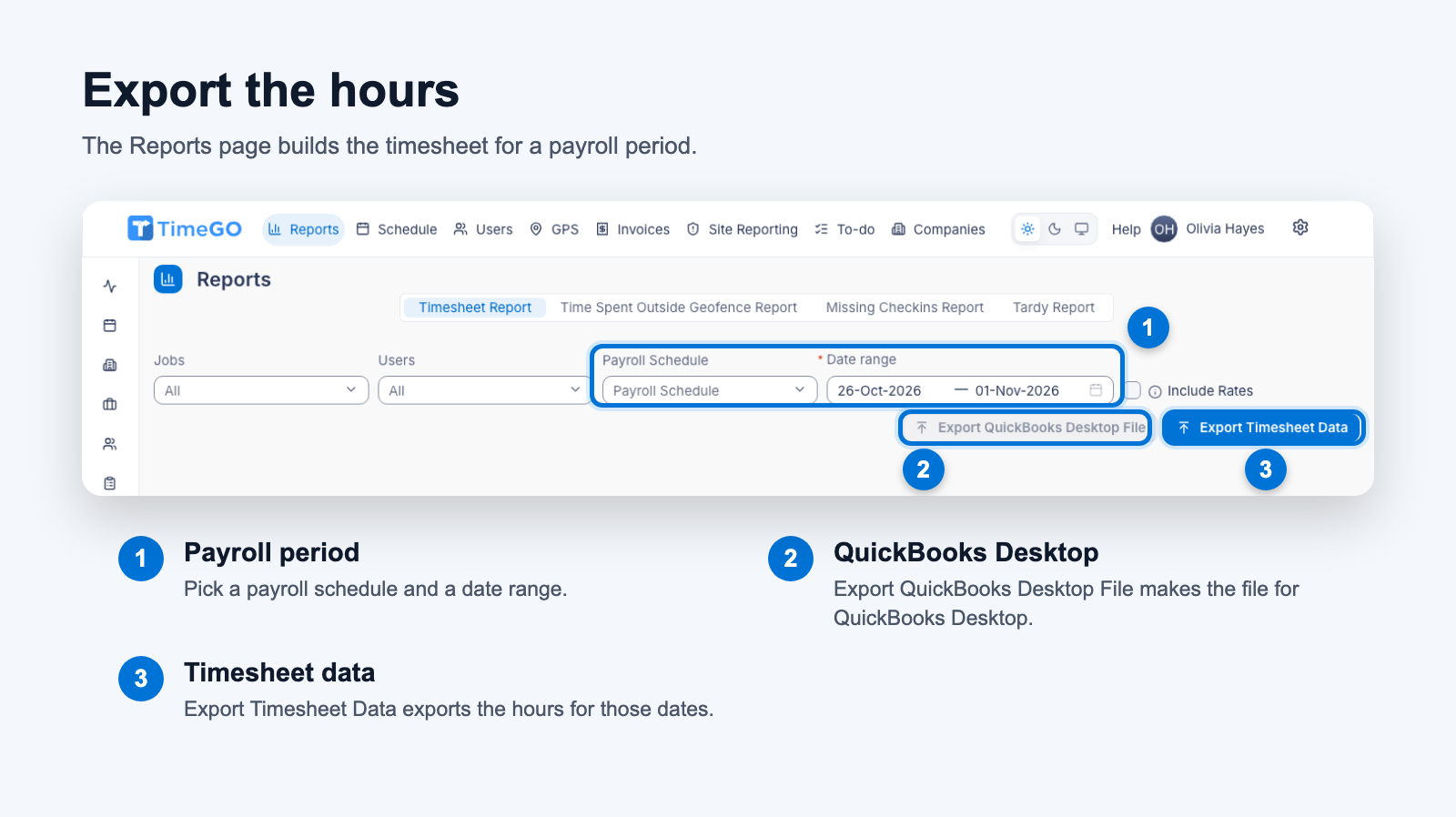
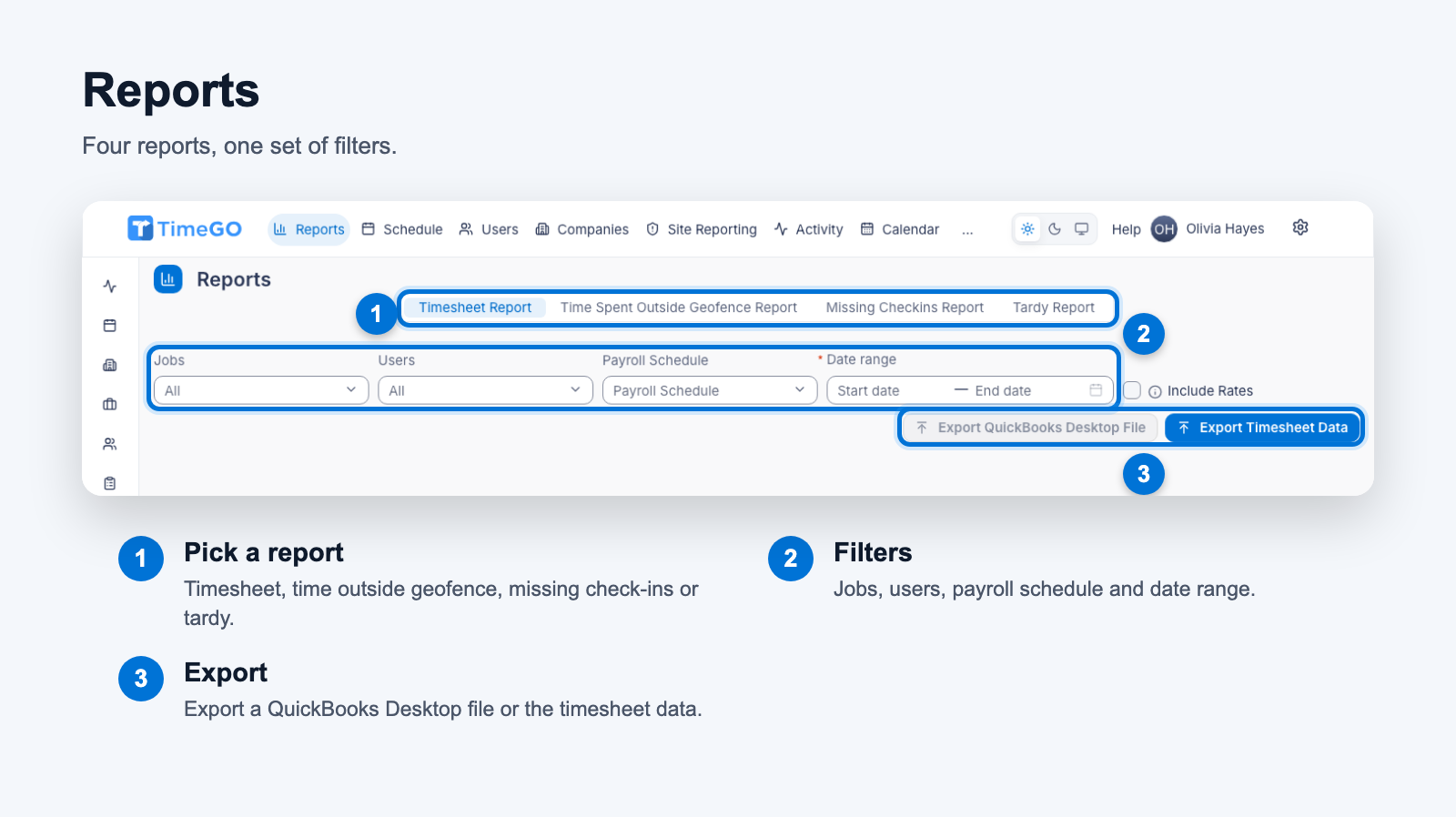
På Reports-siden velger du Timesheet Report, deretter en lønnsperiode eller datoperiode, og jobber og brukere hvis du vil ha færre. Export Timesheet Data lager en .xlsx-fil med timene, per jobb og per bruker, for å kontrollere, sortere, summere eller sende til regnskapsføreren. Export QuickBooks Desktop File lager IIF-filen for QuickBooks Desktop. Begge er filer du lager når du trenger dem, ikke en synkronisering. Hjelpeartikkelen Eksporter timer til Excel eller QuickBooks Desktop viser hvert klikk.
Synkronisering med QuickBooks Online eller Xero
På Pro-planen kobler du regnskapsverktøyet ditt til på Integrations-siden og synkroniserer ansatte og timer. Se QuickBooks Online og Xero.
Rapporter
Reports-siden har fire rapporter, alle med de samme filtrene for jobber, brukere, lønnsplan og datoperiode: Timesheet Report, Time Spent Outside Geofence Report, Missing Checkins Report og Tardy Report. Eksportknappene ligger på samme side.
Hvem den hjelper
Ofte stilte spørsmål
Lager TimeGO timelisten ut fra innstemplingene?
Ja. De ansatte stempler inn, tar pauser og stempler ut i appen, og hvert skift havner i timelisten i dashbordet. Timene grupperes for hver lønnsperiode.
Kan de ansatte se sine egne timer?
Ja. Fanen Hours i appen for ansatte viser ukens totalt og en rad for hvert skift, med jobb, tider og pause.
Hvilke avrundingsvalg har TimeGO?
Av, 6 minutter eller 15 minutter. Seks minutter er en tiendedel av en time, og 15 minutter er en kvart time.
Mister jeg de faktiske innstemplingstidene når jeg avrunder?
Nei. Åpne skiftet, så ligger de faktiske innstemplingene der. Summer bruker den avrundede tiden, eller tiden slik den ble stemplet når avrunding er av.
Hvilke lønns- og regnskapsverktøy kan jeg sende timer til?
Excel og en QuickBooks Desktop-fil (IIF). På Pro-planen kan du også synkronisere ansatte og timer med QuickBooks Online eller Xero fra Integrations-siden.
Er Excel-eksporten en synkronisering?
Nei. Det er en fil du lager når du trenger den, fra Timesheet Report. For å synkronisere timer med QuickBooks Online eller Xero kobler du dem til på Integrations-siden. Synkronisering er på Pro-planen.
Hva står i Excel-filen?
Timene de ansatte har registrert i TimeGO-appen, for lønnsperioden eller datoperioden du valgte. Hvis du valgte jobber eller brukere, er det bare deres timer som kommer med.
Hvor ser jeg hvem som startet for sent?
I Tardy Report, en av de fire rapportene på Reports-siden. Den viser skift der den ansatte kom for sent med flere minutter enn du har satt.
Kan jeg fakturere en kunde ut fra de samme timene?
Ja. TimeGO lager fakturaer ut fra registrerte timer og sender dem som PDF på e-post. Se [fakturaer](/features/invoices/).
Steg-for-steg-veiledninger
- Slik eksporterer du timer til Excel eller QuickBooks Desktop
- Slik finner du rapportene dine
- Slik kobler du til QuickBooks Online eller Xero
- Slik legger du til helligdager
- Slik leser du en timeliste
- Slik ser du hvem som startet for sent
- Slik ser du innsjekkene en ansatt gikk glipp av
- Slik ser du tiden en ansatt brukte utenfor geofencen
- Slik ser du timene dine i telefonappen
- Slik ser du varsler om manglende innstempling og sene oppmøter
- Slik setter du lønnsperioder
- Slik setter du timelønn for ansatte
- Slik velger du tidsavrunding