 English
 Español
 Tiếng Việt
 Deutsch
 Français
 Português
 Polski
 Nederlands
 Italiano
 Svenska
 Norsk
 Dansk
 Suomi
 Čeština
 हिन्दी
 العربية
2 min lesetid
Slik eksporterer du timer til Excel eller QuickBooks Desktop
Eksporter en lønnsperiode eller et datointervall fra Timesheet Report som en Excel-fil eller en QuickBooks Desktop-fil.
Steg
- 1
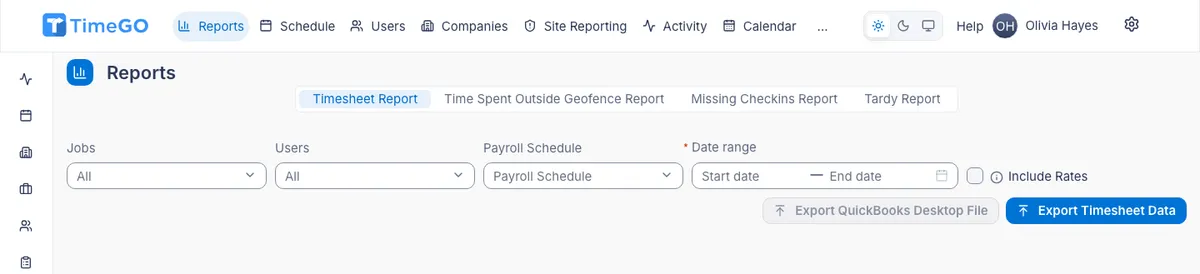
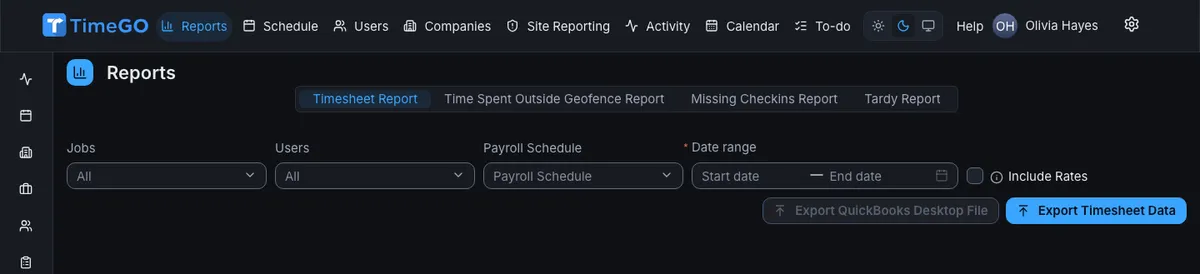
Åpne Reports i webdashbordet, og deretter fanen Timesheet Report.
- 2
Velg en Payroll Schedule, deretter et Year og en Payroll Period. Eller la planen stå tom og velg et Date range. For å snevre inn timene bruker du Jobs og Users.


- 3
For Excel klikker du Export Timesheet Data. Du får en .xlsx-fil.
- 4
For QuickBooks Desktop huker du av for Include Rates, og klikker deretter Export QuickBooks Desktop File. Du får en .iif-fil med bare timer.
Hvis det ikke fungerer
En linje sier Shift reviews pending og et tall
Eksporten fungerer fortsatt, men timene kan endre seg. Godkjenn, juster eller avslå hver åpne gjennomgang av automatisk utstempling først.
Export QuickBooks Desktop File er gråtonet
Huk av for Include Rates. Boksen vises bare for brukere som kan se både jobbsatser og brukersatser.
Godt å vite
- QuickBooks Desktop fungerer med denne filen. Det finnes ingen synkronisering med QuickBooks Desktop.
- For å synkronisere timer med QuickBooks Online eller Xero kobler du dem til på Integrations-siden. Synkronisering finnes i Pro-abonnementet.
- Payroll Adjustment-siden har egne eksportknapper, EXPORT Excel File og EXPORT QuickBooks Desktop File. Velg Select Payroll og Select Payroll Period først. Siden er for business-administratorer.
Om funksjonen: Mer om Timelister og lønn