 English
 Español
 Tiếng Việt
 Deutsch
 Français
 Português
 Polski
 Nederlands
 Italiano
 Svenska
 Norsk
 Dansk
 Suomi
 Čeština
 हिन्दी
 العربية
Čtení: 1 min
Jak exportovat hodiny do Excelu nebo QuickBooks Desktop
Exportujte mzdové období nebo rozsah dat z Timesheet Report jako soubor Excel nebo soubor QuickBooks Desktop.
Kroky
- 1
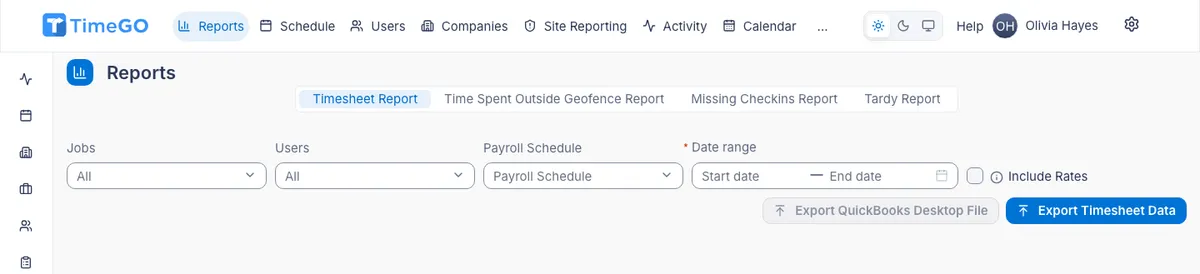
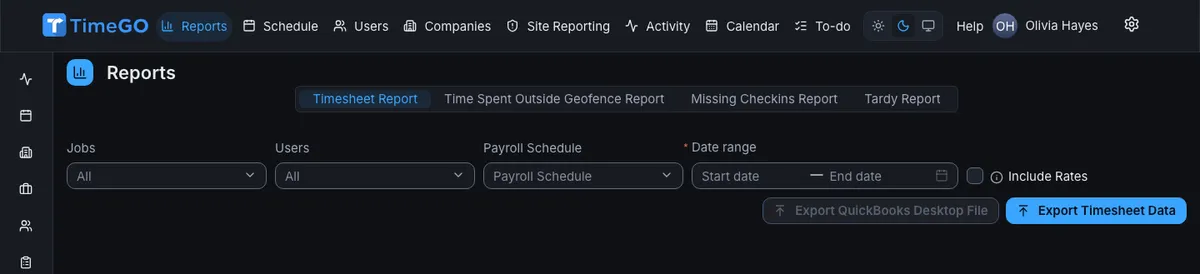
V webovém panelu otevřete Reports a potom záložku Timesheet Report.
- 2
Zvolte Payroll Schedule, potom Year a Payroll Period. Nebo nechte rozvrh prázdný a vyberte Date range. Chcete-li hodiny zúžit, použijte Jobs a Users.


- 3
Pro Excel klikněte na Export Timesheet Data. Dostanete soubor .xlsx.
- 4
Pro QuickBooks Desktop zaškrtněte Include Rates a potom klikněte na Export QuickBooks Desktop File. Dostanete soubor .iif jen s hodinami.
Když to nefunguje
Řádek ukazuje Shift reviews pending a číslo
Export funguje, ale hodiny se mohou změnit. Nejdřív schvalte, upravte nebo zamítněte každou otevřenou kontrolu automatického odhlášení.
Export QuickBooks Desktop File je šedé
Zaškrtněte Include Rates. Políčko se zobrazí jen uživatelům, kteří vidí sazby zakázek i sazby uživatelů.
Dobře vědět
- QuickBooks Desktop pracuje s tímto souborem. Synchronizace s QuickBooks Desktop neexistuje.
- Chcete-li synchronizovat hodiny s QuickBooks Online nebo Xero, připojte je na stránce Integrations. Synchronizace je v tarifu Pro.
- Stránka Payroll Adjustment má vlastní exportní tlačítka EXPORT Excel File a EXPORT QuickBooks Desktop File. Nejdřív zvolte Select Payroll a Select Payroll Period. Tato stránka je určena pro správce firmy.
O funkci: Více informací: Výkazy hodin a mzdy