 English
 Español
 Tiếng Việt
 Deutsch
 Français
 Português
 Polski
 Nederlands
 Italiano
 Svenska
 Norsk
 Dansk
 Suomi
 Čeština
 हिन्दी
 العربية
2 min läsning
Så exporterar du timmar till Excel eller QuickBooks Desktop
Exportera en löneperiod eller ett datumintervall från Timesheet Report som en Excel-fil eller en QuickBooks Desktop-fil.
Steg
- 1
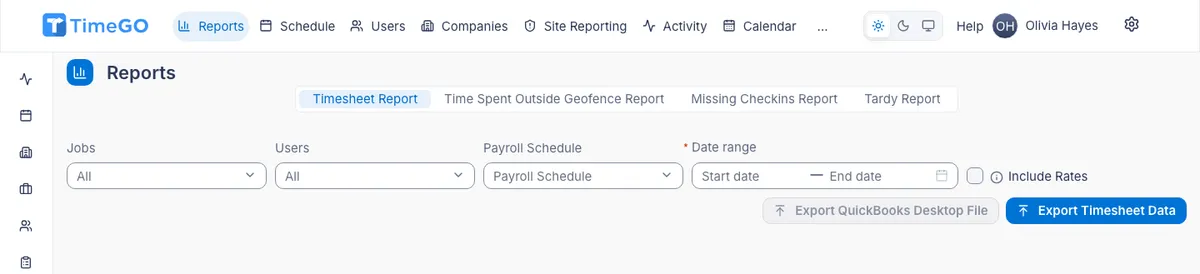
Öppna Reports i webbappen och sedan fliken Timesheet Report.
- 2
Välj ett Payroll Schedule, sedan ett Year och en Payroll Period. Eller lämna schemat tomt och välj ett Date range. För att snäva in timmarna använder du Jobs och Users.


- 3
För Excel klickar du på Export Timesheet Data. Du får en .xlsx-fil.
- 4
För QuickBooks Desktop bockar du för Include Rates och klickar sedan på Export QuickBooks Desktop File. Du får en .iif-fil med bara timmar.
Om det inte fungerar
En rad säger Shift reviews pending och ett tal
Exporten fungerar ändå, men timmarna kan ändras. Godkänn, justera eller avslå först varje öppen granskning av automatisk utstämpling.
Export QuickBooks Desktop File är gråad
Bocka för Include Rates. Rutan visas bara för användare som kan se både jobbsatser och användarsatser.
Bra att veta
- QuickBooks Desktop arbetar med den här filen. Det finns ingen synkronisering med QuickBooks Desktop.
- För att synkronisera timmar med QuickBooks Online eller Xero kopplar du dem på sidan Integrations. Synkronisering ingår i Pro-paketet.
- Sidan Payroll Adjustment har egna exportknappar, EXPORT Excel File och EXPORT QuickBooks Desktop File. Välj Select Payroll och Select Payroll Period först. Sidan är till för företagsadministratörer.
Om funktionen: Mer om Tidrapporter och lön