 English
 Español
 Tiếng Việt
 Deutsch
 Français
 Português
 Polski
 Nederlands
 Italiano
 Svenska
 Norsk
 Dansk
 Suomi
 Čeština
 हिन्दी
 العربية
لوحة التحكم
وقت القراءة: 1 دقيقة
كيفية تصدير الساعات إلى Excel أو QuickBooks Desktop
صدّر فترة رواتب أو نطاق تواريخ من Timesheet Report كملف Excel أو ملف QuickBooks Desktop.
الخطوات
- 1
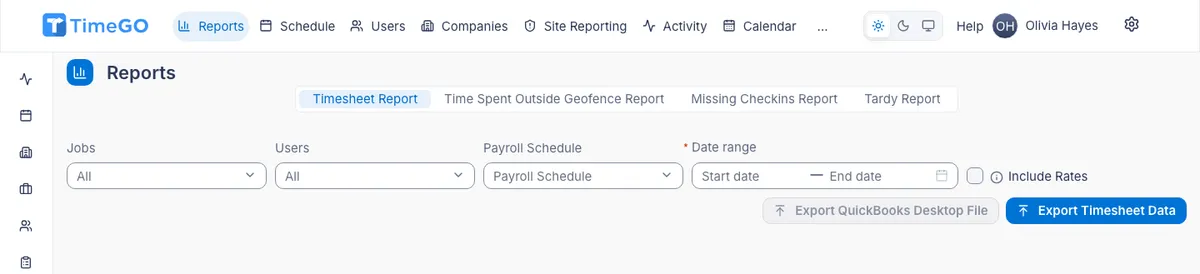
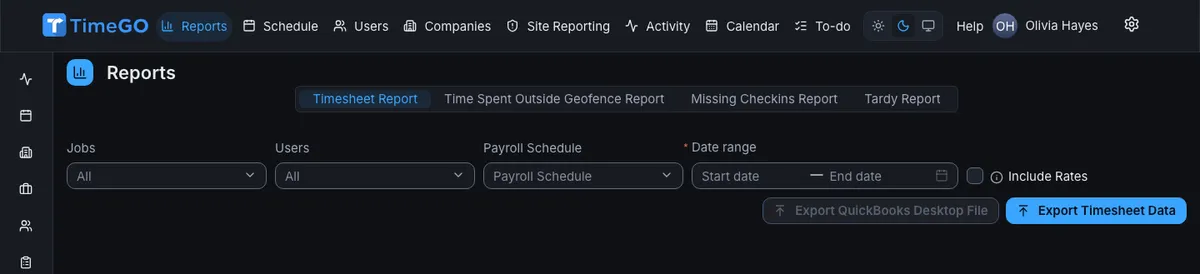
افتح Reports في لوحة الويب، ثم تبويب Timesheet Report.
- 2
اختر Payroll Schedule، ثم Year وPayroll Period. أو اترك الجدول فارغًا واختر Date range. ولتضييق الساعات، استخدم Jobs وUsers.


- 3
لملف Excel، انقر Export Timesheet Data. ستحصل على ملف .xlsx.
- 4
لملف QuickBooks Desktop، ضع علامة على Include Rates، ثم انقر Export QuickBooks Desktop File. ستحصل على ملف .iif يحتوي الساعات فقط.
إذا لم يعمل
يظهر سطر «Shift reviews pending» مع رقم
التصدير يعمل، لكن الساعات قد تتغير. وافق على كل مراجعة انصراف تلقائي مفتوحة، أو عدّلها، أو ارفضها أولًا.
زر «Export QuickBooks Desktop File» معطّل (رمادي)
ضع علامة على Include Rates. يظهر المربع فقط للمستخدمين الذين يرون معدلات الأعمال ومعدلات المستخدمين معًا.
معلومات مفيدة
- يعمل QuickBooks Desktop من هذا الملف. لا توجد مزامنة مع QuickBooks Desktop.
- لمزامنة الساعات مع QuickBooks Online أو Xero، اربطهما من صفحة Integrations. المزامنة متاحة في خطة Pro.
- لصفحة Payroll Adjustment أزرار تصدير خاصة بها، هي EXPORT Excel File وEXPORT QuickBooks Desktop File. اختر Select Payroll وSelect Payroll Period أولًا. وهذه الصفحة مخصصة لمسؤولي الأعمال.
عن الميزة: المزيد عن كشوف الدوام والرواتب