 English
 Español
 Tiếng Việt
 Deutsch
 Français
 Português
 Polski
 Nederlands
 Italiano
 Svenska
 Norsk
 Dansk
 Suomi
 Čeština
 हिन्दी
 العربية
وقت القراءة: 2 دقيقة
كيفية تحديد فترات الرواتب
افتح Payroll Settings من قائمة الترس، واختر الجدول الافتراضي للمستخدمين الجدد، ثم انقر Add New Period وأدخل تواريخه.
الخطوات
- 1
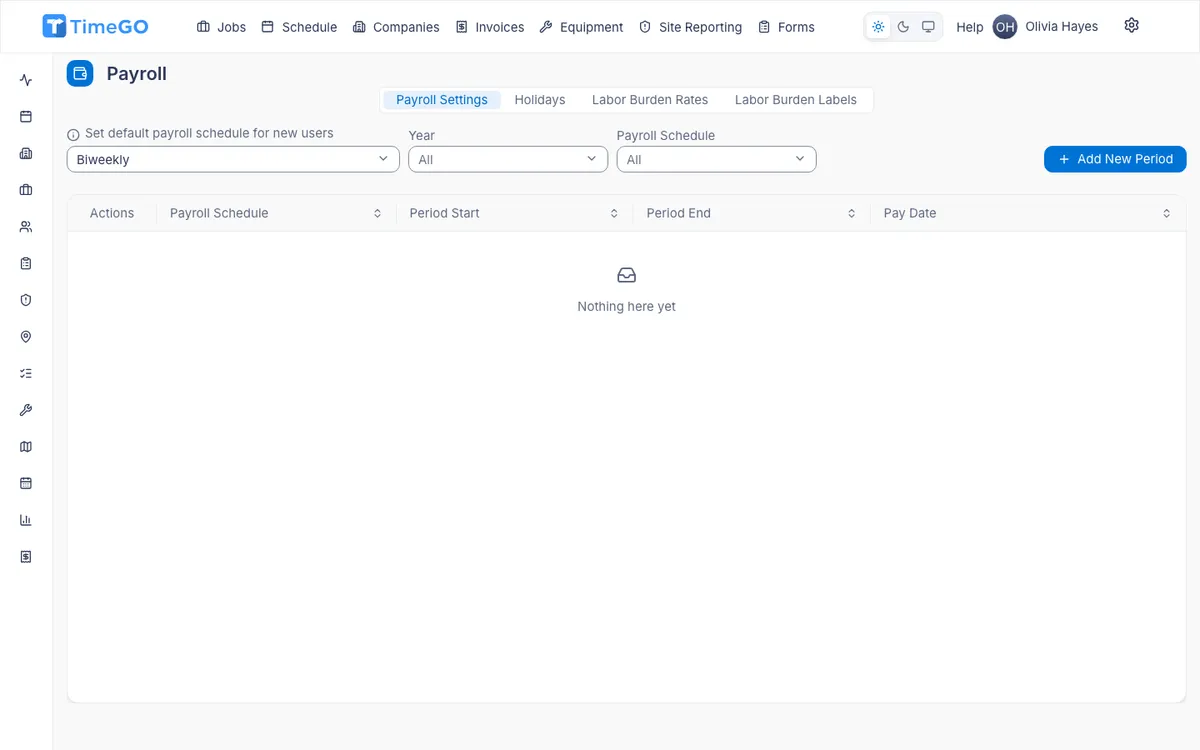
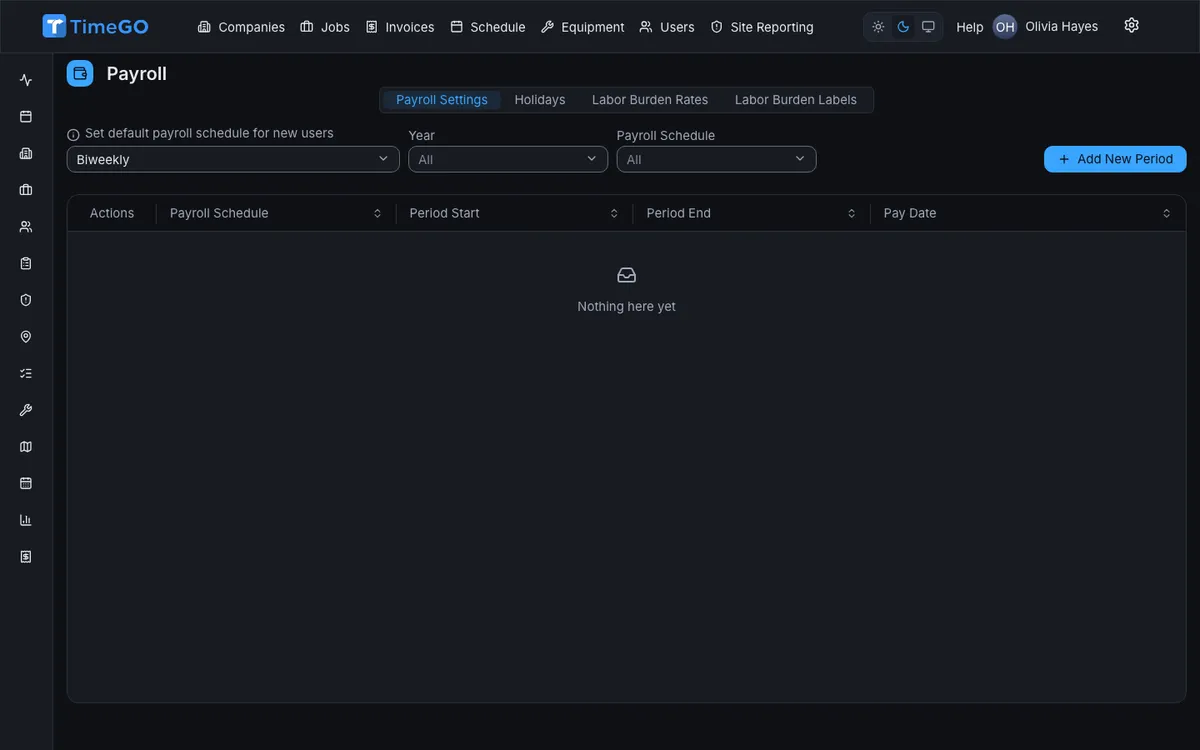
انقر أيقونة الترس في أعلى يمين لوحة التحكم، ثم انقر Payroll Settings.
- 2
لتحديد الجدول الذي يحصل عليه المستخدمون الجدد، اختره تحت Set default payroll schedule for new users. يُحفظ فور اختياره.
- 3
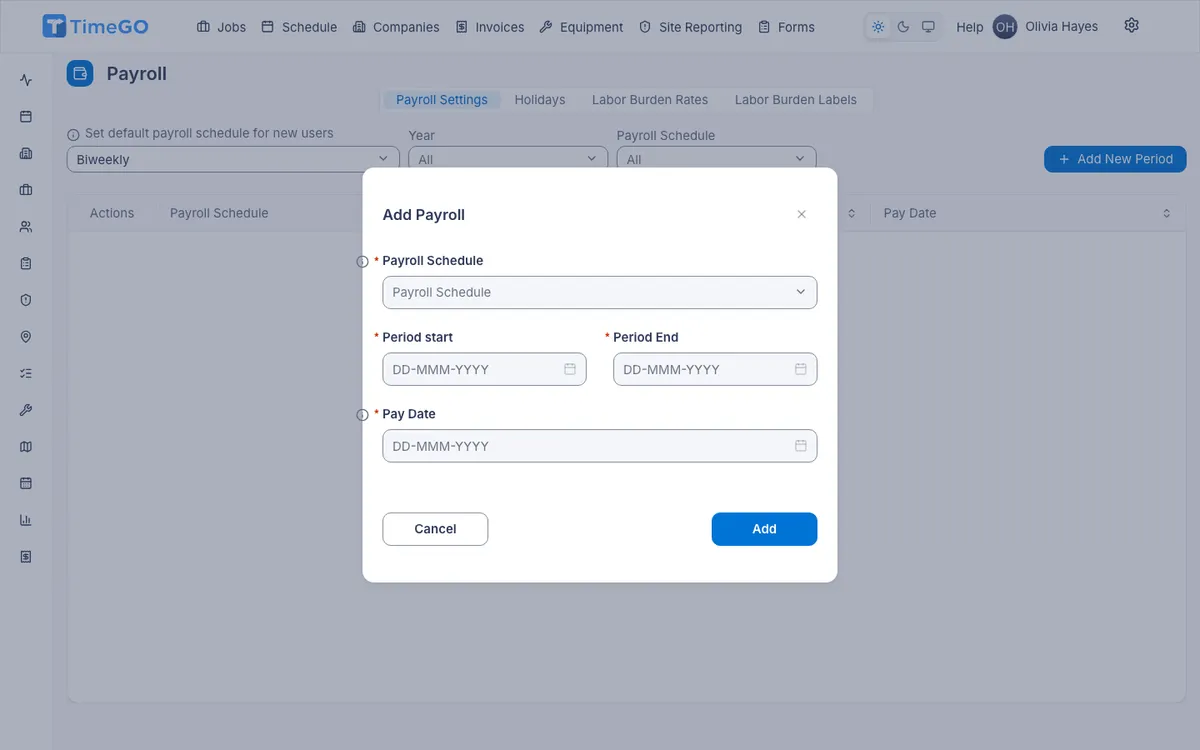
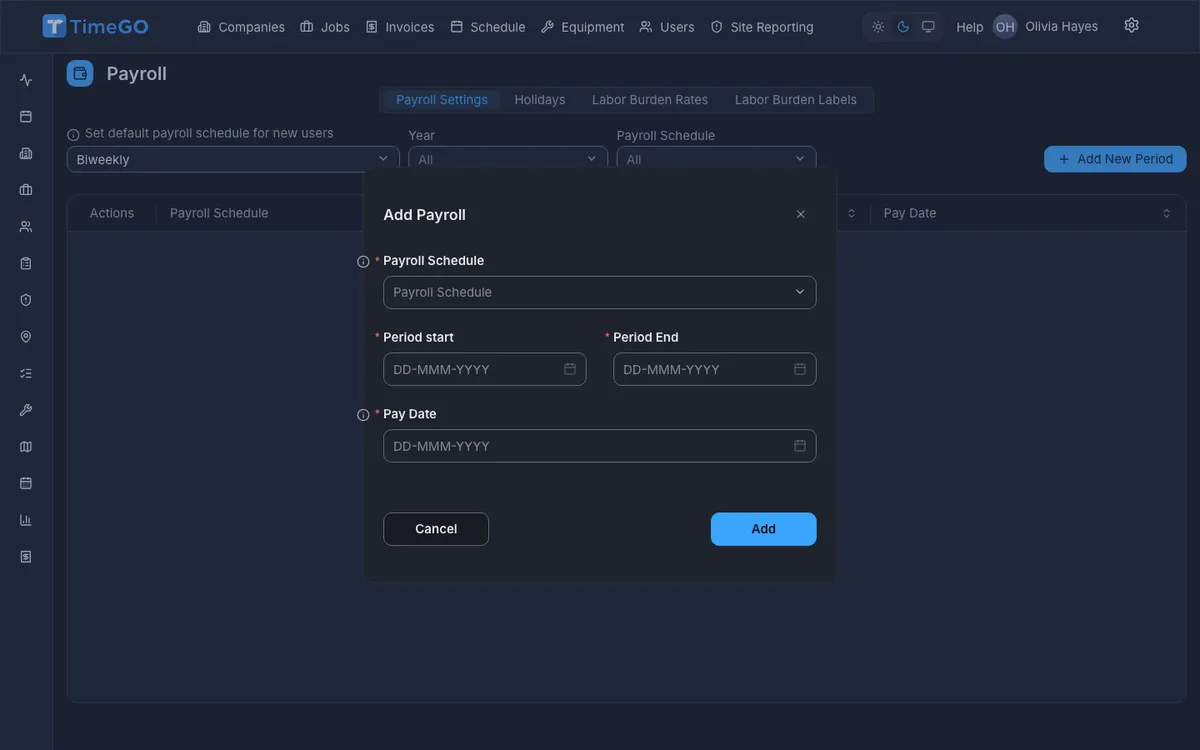
انقر Add New Period، ثم اختر Payroll Schedule. لإنشاء جدول خاص بك، اختر New custom payroll واكتب Schedule name.
- 4
حدد Period start. وفي حالة Weekly وBiweekly، تملأ TimeGO Period End. أما لأي جدول آخر، فاختره بنفسك.
- 5
حدد Pay Date وانقر Add.
- 6
لتغيير فترة أو حذفها لاحقًا، افتح القائمة في عمود Actions في صفّها، وانقر Edit Payroll Period أو Delete Payroll Period.

إذا لم يعمل
These dates are already taken or dates overlapping
فترة أخرى من جدول الرواتب نفسه تغطي بعض هذه الأيام. اختر تواريخ تبدأ بعد انتهائها.
Payroll Schedule name already exists!
لدى شركتك جدول بهذا الاسم بالفعل. اخترْه من قائمة Payroll Schedule، أو اكتب Schedule name مختلفًا.
معلومات مفيدة
- يبدأ المستخدمون الجدد واستيراد CSV بالجدول الافتراضي، ويحتفظ المستخدمون الحاليون بجدولهم. وتبدأ الشركات الجديدة بـ Biweekly.
- في Timesheet Report، تشمل فترة الرواتب الورديات التي تبدأ بين تاريخ بدايتها ونهايتها، للمستخدمين على ذلك الجدول. ولا يدفع Pay Date لأحد ولا يغيّر أي ساعات.
عن الميزة: المزيد عن كشوف الدوام والرواتب