 English
 Español
 Tiếng Việt
 Deutsch
 Français
 Português
 Polski
 Nederlands
 Italiano
 Svenska
 Norsk
 Dansk
 Suomi
 Čeština
 हिन्दी
 العربية
2 min de lecture
Comment définir les périodes de paie
Ouvrez Payroll Settings depuis le menu engrenage, choisissez le calendrier par défaut des nouveaux utilisateurs, puis cliquez sur Add New Period et saisissez ses dates.
Étapes
- 1
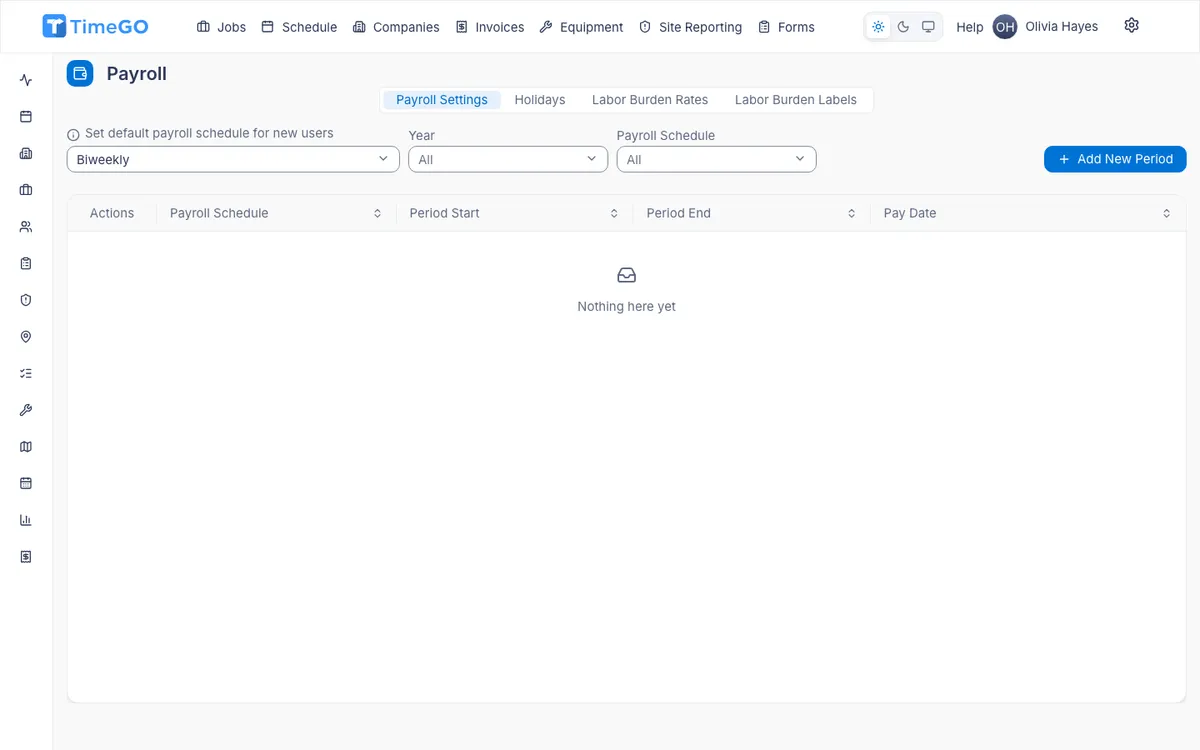
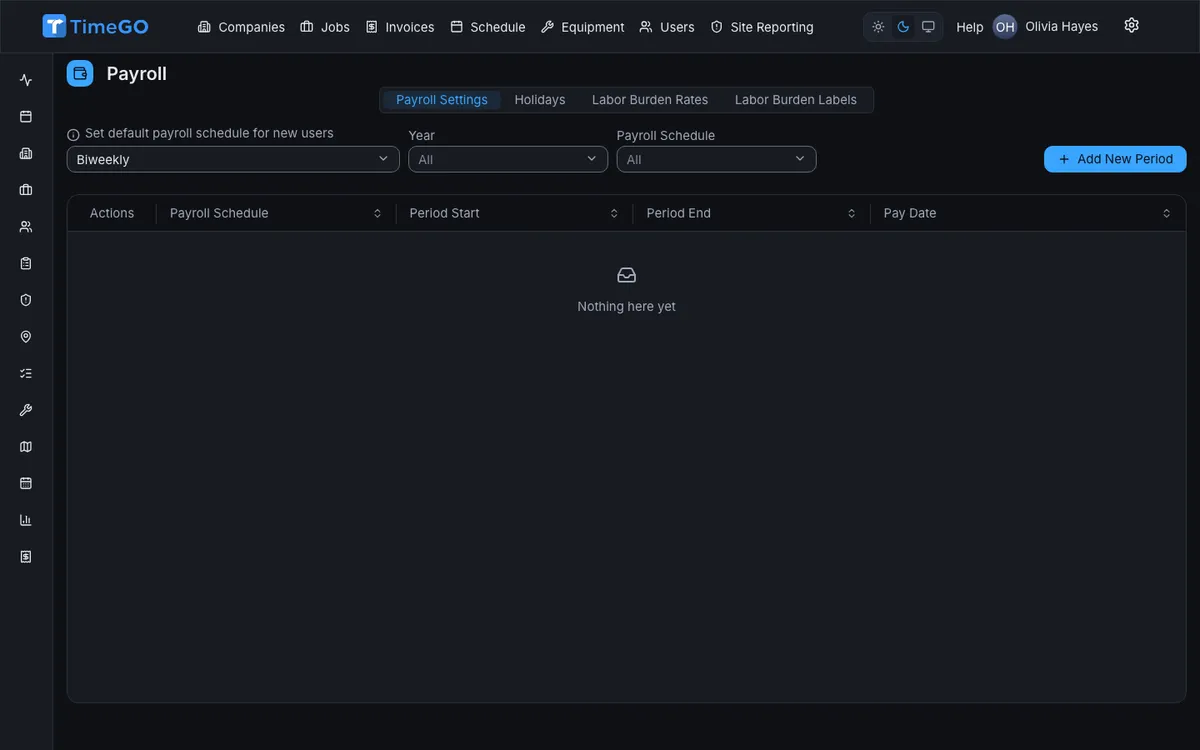
Cliquez sur l'icône en forme d'engrenage en haut à droite du tableau de bord, puis cliquez sur Payroll Settings.
- 2
Pour choisir le calendrier que reçoivent les nouveaux utilisateurs, sélectionnez-le sous Set default payroll schedule for new users. Il est enregistré dès que vous le choisissez.
- 3
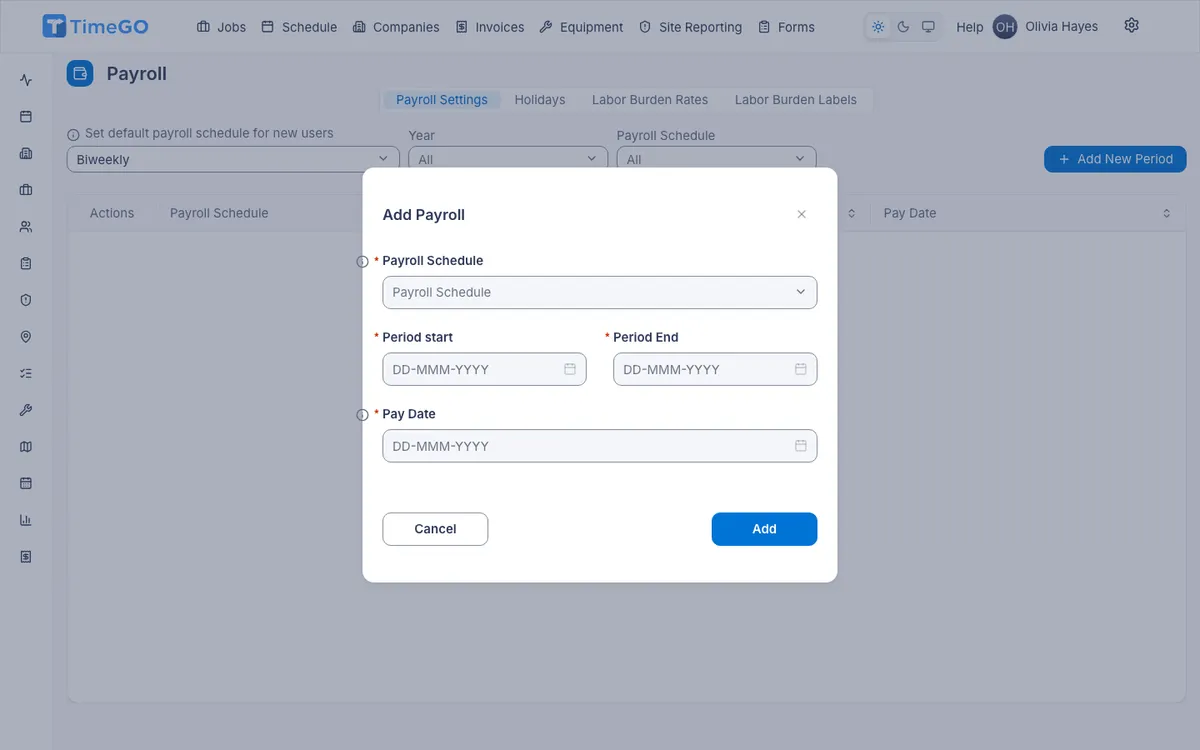
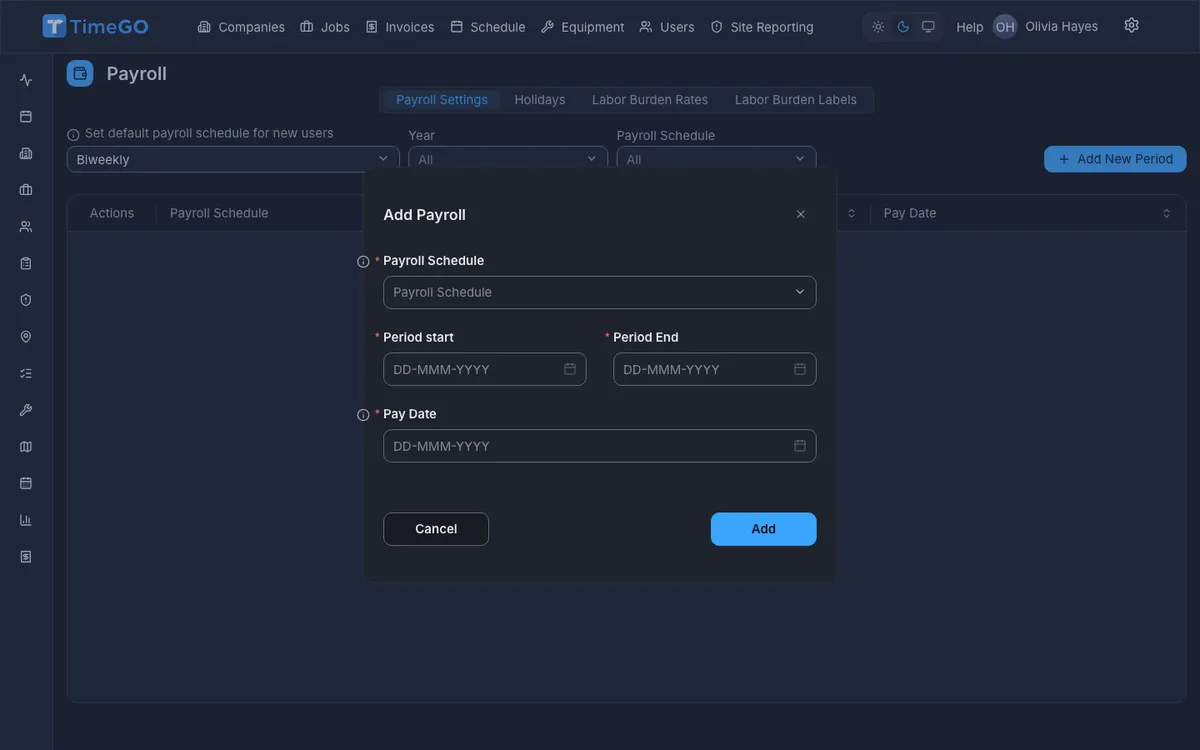
Cliquez sur Add New Period, puis choisissez le Payroll Schedule. Pour créer votre propre calendrier, choisissez New custom payroll et saisissez un Schedule name.
- 4
Renseignez Period start. Pour Weekly et Biweekly, TimeGO remplit Period End. Pour les autres calendriers, renseignez aussi la date de fin.
- 5
Renseignez la Pay Date et cliquez sur Add.
- 6
Pour modifier ou supprimer une période plus tard, ouvrez le menu de la colonne Actions de sa ligne et cliquez sur Edit Payroll Period ou Delete Payroll Period.

Si cela ne fonctionne pas
These dates are already taken or dates overlapping
Une autre période du même calendrier de paie couvre déjà certains de ces jours. Choisissez des dates qui commencent après la fin de cette période.
Payroll Schedule name already exists!
Votre entreprise a déjà un calendrier portant ce nom. Choisissez-le dans la liste Payroll Schedule, ou saisissez un autre Schedule name.
À savoir
- Les nouveaux utilisateurs et les imports CSV démarrent avec le calendrier par défaut, et les utilisateurs existants gardent le leur. Les nouvelles entreprises démarrent avec Biweekly.
- Dans le Timesheet Report, une période de paie couvre les shifts qui commencent entre sa date de début et sa date de fin, pour les utilisateurs de ce calendrier. La Pay Date ne paie personne et ne modifie aucune heure.
À propos de la fonctionnalité : En savoir plus sur Feuilles de temps et paie