 English
 Español
 Tiếng Việt
 Deutsch
 Français
 Português
 Polski
 Nederlands
 Italiano
 Svenska
 Norsk
 Dansk
 Suomi
 Čeština
 हिन्दी
 العربية
Tableau de bord
1 min de lecture
Comment choisir l'arrondi du temps
Choisissez comment le temps travaillé est arrondi pour toute l'entreprise : heure exacte, 6 minutes ou 15 minutes.
Étapes
- 1
Ouvrez Account settings depuis le menu utilisateur, puis cliquez sur Payroll and Overtime.
- 2
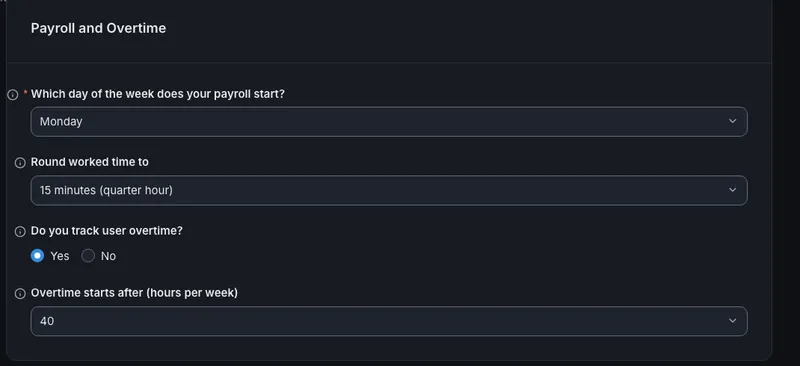
Trouvez le champ Round worked time to.
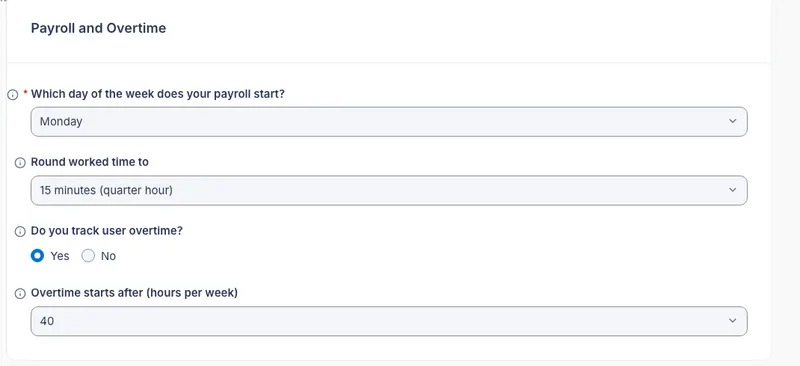
- 3
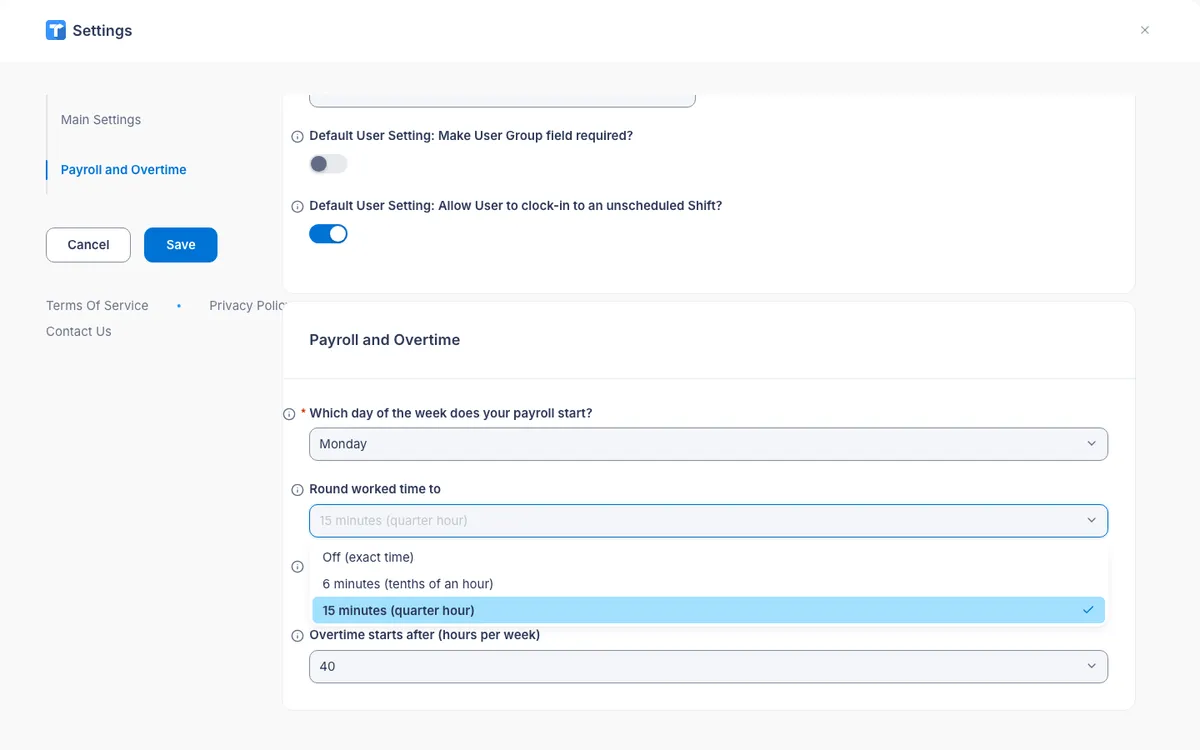
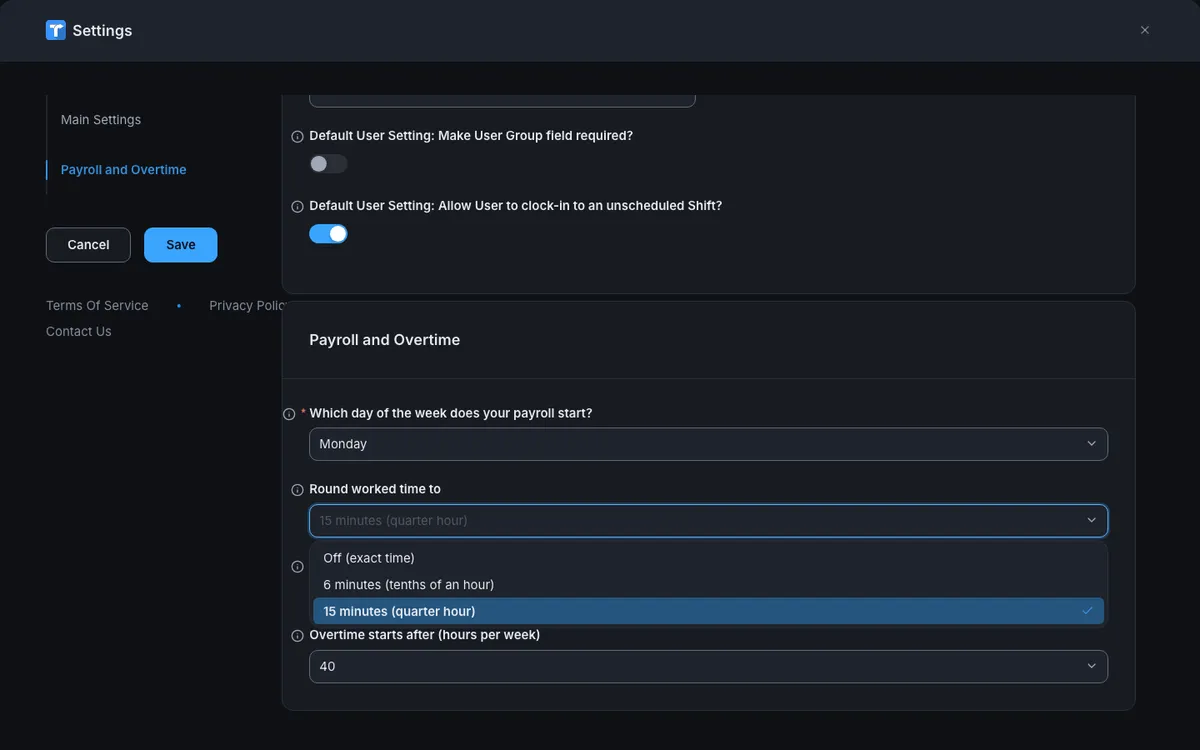
Choisissez Off (exact time), 6 minutes (tenths of an hour) ou 15 minutes (quarter hour).
- 4
Cliquez sur Save.
Si cela ne fonctionne pas
Une heure saisie à la main par un manager n'est pas arrondie.
C'est normal. Les heures saisies par un manager sont conservées telles quelles.
À savoir
- Un seul réglage couvre toute l’entreprise. Il s’applique aussi aux périodes passées, dans la paie, les rapports et les factures.
- Seuls le premier Clock In et le dernier Clock Out d’un shift sont arrondis. Les pauses restent exactes, et le planning continue d’afficher les heures exactes.
- Avec Off (exact time), les totaux utilisent l’heure telle qu’elle a été pointée.
À propos de la fonctionnalité : En savoir plus sur Feuilles de temps et paie