 English
 Español
 Tiếng Việt
 Deutsch
 Français
 Português
 Polski
 Nederlands
 Italiano
 Svenska
 Norsk
 Dansk
 Suomi
 Čeština
 हिन्दी
 العربية
App mobile
1 min de lecture
Comment voir vos heures dans l'appli téléphone
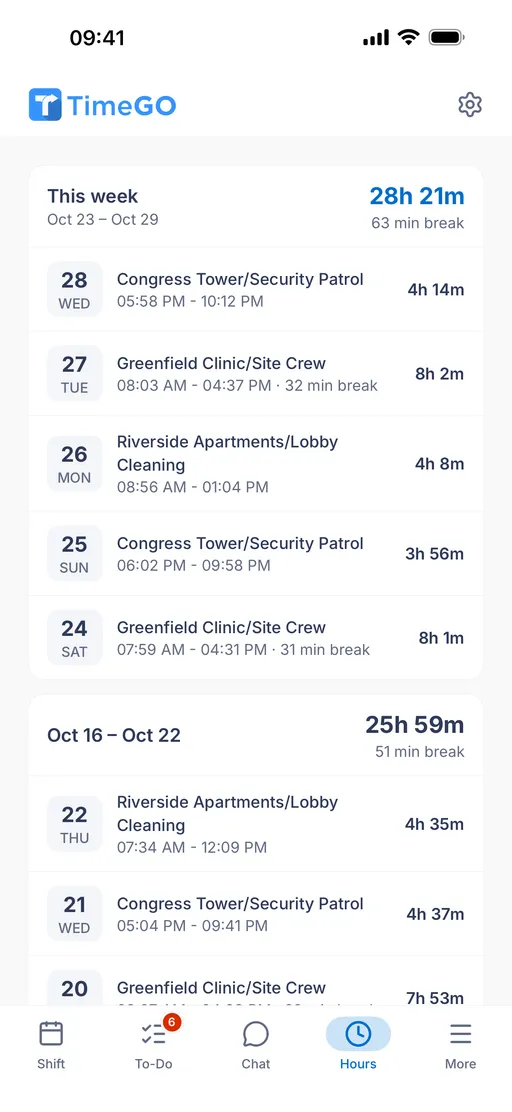
L'onglet Hours affiche vos quatre dernières semaines de paie, de la plus récente à la plus ancienne, avec le temps de chaque shift et un total par semaine.
Étapes
- 1
Appuyez sur Hours en bas de l'appli téléphone.
- 2
Faites défiler vers le bas pour voir les semaines précédentes.


Si cela ne fonctionne pas
L'app affiche : This feature is unavailable in your current plan.
Le forfait ou l'accès de votre entreprise ne comprend pas Hours. Demandez à votre manager.
L'app affiche : Not available without internet connection
Connectez votre téléphone à internet. L'onglet Hours charge vos heures depuis le serveur.
À savoir
- La ligne sous le total d’une semaine indique le temps de pause de cette semaine. Les pauses ne sont pas comptées dans les totaux.
- Paid as sous un shift n’apparaît que lorsque l’arrondi du temps de l’entreprise a modifié votre début ou votre fin. Il affiche les heures arrondies que votre entreprise paie.
- I worked longer signifie que TimeGO vous a pointé en sortie automatiquement. Appuyez dessus, indiquez à quelle heure vous avez réellement terminé, puis appuyez sur Send to manager. Vous ne pouvez le signaler qu’une fois, dans les 24 heures qui suivent la fin prévue du shift.
À propos de la fonctionnalité : En savoir plus sur Appli mobile, En savoir plus sur Feuilles de temps et paie