 English
 Español
 Tiếng Việt
 Deutsch
 Français
 Português
 Polski
 Nederlands
 Italiano
 Svenska
 Norsk
 Dansk
 Suomi
 Čeština
 हिन्दी
 العربية
3 min de lecture
Comment configurer les factures récurrentes
Dans l'onglet Recurring Invoices, cliquez sur New Recurring Invoice et enregistrez les jobs, l'intervalle et la date suivante. Utilisez ensuite Generate Invoice sur sa ligne à chaque facturation.
Étapes
- 1
Cliquez sur Invoices dans le menu principal, puis ouvrez l'onglet Recurring Invoices.
- 2
Cliquez sur New Recurring Invoice.
- 3
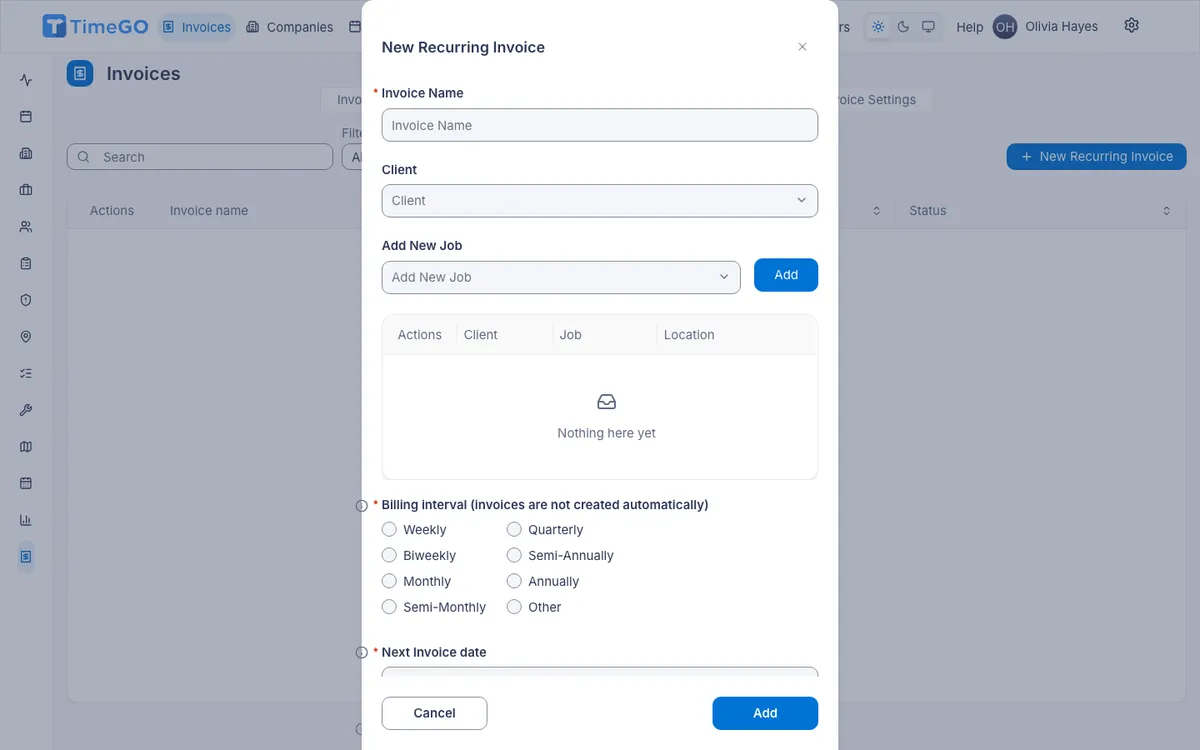
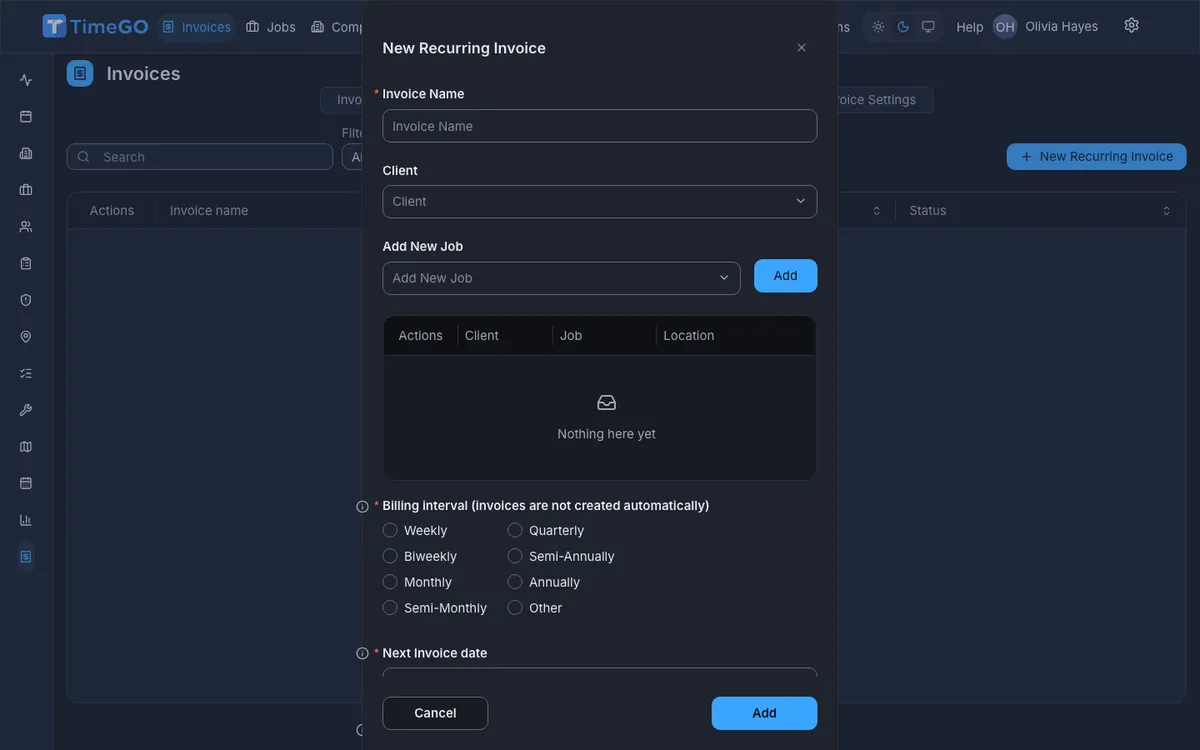
Saisissez un Invoice Name, choisissez le Client, choisissez un job dans Add New Job et cliquez sur Add. Répétez pour d'autres jobs.
- 4
Sous Billing interval (invoices are not created automatically), choisissez l'intervalle, de Weekly à Annually, ou Other.
- 5
Choisissez la Next Invoice date. Elle devient la Invoice Date de la prochaine facture que vous générez.
- 6
Sous For Due Date, Pick Number of Days after Invoice Date, choisissez le nombre de jours et cliquez sur Add.
- 7
Quand vous êtes prêt à facturer, cliquez sur ... dans la colonne Actions de la ligne et choisissez Generate Invoice.
- 8
Vérifiez la facture qui s'ouvre, modifiez ce qu'il faut et cliquez sur Save.

Si cela ne fonctionne pas
La Next Invoice date est vide après avoir changé le Billing interval
Choisir un intervalle efface la date. Choisissez d'abord l'intervalle, puis la Next Invoice date.
You have already added this job!
Un job ne peut figurer qu'une fois sur une facture récurrente. Choisissez un autre job.
À savoir
- TimeGO ne crée ni n’envoie jamais ces factures par lui-même : Next Billing On et Billing interval ne remplissent le formulaire que lorsque vous cliquez sur Generate Invoice. Active ne fait qu’étiqueter la ligne et filtrer par statut ; cela ne lance ni n’arrête rien.
- Generate Invoice remplit le nom, les jobs, la Invoice Date (la date Next Billing On), la Due Date (cette date plus vos jours) et le Invoice Number suivant. Les factures suivantes partent de la dernière que vous avez enregistrée, avec seulement les lignes cochées dans Copy. Avec Weekly ou Biweekly, les dates de travail avancent d’une ou deux semaines et les lignes viennent des heures pointées ; avec tout autre intervalle, vous choisissez les dates de travail et cliquez sur Add Lines to Invoice.
- Après l’enregistrement, Next Billing On passe à la Next Invoice Date de Recurring Info, un intervalle après la Invoice Date (1 semaine, 2 semaines, 1 mois, 3 mois, 6 mois ou 1 an). Pour Semi-Monthly et Other, le champ reste vide ; modifier la Invoice Date y copie cette date, donc vérifiez-la avant Save.
À propos de la fonctionnalité : En savoir plus sur Factures