 English
 Español
 Tiếng Việt
 Deutsch
 Français
 Português
 Polski
 Nederlands
 Italiano
 Svenska
 Norsk
 Dansk
 Suomi
 Čeština
 हिन्दी
 العربية
وقت القراءة: 2 دقيقة
كيفية إعداد الفواتير المتكررة
في تبويب Recurring Invoices، انقر New Recurring Invoice واحفظ الوظائف والفاصل والتاريخ التالي. ثم استخدم Generate Invoice في صفه كلما فوترت.
الخطوات
- 1
انقر Invoices في القائمة الرئيسية، وافتح تبويب Recurring Invoices.
- 2
انقر New Recurring Invoice.
- 3
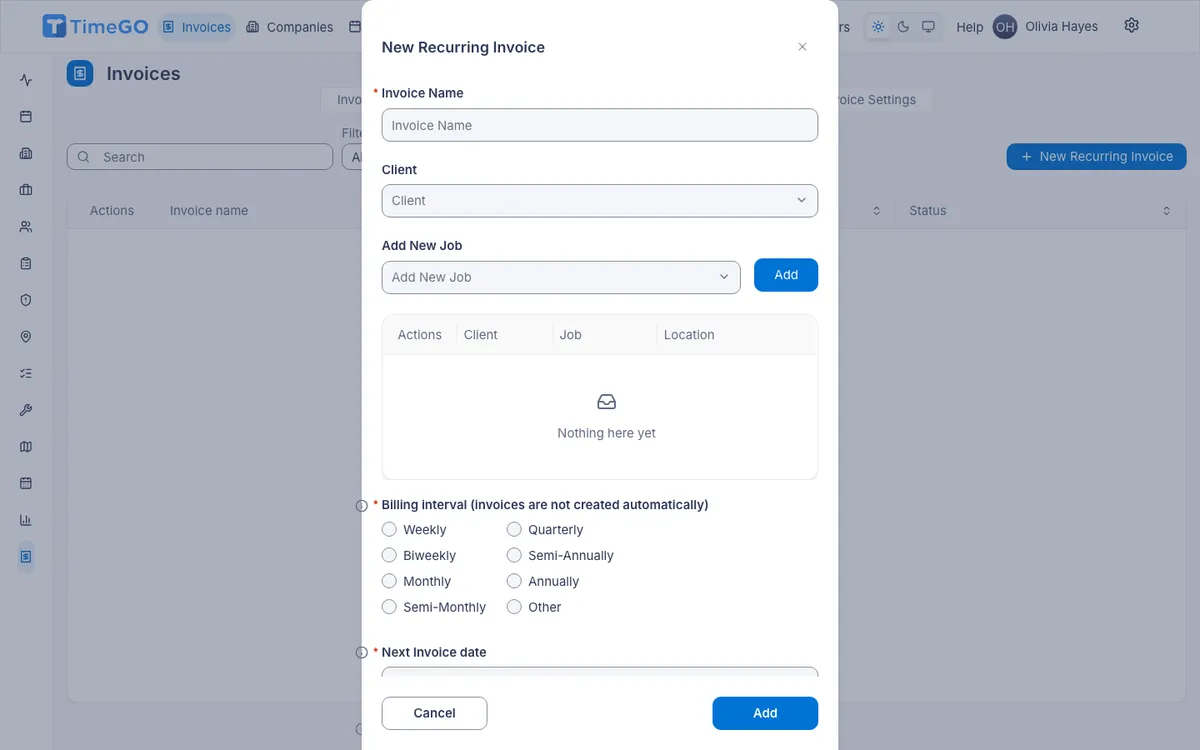
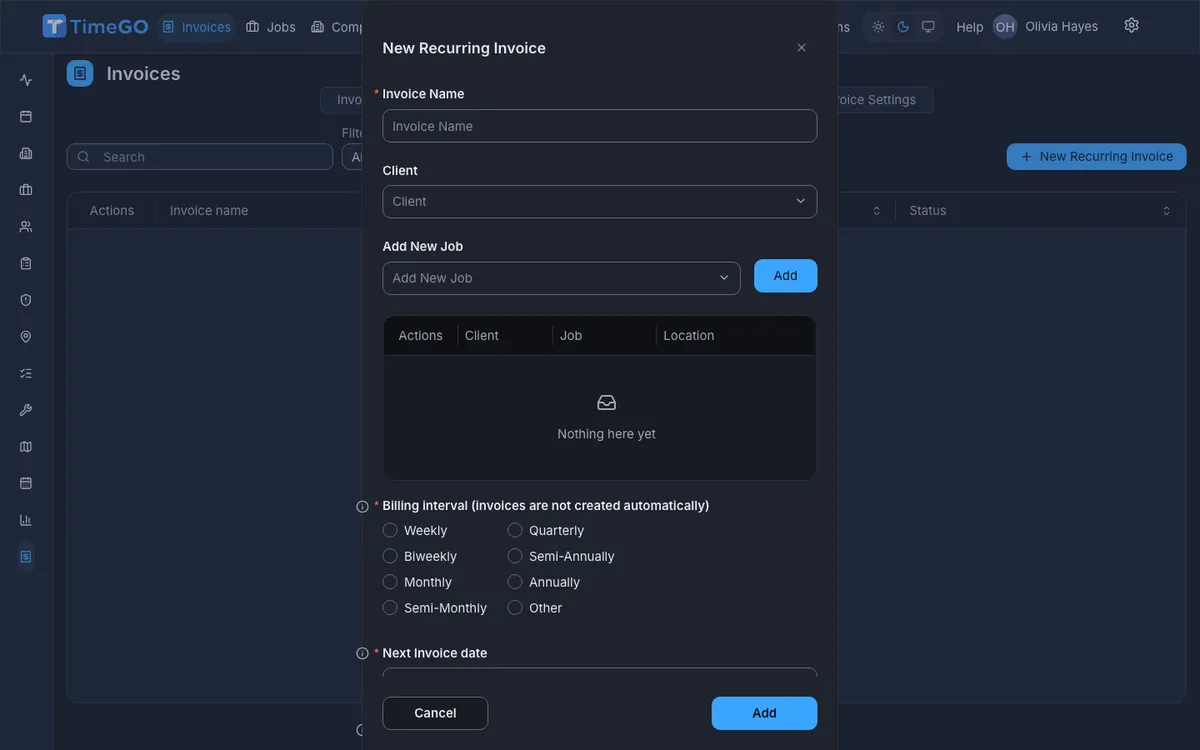
اكتب Invoice Name، واختر Client، واختر وظيفة في Add New Job وانقر Add. كرّر ذلك لوظائف أخرى.
- 4
تحت Billing interval (invoices are not created automatically)، اختر الفاصل من Weekly إلى Annually، أو Other.
- 5
اختر Next Invoice date. يصبح Invoice Date للفاتورة التالية التي تنشئها.
- 6
تحت For Due Date, Pick Number of Days after Invoice Date، اختر عدد الأيام وانقر Add.
- 7
عندما تكون مستعدًا للفوترة، انقر ... في عمود Actions في الصف، واختر Generate Invoice.
- 8
راجع الفاتورة التي تفتح، وغيّر ما تحتاجه، وانقر Save.

إذا لم يعمل
يكون Next Invoice date فارغًا بعد تغيير Billing interval
اختيار الفاصل يمسح التاريخ. اختر الفاصل أولًا، ثم اختر Next Invoice date.
You have already added this job!
يمكن أن تظهر الوظيفة في الفاتورة المتكررة مرة واحدة فقط. اختر وظيفة أخرى.
معلومات مفيدة
- لا تنشئ TimeGO هذه الفواتير ولا ترسلها بالبريد بنفسها أبدًا. Next Billing On وBilling interval يملآن النموذج فقط عند نقرك على Generate Invoice. وActive يُعلّم الصف ويصفّي حسب الحالة فقط، ولا يبدأ شيئًا ولا يوقفه.
- يملأ Generate Invoice الاسم والوظائف وInvoice Date (تاريخ Next Billing On) وDue Date (هذا التاريخ مع أيامك) ورقم Invoice Number التالي. وتبدأ الفواتير اللاحقة من آخر فاتورة حفظتها، مع بنود عليها علامة Copy فقط. ومع Weekly أو Biweekly تنتقل تواريخ العمل أسبوعًا أو أسبوعين، وتأتي البنود من الساعات المسجّلة. ومع أي فاصل آخر تختار تواريخ العمل بنفسك وتنقر Add Lines to Invoice.
- بعد الحفظ، ينتقل Next Billing On إلى Next Invoice Date في Recurring Info، بفاصل واحد بعد Invoice Date (أسبوع، أو أسبوعان، أو شهر، أو 3 أشهر، أو 6 أشهر، أو سنة). وفي Semi-Monthly وOther يبدأ فارغًا، وتغيير Invoice Date ينسخ ذلك التاريخ إليه، لذا راجعه قبل Save.
عن الميزة: المزيد عن الفواتير