 English
 Español
 Tiếng Việt
 Deutsch
 Français
 Português
 Polski
 Nederlands
 Italiano
 Svenska
 Norsk
 Dansk
 Suomi
 Čeština
 हिन्दी
 العربية
لوحة التحكم
وقت القراءة: 2 دقيقة
كيفية إضافة العطل الرسمية
افتح تبويب Holidays في Payroll، وانقر Add New Holiday، وأدخل الاسم وأول يوم وآخر يوم، ثم انقر Add.
الخطوات
- 1
انقر أيقونة الترس في أعلى يمين لوحة التحكم، ثم انقر Payroll Settings، ثم افتح تبويب Holidays.
- 2
انقر Add New Holiday وأدخل Holiday Name.
- 3
حدد Period start وPeriod End. للعطلة ليوم واحد، اختر التاريخ نفسه في الحقلين.
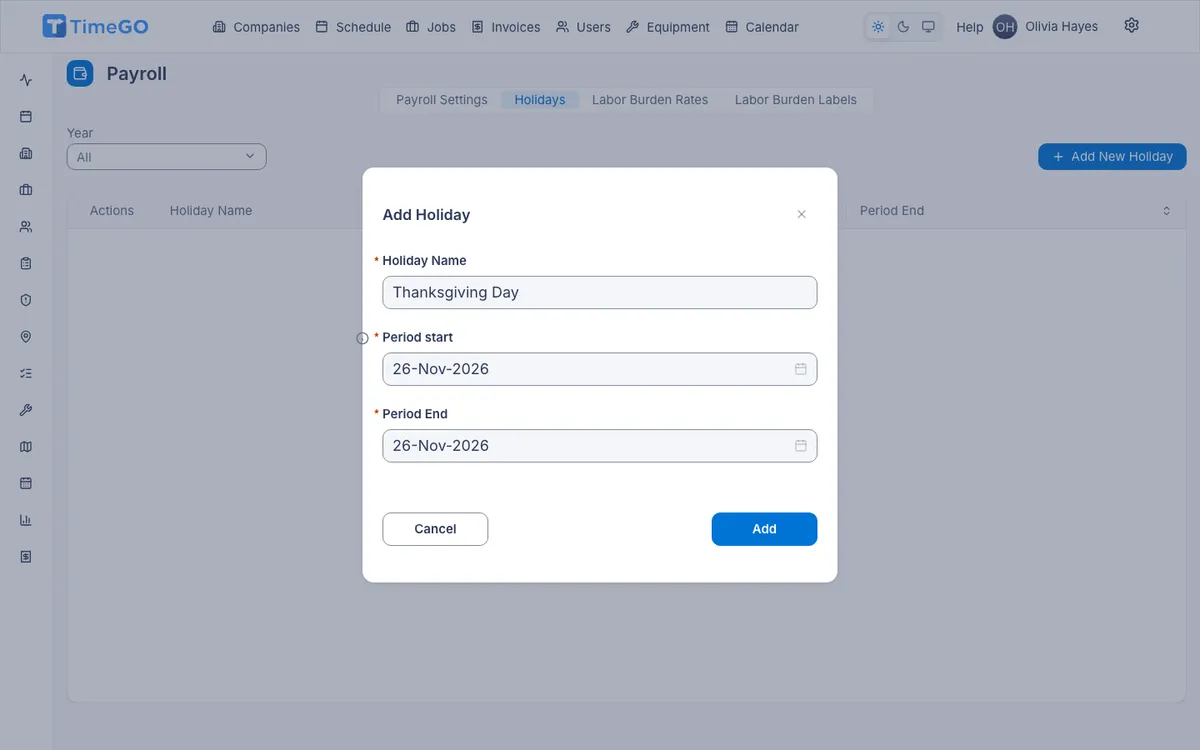
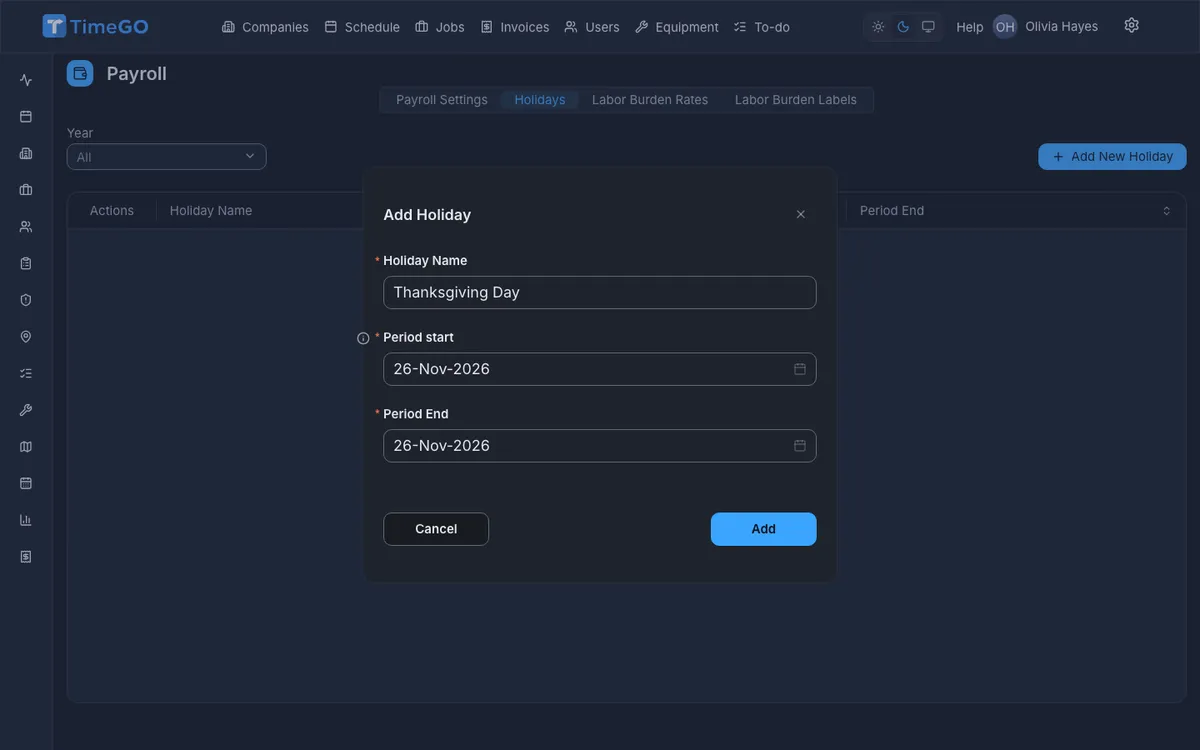
- 4
انقر Add.
- 5
لتغيير عطلة أو حذفها لاحقًا، افتح القائمة في عمود Actions في صفّها، وانقر Edit Holiday أو Delete Holiday.

معلومات مفيدة
- ساعات العمل في تواريخ العطلة، بما في ذلك اليوم الأخير، هي ساعات عطلة لكل المستخدمين، وتُدفع بمعدل Holiday Rate الخاص بالمستخدم مهما كانت الوردية مضبوطة عليه. والمستخدم الذي لا يملك Holiday Rate يُدفع له صفر عنها، لذا اضبطه تحت Rates في صفحة Users.
- في الرواتب، لا تُحسب ساعات العطلة ضمن حد الساعات الإضافية الأسبوعي. وتُقسَم الوردية التي تمتد بعد منتصف الليل عند منتصف الليل، ولا يُحسب إلا الجزء الواقع في تواريخ العطلة.
- في فاتورة من الساعات المسجّلة، تُفوتر ساعات العطلة بمعدل الساعات الإضافية للفوترة في الوظيفة إذا كان لها معدل. وإذا كانت الوظيفة تفوتر الساعات الإضافية الأسبوعية أيضًا، فقد تُقسَم وردية العطلة التي تتجاوز الحد الأسبوعي، فيُفوتر الجزء الواقع تحت الحد بالمعدل العادي.
عن الميزة: المزيد عن كشوف الدوام والرواتب