 English
 Español
 Tiếng Việt
 Deutsch
 Français
 Português
 Polski
 Nederlands
 Italiano
 Svenska
 Norsk
 Dansk
 Suomi
 Čeština
 हिन्दी
 العربية
Dashboard
2 min leestijd
Feestdagen toevoegen
Open het tabblad Holidays in Payroll, klik op Add New Holiday, vul een naam en de eerste en laatste dag in en klik daarna op Add.
Stappen
- 1
Klik rechtsboven in het dashboard op het tandwielpictogram, klik op Payroll Settings en open daarna het tabblad Holidays.
- 2
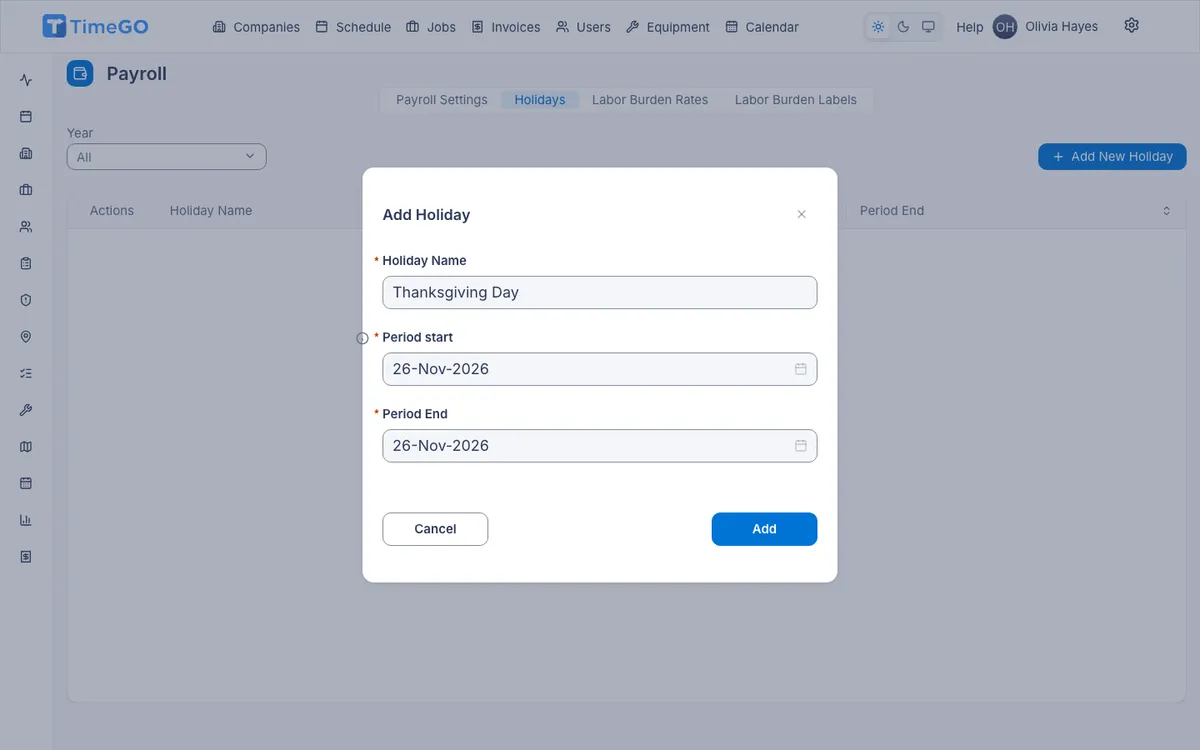
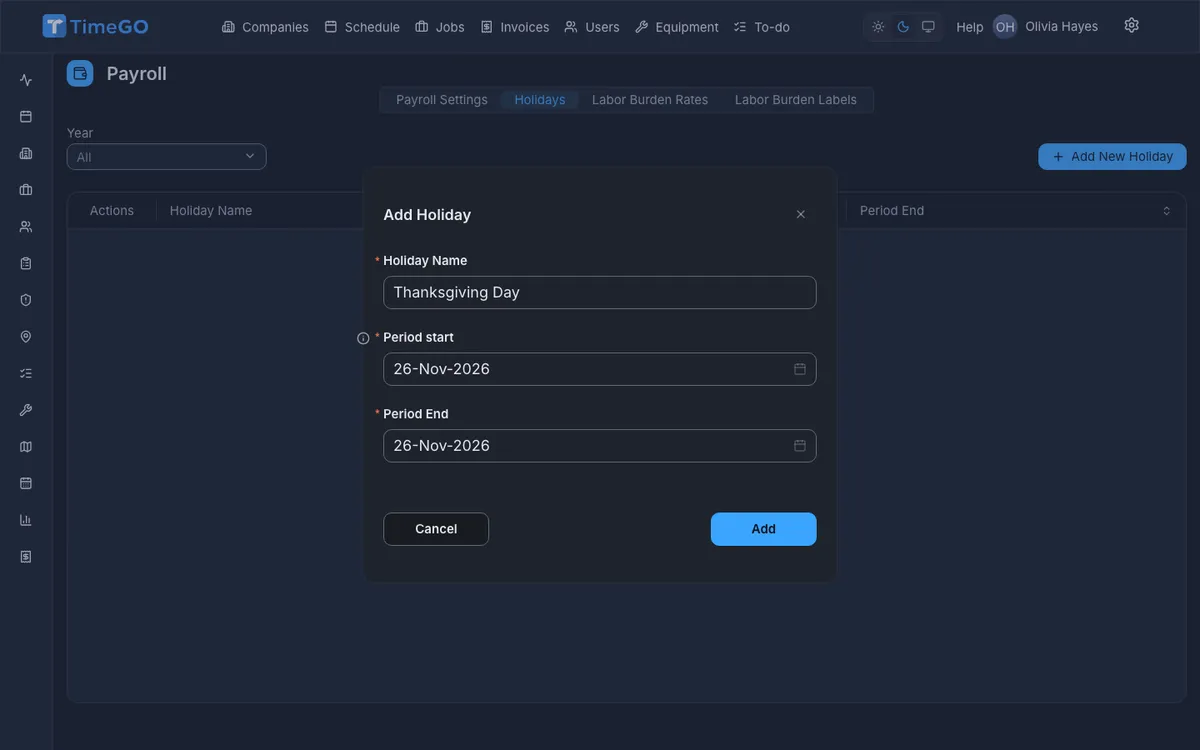
Klik op Add New Holiday en vul de Holiday Name in.
- 3
Stel Period start en Period End in. Voor een feestdag van één dag kies je bij beide dezelfde datum.
- 4
Klik op Add.
- 5
Wil je een feestdag later wijzigen of verwijderen? Open dan het menu in de kolom Actions van de rij en klik op Edit Holiday of Delete Holiday.

Goed om te weten
- Uren die gewerkt zijn op een feestdatum, ook op de laatste dag, zijn feestdaguren voor elke gebruiker. Ze worden betaald tegen het Holiday Rate van de gebruiker, ongeacht welke instelling de dienst verder heeft. Een gebruiker zonder Holiday Rate krijgt daarvoor 0 betaald. Stel dat dus in onder Rates op de pagina Users.
- Bij de loonberekening tellen feestdaguren niet mee voor de wekelijkse overwerkgrens. Een dienst die over middernacht loopt, wordt om middernacht gesplitst, en alleen het deel op de feestdagen telt mee.
- Op een factuur op basis van geregistreerde uren worden feestdaguren gefactureerd tegen het overwerktarief van de opdracht, als de opdracht een tarief heeft. Factureert de opdracht ook wekelijks overwerk, dan kan een feestdagdienst die de wekelijkse grens overschrijdt worden gesplitst. Het deel onder de grens wordt dan tegen het gewone tarief gefactureerd.
Over de functie: Meer over Urenstaten en salaris