 English
 Español
 Tiếng Việt
 Deutsch
 Français
 Português
 Polski
 Nederlands
 Italiano
 Svenska
 Norsk
 Dansk
 Suomi
 Čeština
 हिन्दी
 العربية
2 min leestijd
Factuurtarieven voor opdrachten instellen
Open op de pagina Jobs het tabblad Rates, klik op Add Rate, kies de opdracht en de datums, vul de factuurtarieven van de klant in en klik op Add.
Stappen
- 1
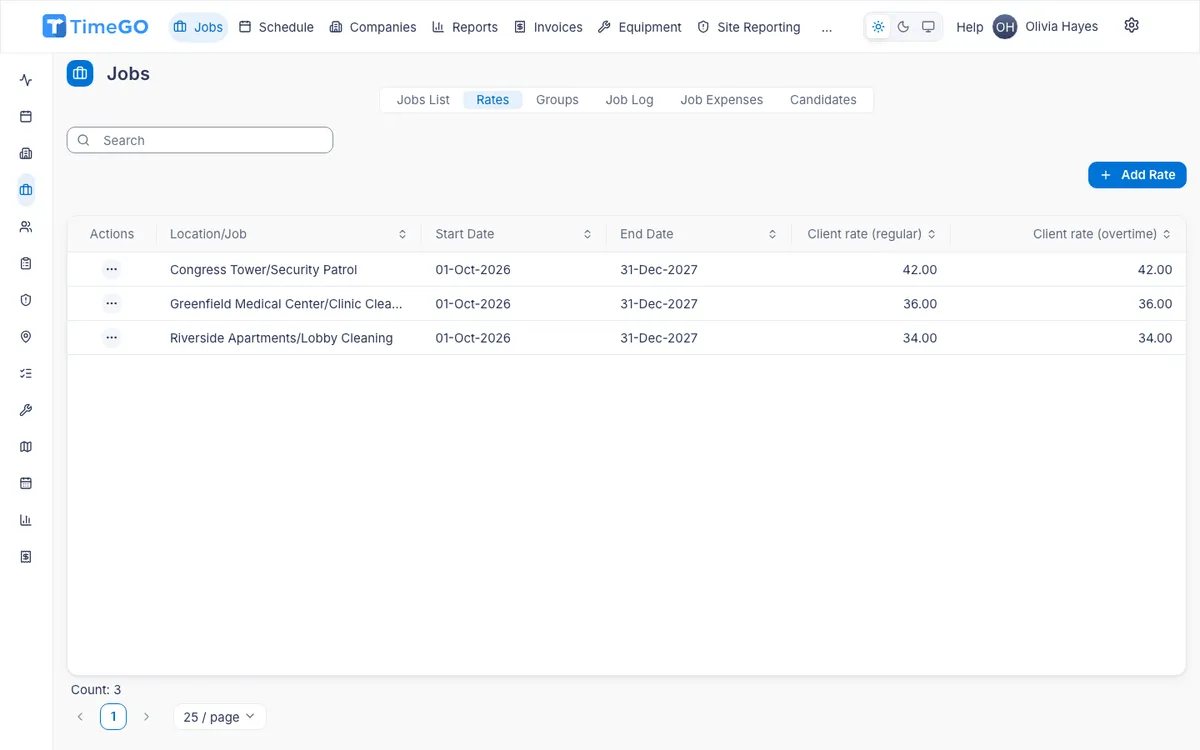
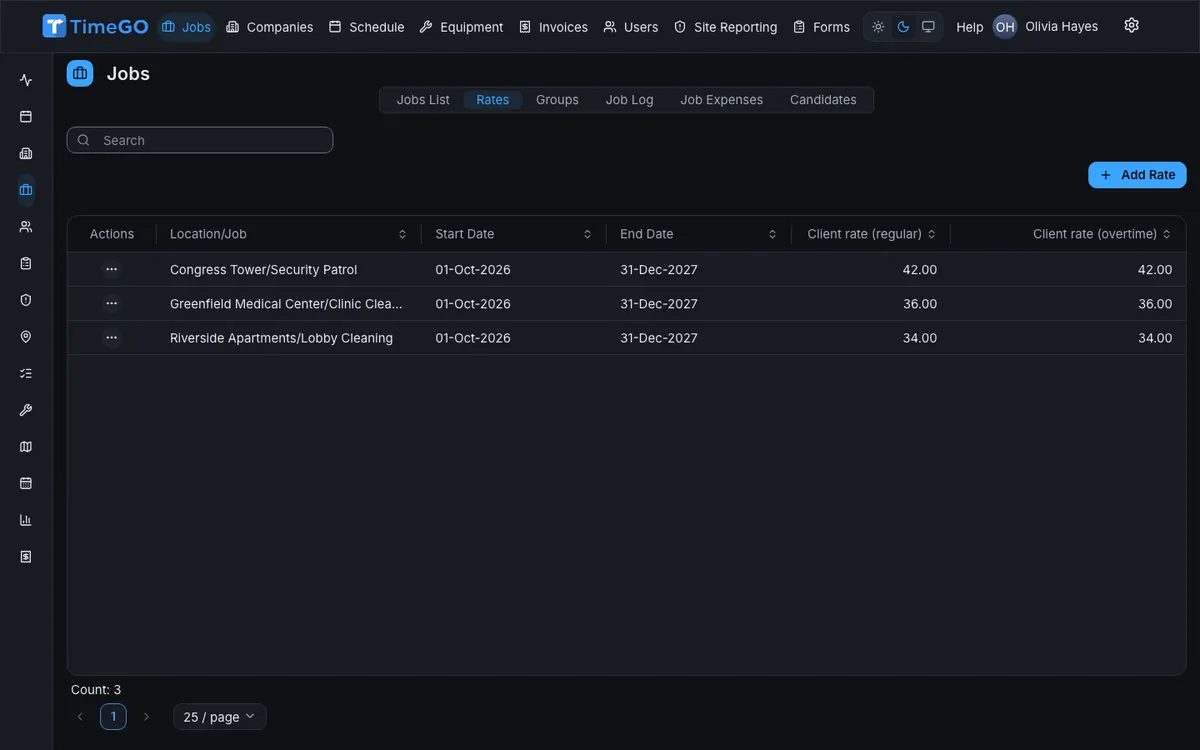
Open het Menu links en klik op Jobs, en open daarna het tabblad Rates.
- 2
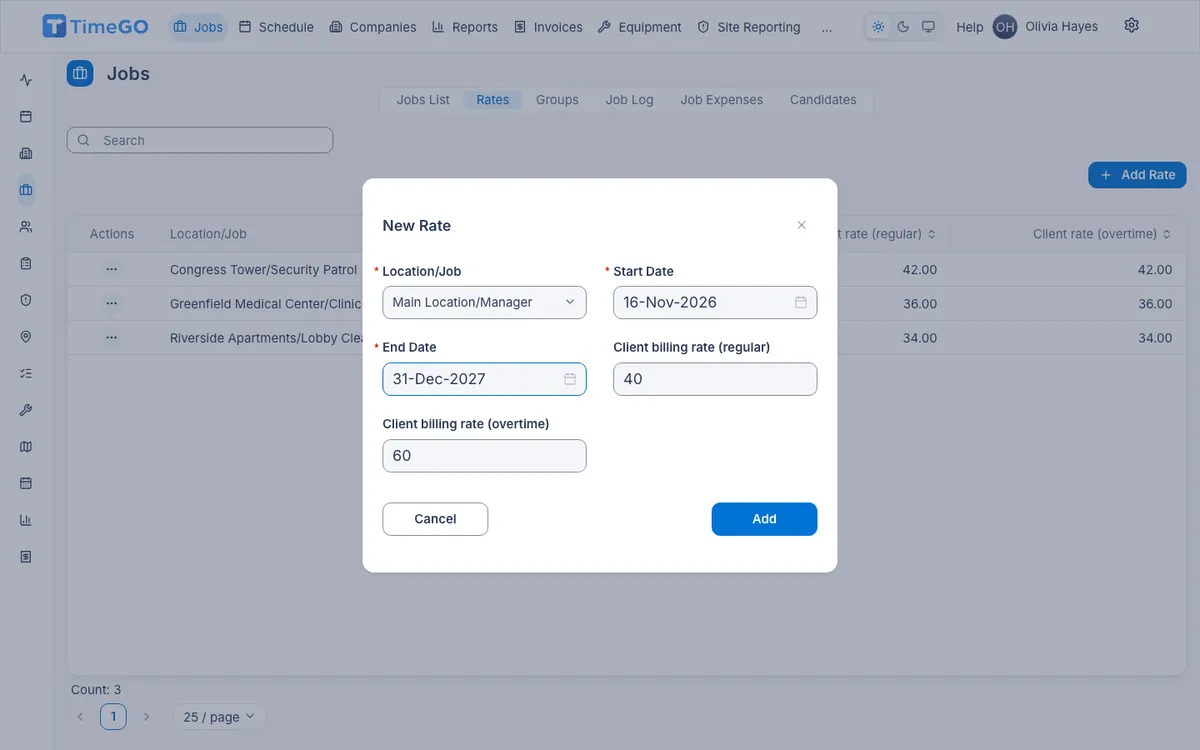
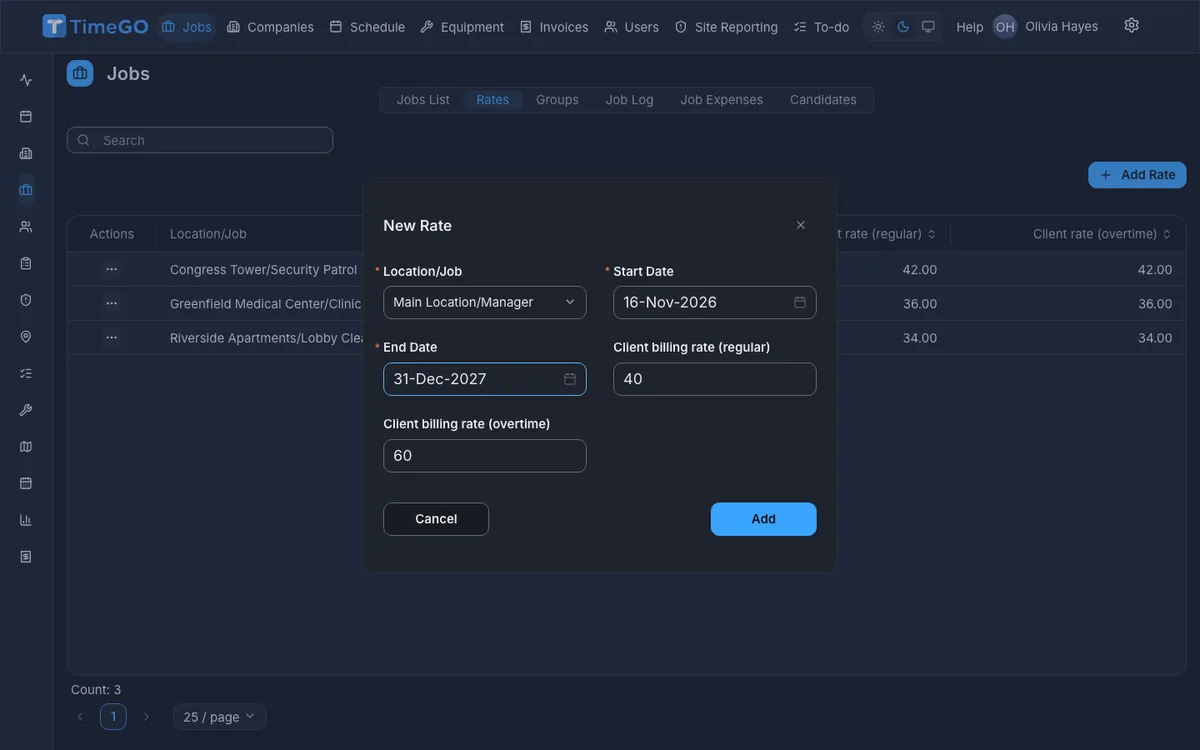
Klik op Add Rate, kies de Location/Job, en kies daarna de Start Date en End Date. Beide zijn verplicht.
- 3
Vul de Client billing rate (regular) in. Vul ook de Client billing rate (overtime) in als je bedrijf overwerk bijhoudt.
- 4
Klik op Add.
- 5
Wil je een tarief later wijzigen of verwijderen, open dan het menu in de kolom Actions van de rij en klik op Edit Rate of Delete Rate.

Als het niet werkt
These dates are already taken or dates overlapping
Het nieuwe tarief begint op of vóór de Start Date van het laatste tarief van de opdracht. Gewijzigde datums mogen niet overlappen met een ander tarief van de opdracht.
Date gap exists between new rate and previous rate
Tarieven van één opdracht mogen geen dagen zonder tarief laten. Laat het nieuwe tarief beginnen op de dag na het einde van het vorige tarief.
Goed om te weten
- Het factuurtarief van de klant verandert niet wat medewerkers betaald krijgen. Een nieuw tarief dat begint terwijl het laatste loopt, beëindigt dat op de dag ervoor.
- Factuurregels uit geregistreerde uren en de kolommen Unbilled Revenue gebruiken uren maal het tarief voor de datum van de dienst, afgerond op centen. Een dienst zonder tarief voor zijn datum wordt gefactureerd tegen 0.
- Het overwerktarief wordt gebruikt voor een dienst die is ingesteld op Bill Client at overtime rate for this shift, voor feestdaguren, en, als Bill client at overtime rate? van de opdracht aan staat, voor uren boven de wekelijkse overwerkgrens. Staat die instelling uit, dan worden die uren tegen het reguliere tarief gefactureerd.
Over de functie: Meer over Facturen