 English
 Español
 Tiếng Việt
 Deutsch
 Français
 Português
 Polski
 Nederlands
 Italiano
 Svenska
 Norsk
 Dansk
 Suomi
 Čeština
 हिन्दी
 العربية
3 min leestijd
Je facturen zoeken en beheren
Filter op het tabblad Invoice Register de lijst, en gebruik daarna het Actions-menu om een factuur te bewerken, de betalingen aan te passen, te kopiëren of te verwijderen.
Stappen
- 1
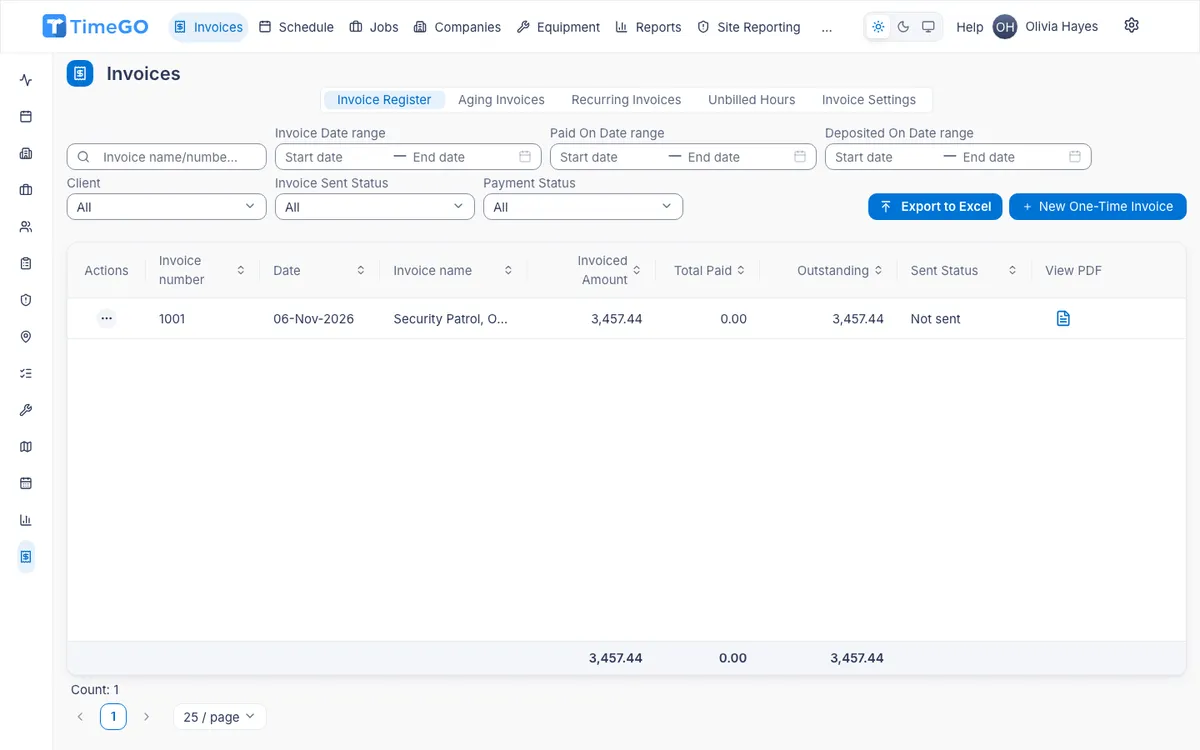
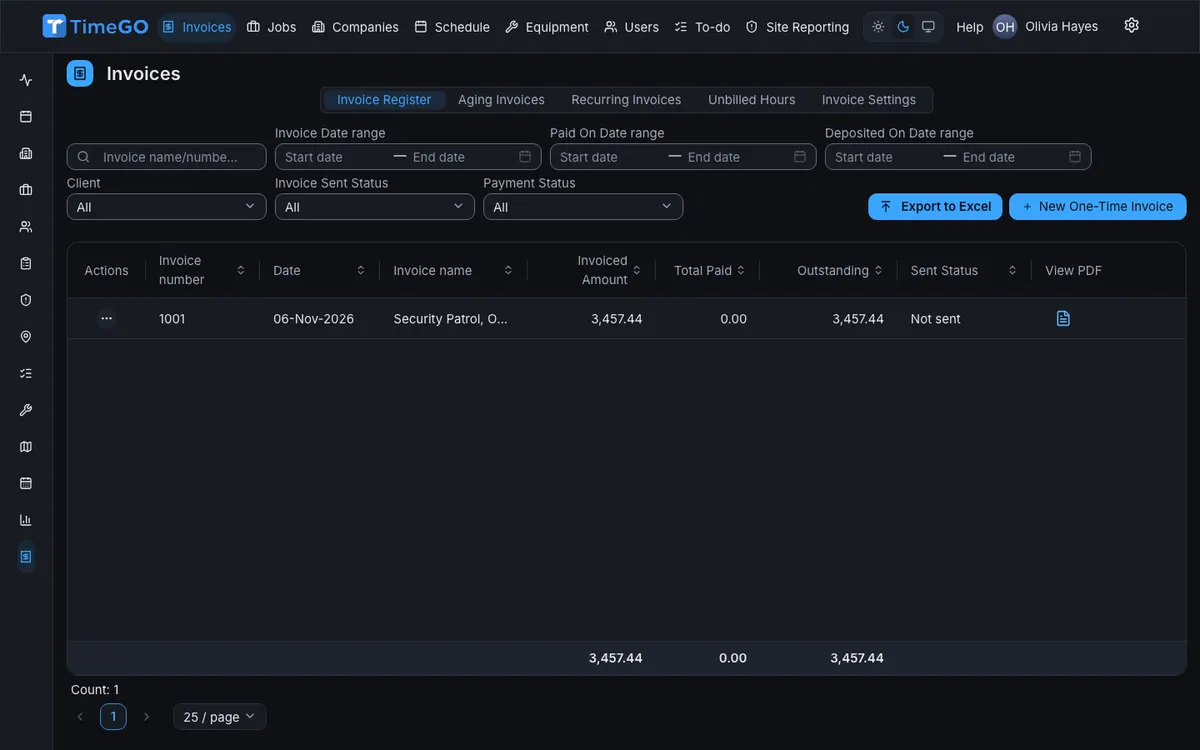
Klik in het hoofdmenu op Invoices en open daarna het tabblad Invoice Register.
- 2
Om een factuur te vinden, typ je in Invoice name/number contains of gebruik je het datumbereik en de filters Client, Invoice Sent Status en Payment Status.
- 3
Om de pdf te downloaden, klik je op het documentpictogram in de kolom View PDF.
- 4
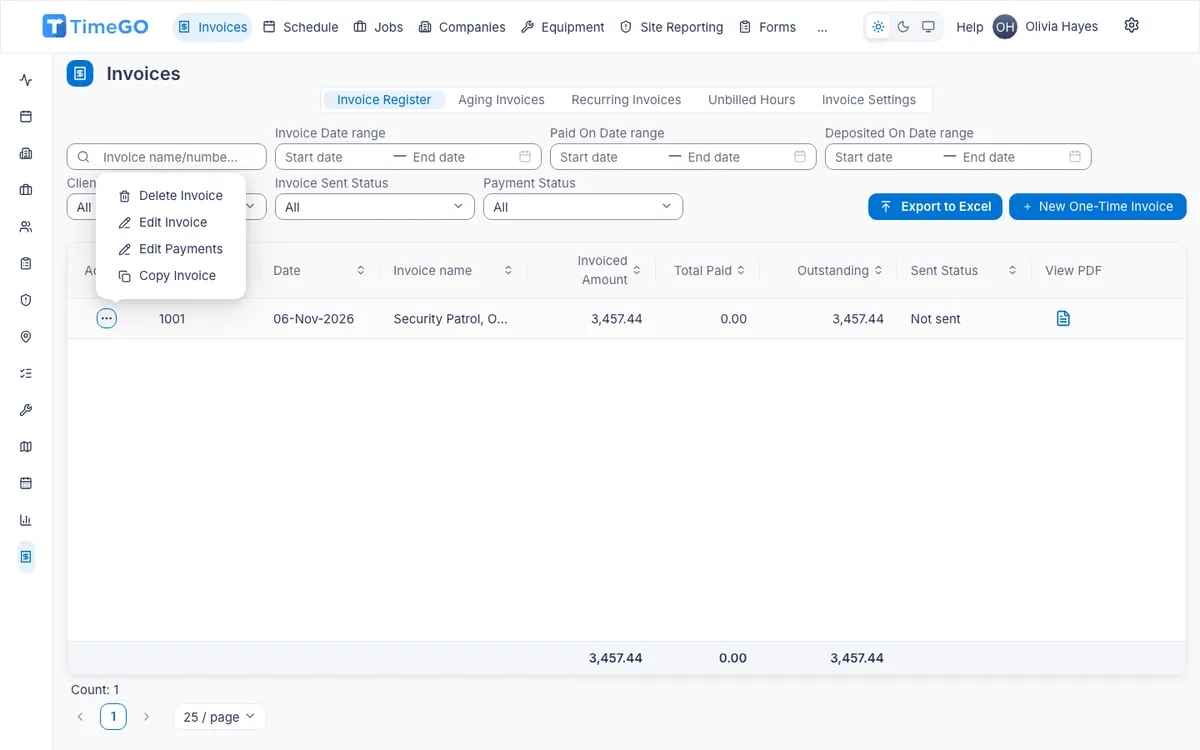
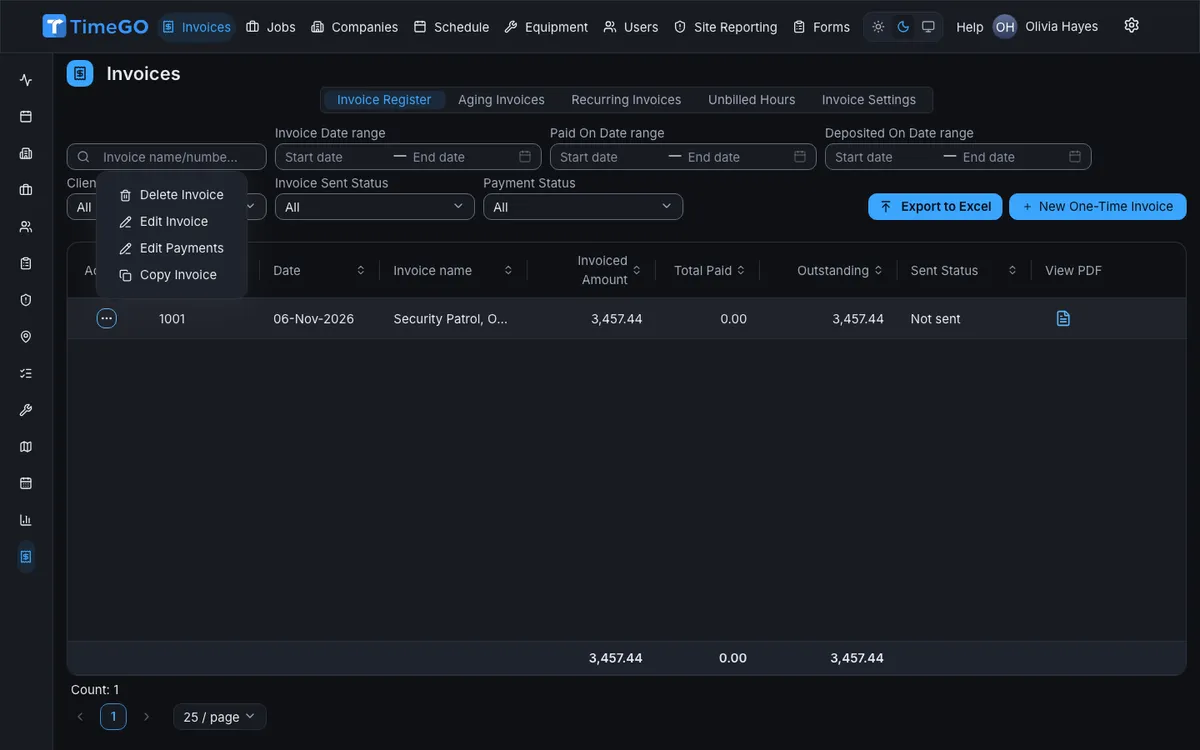
Om een factuur te wijzigen, klik je op ... in de kolom Actions, kies je Edit Invoice, pas je hem aan en klik je op Save. Nadat je de Qty, Rate of Total van een regel hebt gewijzigd, klik je eerst op Recalculate.
- 5
Om een betaling te registreren, kies je Edit Payments. Vul Paid amount, Paid On en Deposited On in, voeg een Check number toe als je die hebt, klik op Add en daarna op Save.
- 6
Om een nieuwe factuur te maken op basis van een oude, kies je Copy Invoice, vul je de datums in en klik je op Save.
- 7
Om een factuur te verwijderen, kies je Delete Invoice en klik je op Yes. De diensten erop blijven als gefactureerd gemarkeerd. Om die uren opnieuw te factureren, kies je op een nieuwe factuur Add all hours.
- 8
Om de lijst in een spreadsheet op te slaan, klik je op Export to Excel.

Als het niet werkt
Please, fill all required fields!
Vul in Edit Payments eerst Paid amount, Paid On en Deposited On in voordat je op Add klikt.
De knop Save is grijs in Edit Invoice
Klik op Recalculate. Save wordt weer actief zodra de factuur een totaal heeft.
Goed om te weten
- Outstanding is Invoiced Amount min Total Paid. De onderste rij telt de facturen op die aan je filters voldoen.
- Payment Status volgt de betalingen: zonder betaling is het Not Paid, bij een deel Partially Paid en bij het volledige bedrag Fully Paid. Opslaan zet de status opnieuw, ook als je hem zelf hebt gekozen. Facturen die niet Fully Paid zijn, verschijnen onder Aging Invoices voor actieve klanten, tenzij je Client op All zet.
- Copy Invoice behoudt de naam, opdrachten, notities, aanpassingen en de e-mailtekst, en geeft het volgende factuurnummer. De datums blijven leeg, de Sent Status is Not sent, er komen geen betalingen mee, en alleen regels met een vinkje bij Copy komen mee.
Over de functie: Meer over Facturen