Naar de inhoud springen
Gratis beginnen
MenuSluiten

Een to-do-lijst-app voor je team, met herhalingen, deadlines en fotobewijs

Maak een lijst één keer en hij begint elke dag, week of maand opnieuw. Geef elke taak een deadline en een persoon, en je team vinkt hem af op de telefoon, met een notitie of een foto.

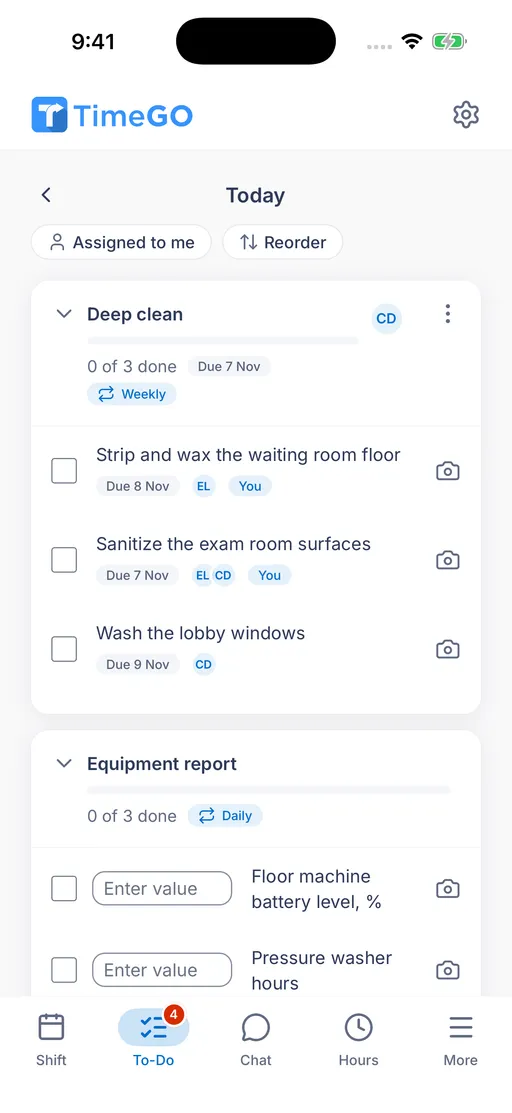
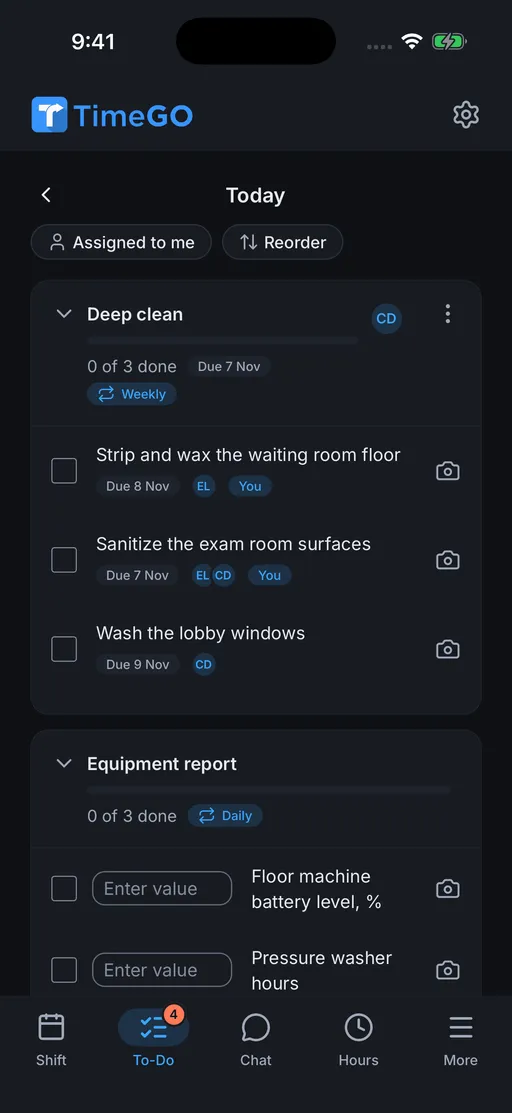
De tab To-Do van de TimeGO-app voor vandaag, met het filter Assigned to me, een lijst Deep clean waarvan de taken deadlines en personen tonen, en een lijst Equipment report met vakjes Enter valueDe tab To-Do van de TimeGO-app voor vandaag, met het filter Assigned to me, een lijst Deep clean waarvan de taken deadlines en personen tonen, en een lijst Equipment report met vakjes Enter value

Wat het doet

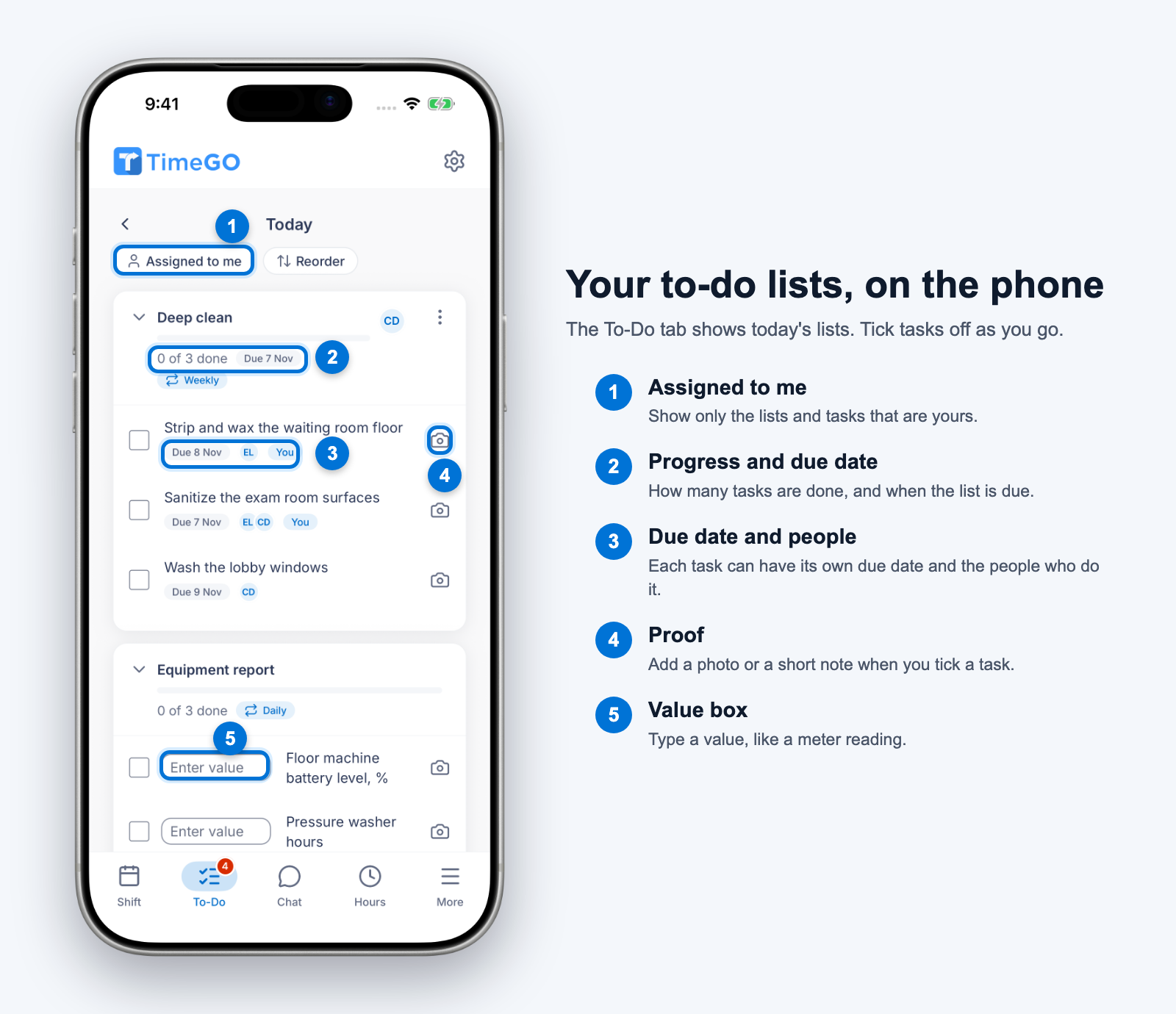
TimeGO to-do-lijsten zijn de taken waar je team doorheen werkt. Een lijst loopt één keer of herhaalt elke dag, week of maand; de vinkjes worden gewist, de taken blijven staan en elke dag wordt in de geschiedenis bewaard. Elke taak kan een deadline hebben, de personen die hem moeten uitvoeren en een vakje voor een waarde, zoals een meterstand. Op de telefoon vinken mensen taken af, voegen een notitie of een foto toe als bewijs, en kunnen ze alleen hun eigen taken tonen. Jij kiest wie een lijst op de telefoon mag bewerken.

Hoe het werkt

  1. Maak de lijst

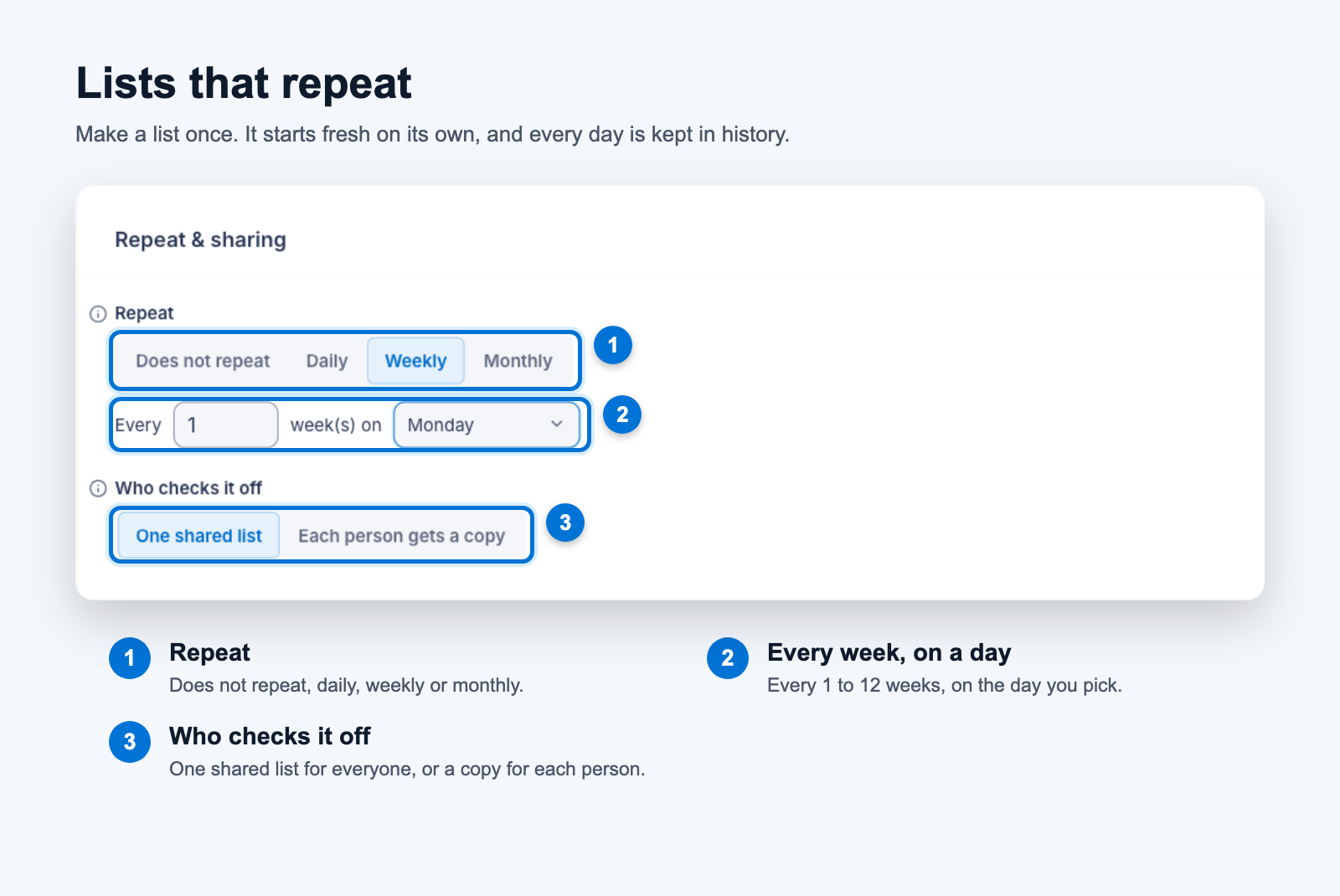
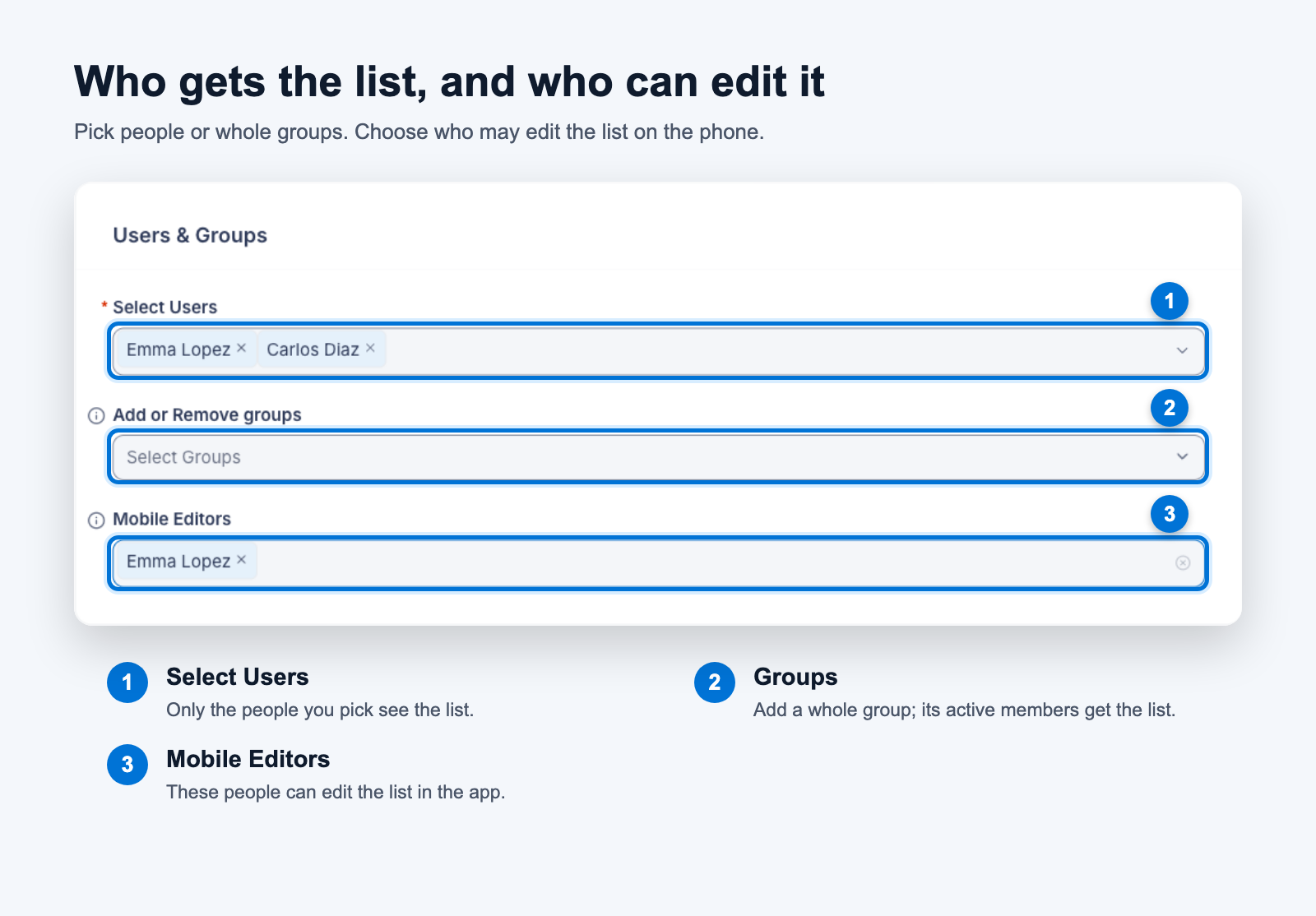
    Geef in het webdashboard de lijst een naam, kies de personen of groepen die hem krijgen en kies hoe hij herhaalt. Maak één gedeelde lijst voor iedereen, of geef elke persoon een eigen kopie.

  2. Voeg de taken toe

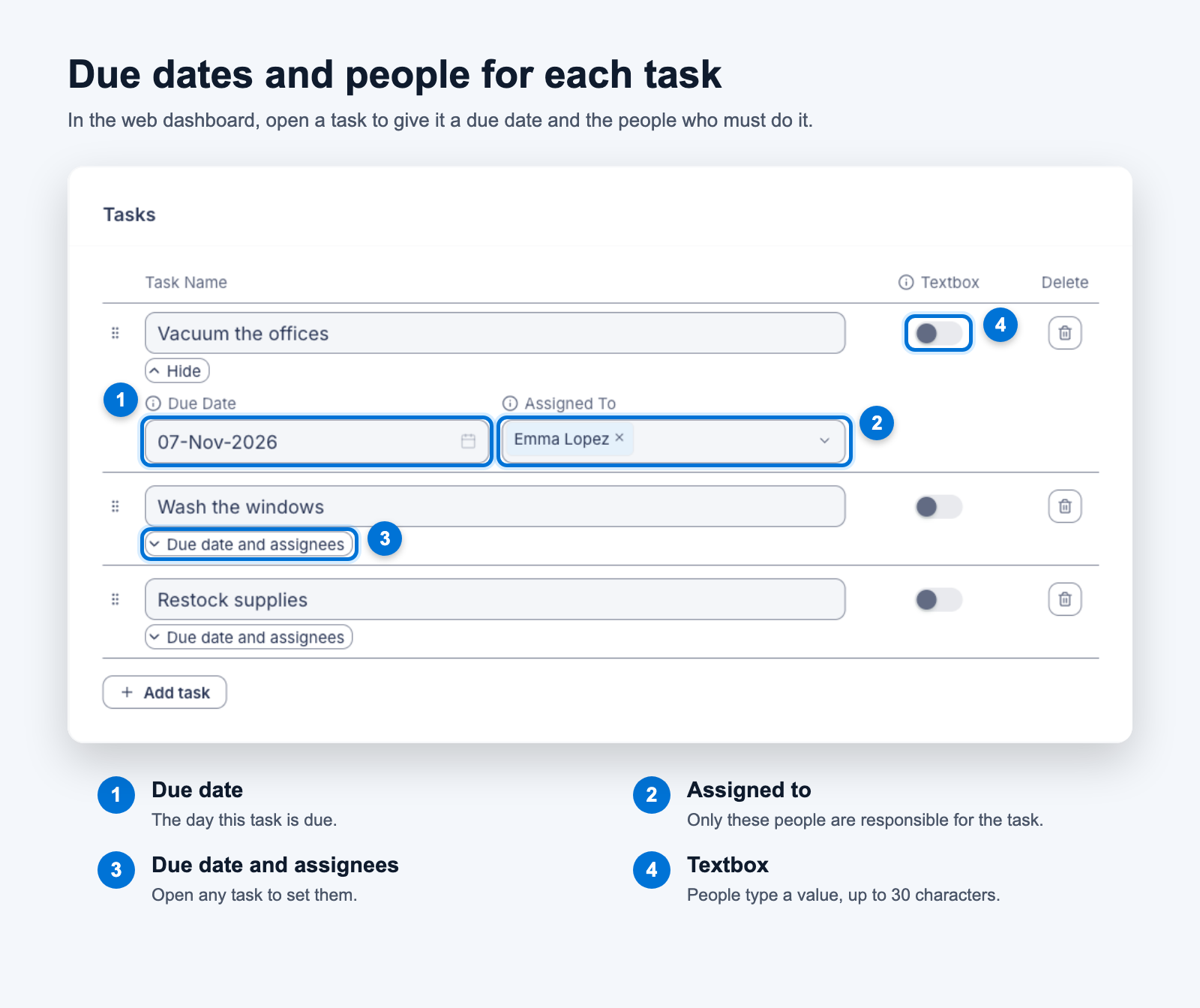
    Schrijf de taken. Geef een taak een deadline en de personen voor wie hij is, of voeg een vakje toe waarin ze een waarde van maximaal 30 tekens typen.

  3. Vink af op de telefoon

    Op de tab To-Do vinken mensen taken af, typen ze waarden in en voegen ze een korte notitie of een foto toe als bewijs. Assigned to me toont alleen hun eigen taken.

  4. Kijk terug op elke dag

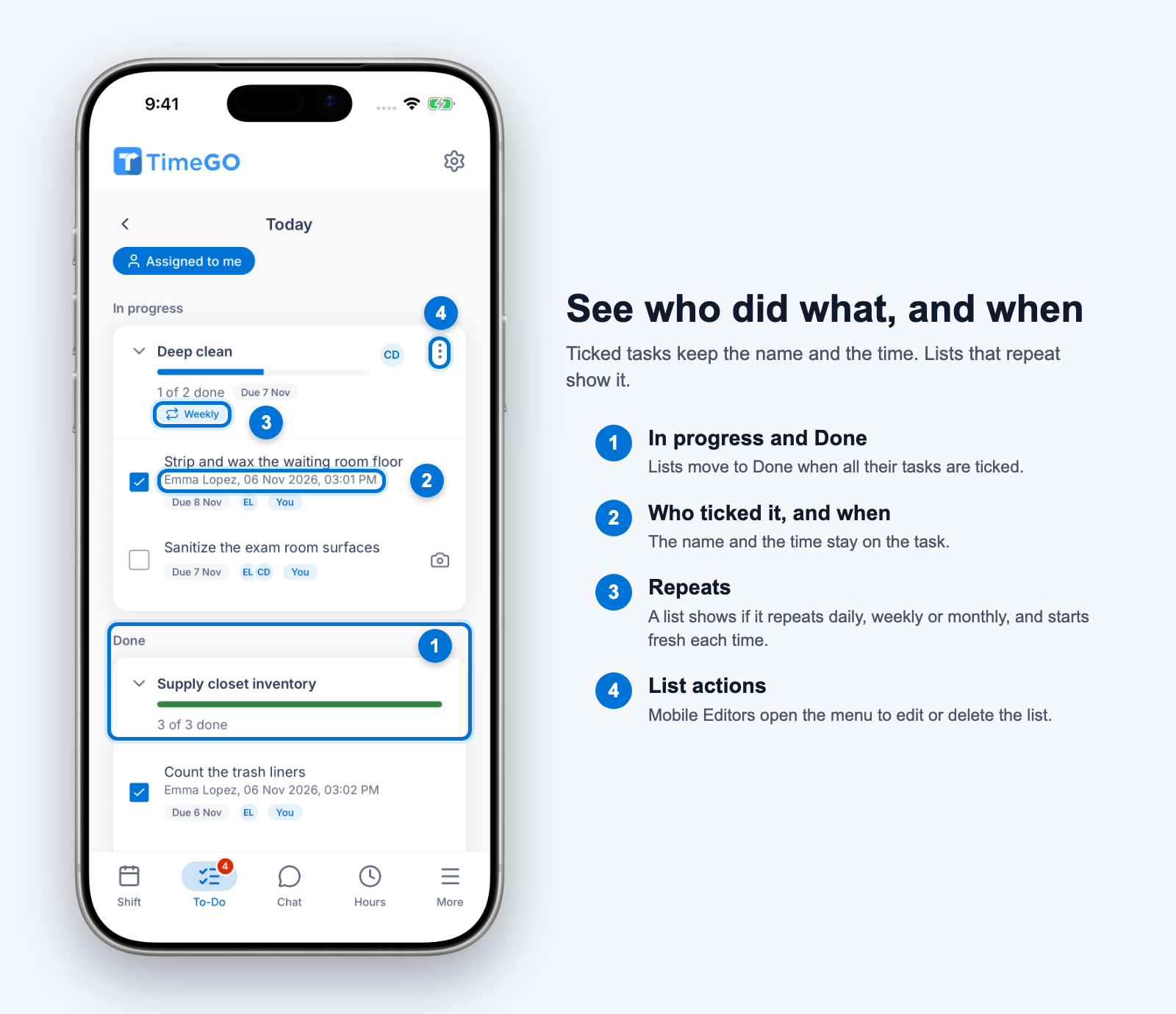
    Eerdere dagen blijven in de app staan, alleen-lezen. In het dashboard kan een manager een eerder vinkje corrigeren met een reden, en de wijziging wordt vastgelegd.

Bekijk het in TimeGO

Veelvoorkomende situaties

  • Elke ochtend dezelfde openingsroutine

    Maak de lijst één keer en zet hem op dagelijks herhalen. Hij begint om middernacht opnieuw, in de tijdzone van je bedrijf, en gisteren blijft in de geschiedenis.

  • Wie moest de voorraad aanvullen?

    Elke taak kan de personen noemen die hem moeten uitvoeren, met een deadline, zodat niemand hoeft te raden.

  • Laten zien dat het werk echt is gedaan

    Wanneer mensen een taak afvinken, kunnen ze een korte notitie of een foto van het resultaat toevoegen.

  • Een leidinggevende past de lijst ter plaatse aan

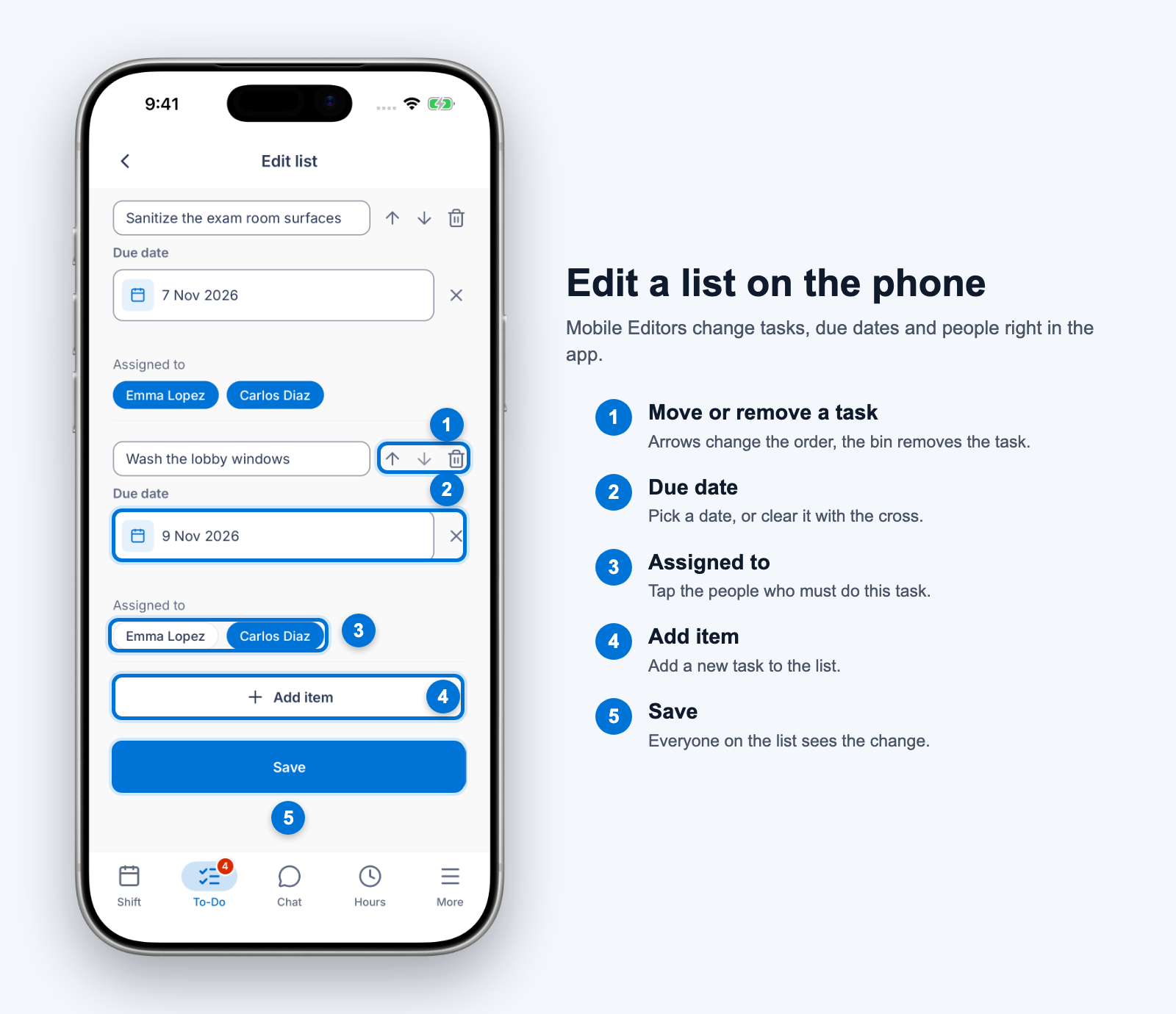
    Maak hem Mobile Editor van de lijst. Hij past taken, deadlines en personen direct in de app aan.

De app van het team en jouw dashboard

In de app

  • Vink taken af, typ een waarde en voeg een notitie of een foto toe als bewijs.
  • Assigned to me toont alleen de lijsten en taken die van jou zijn.
  • Ga terug naar eerdere dagen en bekijk wat er is gedaan, alleen-lezen.
  • Zet je lijsten in de volgorde waarin je ze afwerkt.
  • Mobile Editors wijzigen de titel, taken, deadlines en personen op de telefoon.

In het dashboard

  • Stuur een lijst naar geselecteerde personen en naar hele groepen.
  • Herhaal hem dagelijks, wekelijks op een gekozen dag, of maandelijks op een gekozen datum.
  • Geef elke taak een eigen deadline en eigen personen.
  • Kopieer een lijst om hem als sjabloon voor de volgende locatie te gebruiken.
  • Corrigeer een eerder vinkje met een reden die wordt vastgelegd.

Voor wie het helpt

Veelgestelde vragen

Kan een to-do-lijst elke dag herhalen?

Ja. Een lijst kan dagelijks herhalen, wekelijks op een gekozen dag (elke 1 tot 12 weken) of maandelijks op een gekozen datum. Om middernacht in de tijdzone van je bedrijf worden de vinkjes gewist, blijven de taken staan en wordt de afgeronde dag in de geschiedenis bewaard.

Kan ik een taak aan één persoon geven, met een deadline?

Ja. Elke taak kan een eigen deadline hebben en de personen die hem moeten uitvoeren. Assigned to me toont in de app dan elke persoon alleen zijn of haar taken.

Kunnen mensen bewijs toevoegen dat een taak klaar is?

Ja. Wanneer ze een taak afvinken, kunnen ze een korte notitie van maximaal 200 tekens of een foto toevoegen.

Wie kan een lijst op de telefoon wijzigen?

De personen die je voor die lijst als Mobile Editor kiest. Zij kunnen de titel en notitie wijzigen, taken toevoegen, bewerken, verwijderen en opnieuw ordenen, en deadlines en personen instellen. Eigenaars en managers kunnen in de app ook een nieuwe lijst maken.

Krijgt iedereen dezelfde lijst?

Dat kies jij. Eén gedeelde lijst betekent dat iedereen dezelfde lijst afvinkt en elkaars vinkjes ziet. Een kopie voor elke persoon betekent dat iedereen een eigen lijst en eigen vinkjes heeft.

Waar staan de to-do-lijsten voor een dienst?

De to-do-lijst van een dienst staat onder de timer op het tabblad Shift van de app, en daar kun je taken als verplicht markeren. Het tabblad To-Do bevat de andere lijsten van iedereen.

Stapsgewijze handleidingen

Meer functies