Přejít na obsah
Začněte zdarma
MenuZavřít

Seznam úkolů pro tým s opakováním, termíny a fotkou jako důkazem

Vytvořte seznam jednou a každý den, týden nebo měsíc začne znovu. Přiřaďte úkolu termín a osobu, tým ho odškrtává v telefonu s poznámkou nebo fotkou.

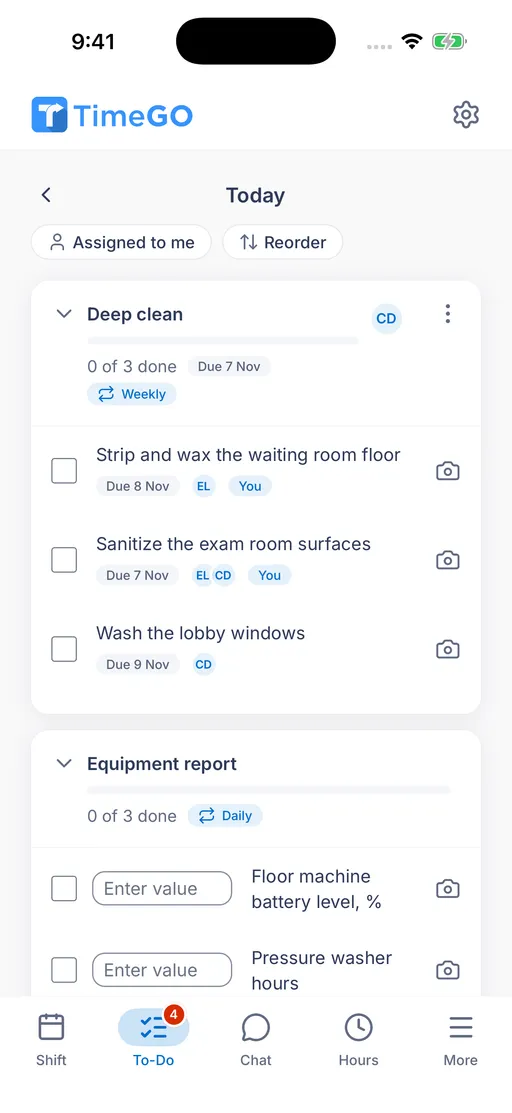
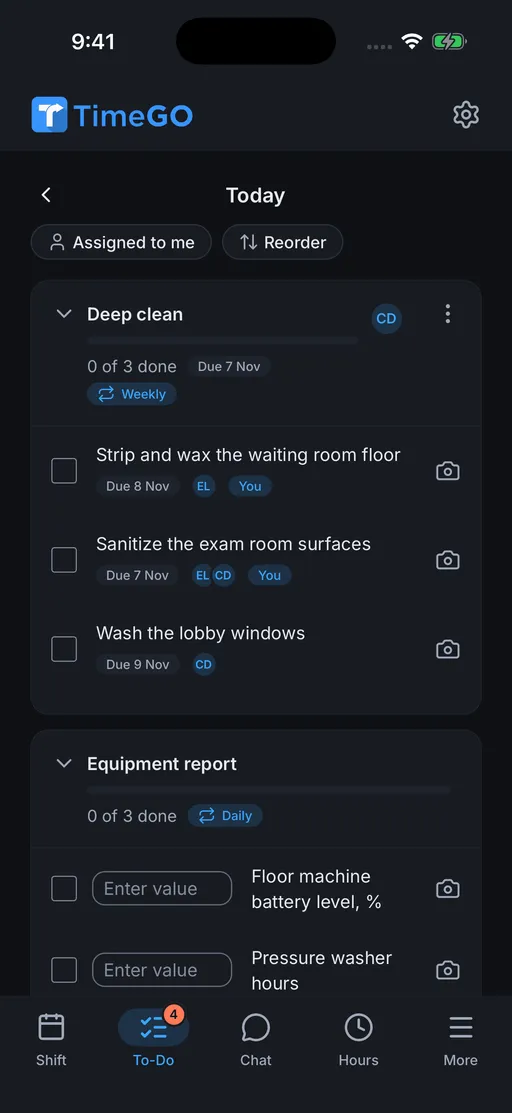
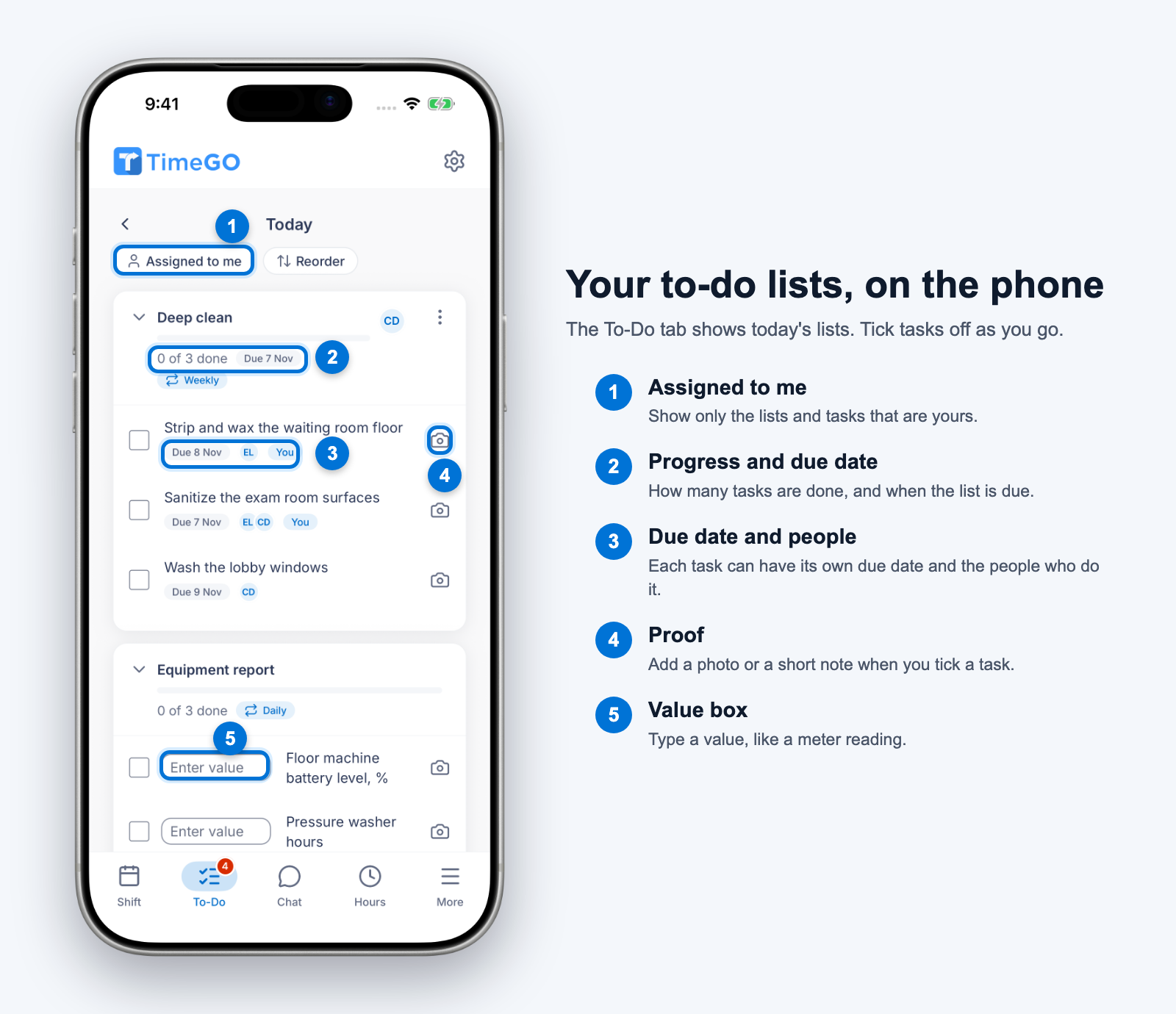
Záložka To-Do v aplikaci TimeGO pro dnešek s filtrem Assigned to me, seznamem Deep clean s termíny a osobami u úkolů a seznamem Equipment report s poli Enter valueZáložka To-Do v aplikaci TimeGO pro dnešek s filtrem Assigned to me, seznamem Deep clean s termíny a osobami u úkolů a seznamem Equipment report s poli Enter value

Co dělá

Seznamy úkolů v TimeGO jsou úkoly, které tým plní. Seznam běží jednou, nebo se opakuje každý den, týden nebo měsíc. Zaškrtnutí se vymaže, úkoly zůstanou a každý den se uchová v historii. U úkolu lze nastavit termín, osoby, které ho musí splnit, a pole pro hodnotu, například stav měřidla. V telefonu lidé úkoly odškrtávají, přidávají poznámku nebo fotku jako důkaz a mohou zobrazit jen své úkoly. Vy určujete, kdo smí seznam v telefonu upravovat.

Jak funguje

  1. Vytvořte seznam

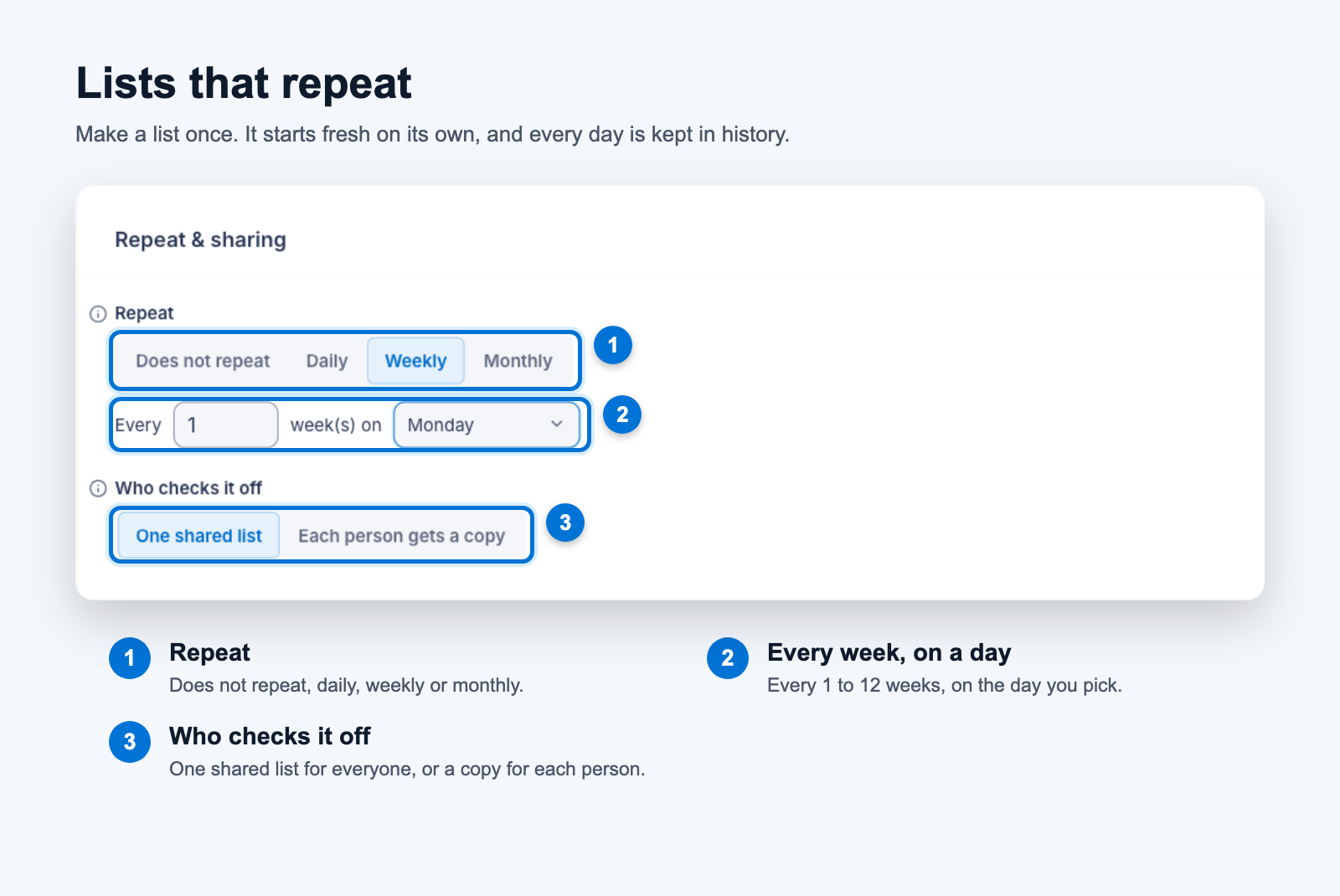
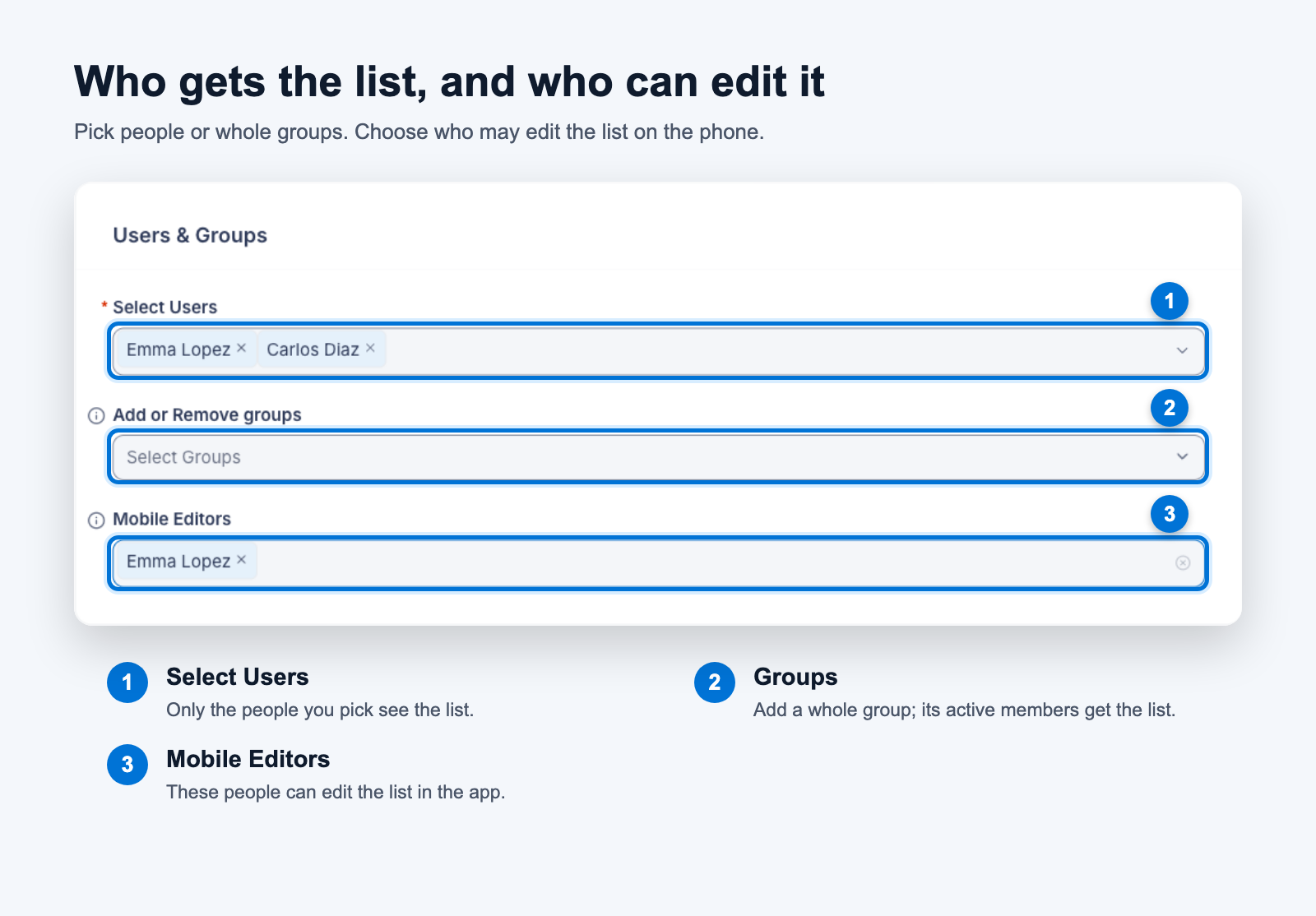
    V webovém panelu pojmenujte seznam, vyberte lidi nebo skupiny, které ho dostanou, a zvolte, jak se bude opakovat. Můžete vytvořit jeden sdílený seznam pro všechny, nebo každému dát vlastní kopii.

  2. Přidejte úkoly

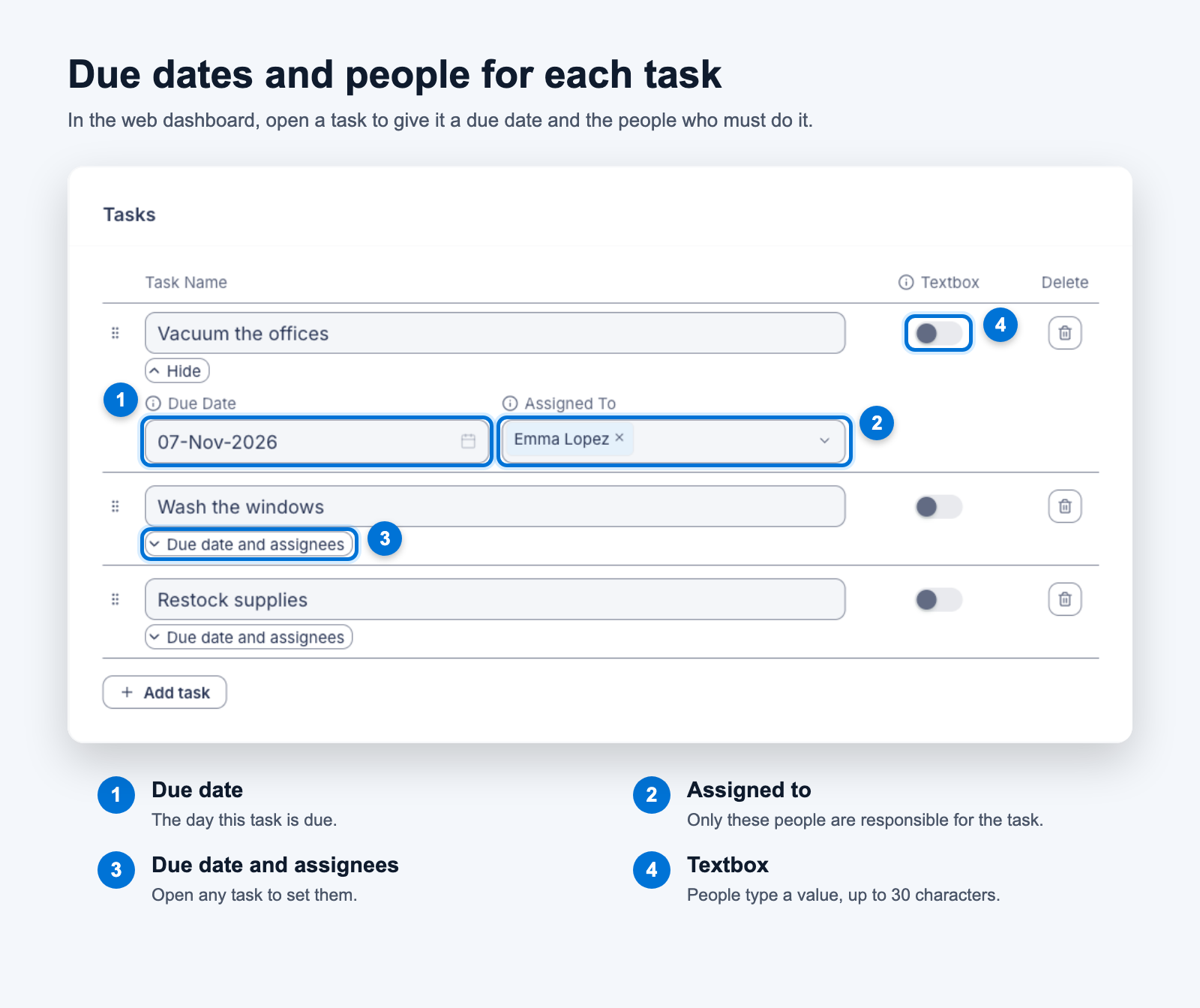
    Napište úkoly. U úkolu nastavte termín a osoby, pro které je, nebo přidejte pole, kam napíšou hodnotu do 30 znaků.

  3. Odškrtněte v telefonu

    V záložce To-Do lidé odškrtávají úkoly, zadávají hodnoty a přidávají krátkou poznámku nebo fotku jako důkaz. Assigned to me zobrazí jen jejich úkoly.

  4. Podívejte se zpět na libovolný den

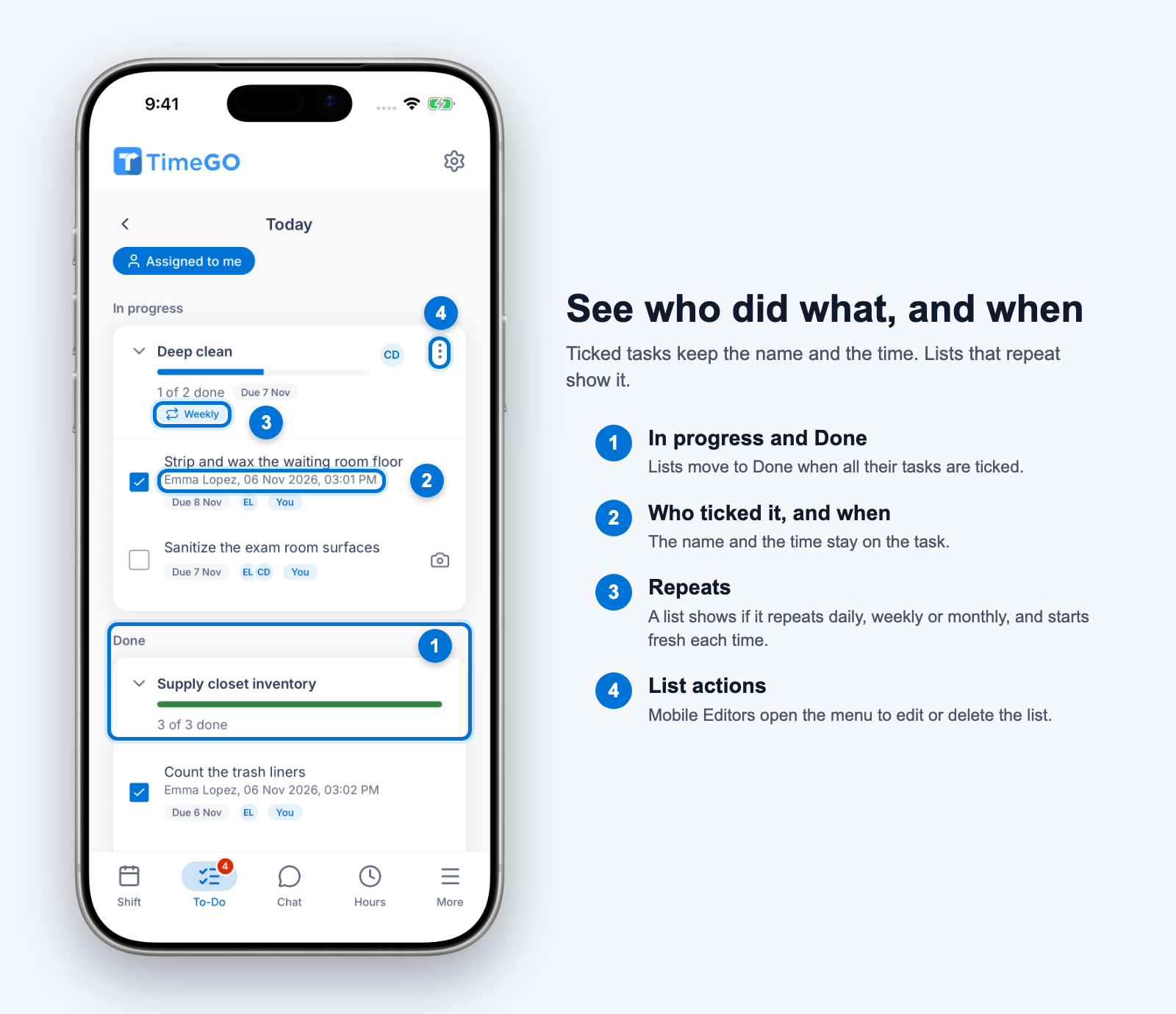
    Minulé dny zůstanou v aplikaci jen pro čtení. V panelu může manažer opravit minulé zaškrtnutí s uvedením důvodu a změna se zaznamená.

Podívejte se v TimeGO

Běžné situace

  • Stejná ranní rutina každý den

    Seznam vytvoříte jednou a nastavíte opakování každý den. Každou půlnoc v časovém pásmu vaší firmy začne znovu a včerejšek zůstane v historii.

  • Kdo měl doplnit zásoby?

    U každého úkolu lze uvést osoby, které ho musí splnit, a termín, takže nikdo nemusí hádat.

  • Ukažte, že práce skutečně proběhla

    Když lidé úkol odškrtnou, mohou přidat krátkou poznámku nebo fotku výsledku.

  • Dozorce změní seznam na místě

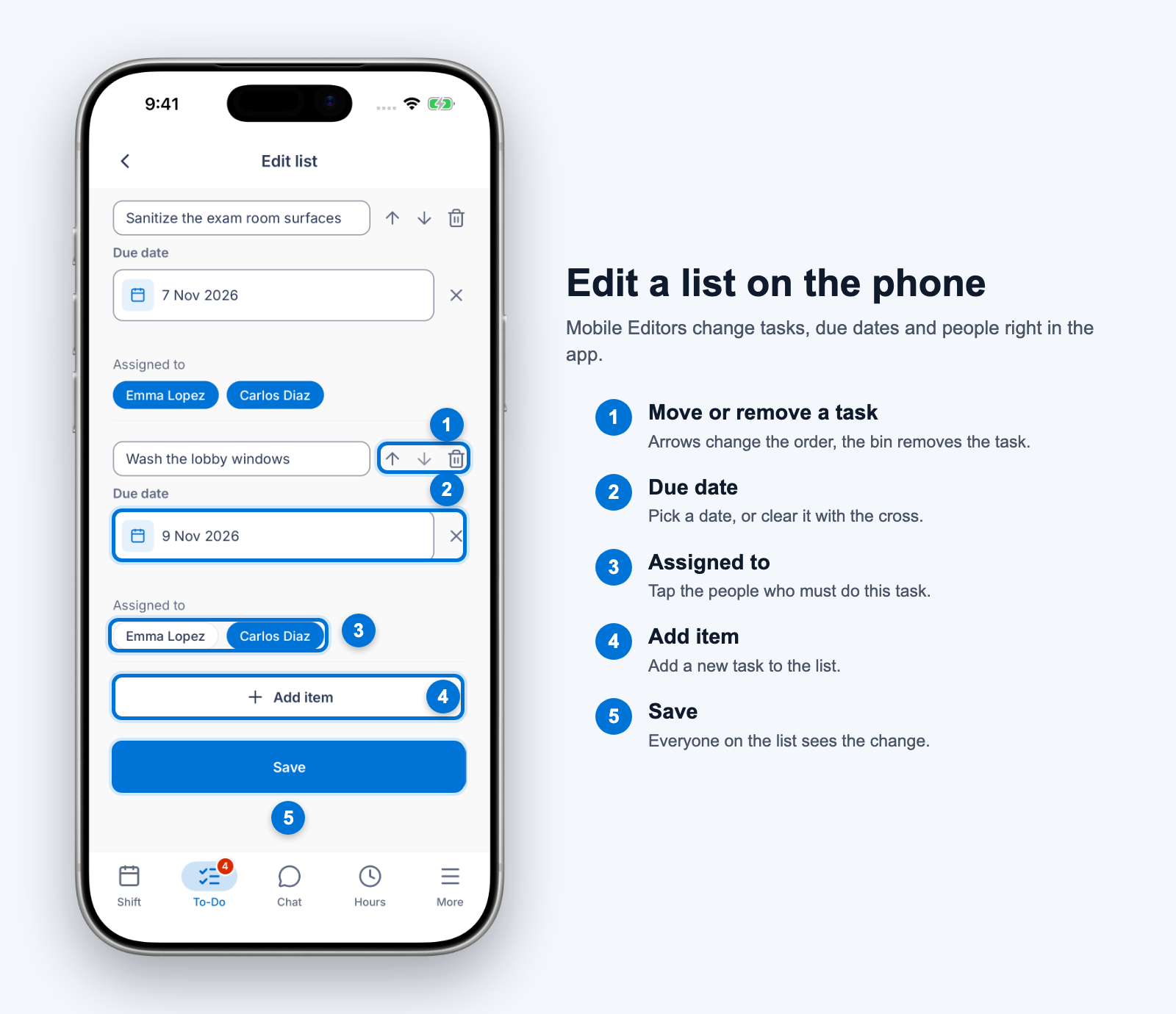
    Nastavte mu roli Mobile Editor pro seznam. Změní úkoly, termíny a osoby přímo v aplikaci.

Aplikace pro tým a váš webový panel

V aplikaci

  • Odškrtávejte úkoly, zadávejte hodnoty a přidejte poznámku nebo fotku jako důkaz.
  • Assigned to me zobrazí jen seznamy a úkoly, které jsou vaše.
  • Vraťte se k dřívějším dnům a podívejte se, co se udělalo, jen pro čtení.
  • Seřaďte své seznamy v pořadí, v jakém je procházíte.
  • Mobile Editors mění název, úkoly, termíny a osoby přímo v telefonu.

V panelu

  • Pošlete seznam vybraným lidem i celým skupinám.
  • Opakujte ho každý den, týdně v zvolený den, nebo měsíčně k zvolenému datu.
  • Dejte každému úkolu vlastní termín a osoby.
  • Zkopírujte seznam a použijte ho jako šablonu pro další pracoviště.
  • Opravte minulé zaškrtnutí s důvodem, který se uchová v záznamu.

Komu pomáhá

Často kladené dotazy

Může se seznam úkolů opakovat každý den?

Ano. Seznam se může opakovat denně, týdně v zvolený den (každé 1 až 12 týdnů), nebo měsíčně k zvolenému datu. Každou půlnoc v časovém pásmu vaší firmy se zaškrtnutí vymaže, úkoly zůstanou a dokončený den se uchová v historii.

Mohu dát úkol jednomu člověku a nastavit mu termín?

Ano. Každý úkol může mít vlastní termín a osoby, které ho musí splnit. Assigned to me v aplikaci pak každému ukáže jen jeho úkoly.

Mohou lidé přidat důkaz, že úkol je hotový?

Ano. Při odškrtnutí úkolu mohou přidat krátkou poznámku až do 200 znaků, nebo fotku.

Kdo může seznam v telefonu změnit?

Lidé, které jste pro daný seznam zvolili jako Mobile Editors. Mohou změnit název a poznámku, přidávat, upravovat, mazat a řadit úkoly a nastavovat termíny a osoby. Vlastníci a manažeři mohou v aplikaci vytvořit i nový seznam.

Dostanou všichni stejný seznam?

Rozhodnete vy. Jeden sdílený seznam znamená, že všichni odškrtávají stejný seznam a vidí zaškrtnutí ostatních. Kopie pro každého znamená, že každý má vlastní seznam a vlastní zaškrtnutí.

Kde jsou seznamy úkolů pro směnu?

Seznam úkolů směny je pod časovačem na záložce Shift v aplikaci a může úkoly označit jako povinné. Záložka To-Do obsahuje ostatní seznamy.

Návody krok za krokem

Další funkce