 English
 Español
 Tiếng Việt
 Deutsch
 Français
 Português
 Polski
 Nederlands
 Italiano
 Svenska
 Norsk
 Dansk
 Suomi
 Čeština
 हिन्दी
 العربية
Čtení: 2 min
Jak používat své seznamy úkolů
Odškrtávejte úkoly na záložce To-Do, přidejte poznámku nebo fotku jako důkaz a jednorázový seznam uzavřete tlačítkem Mark To-do as Completed.
Kroky
- 1
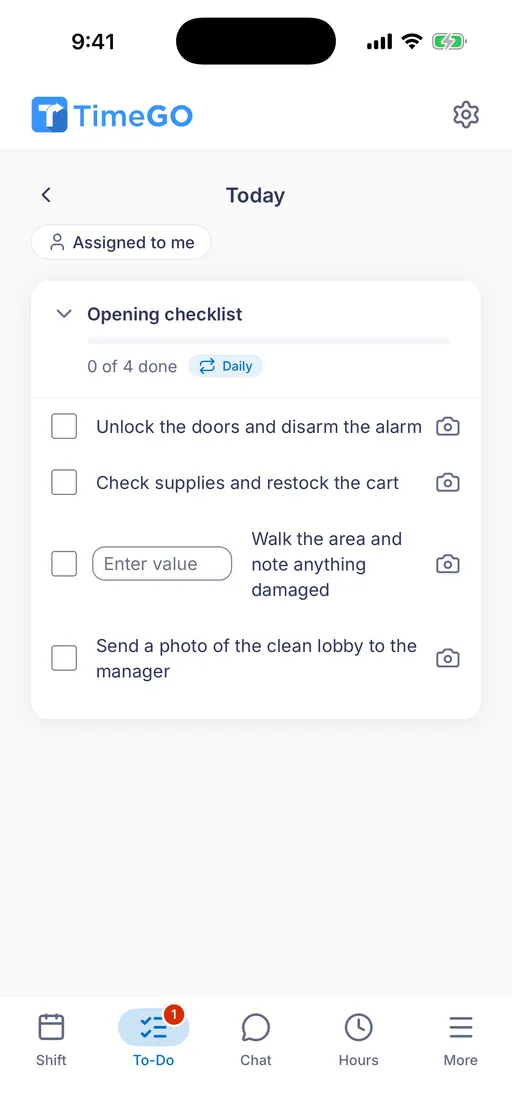
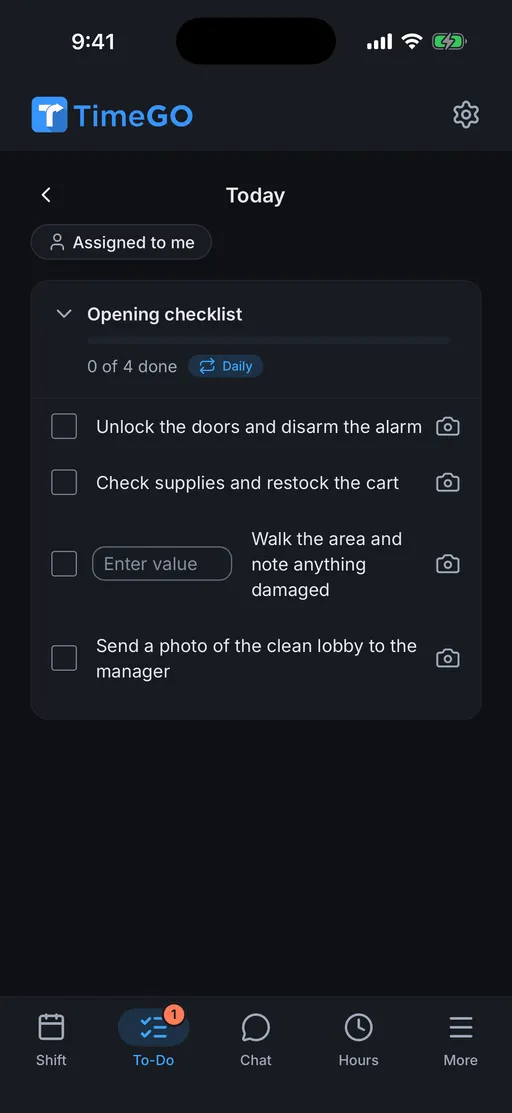
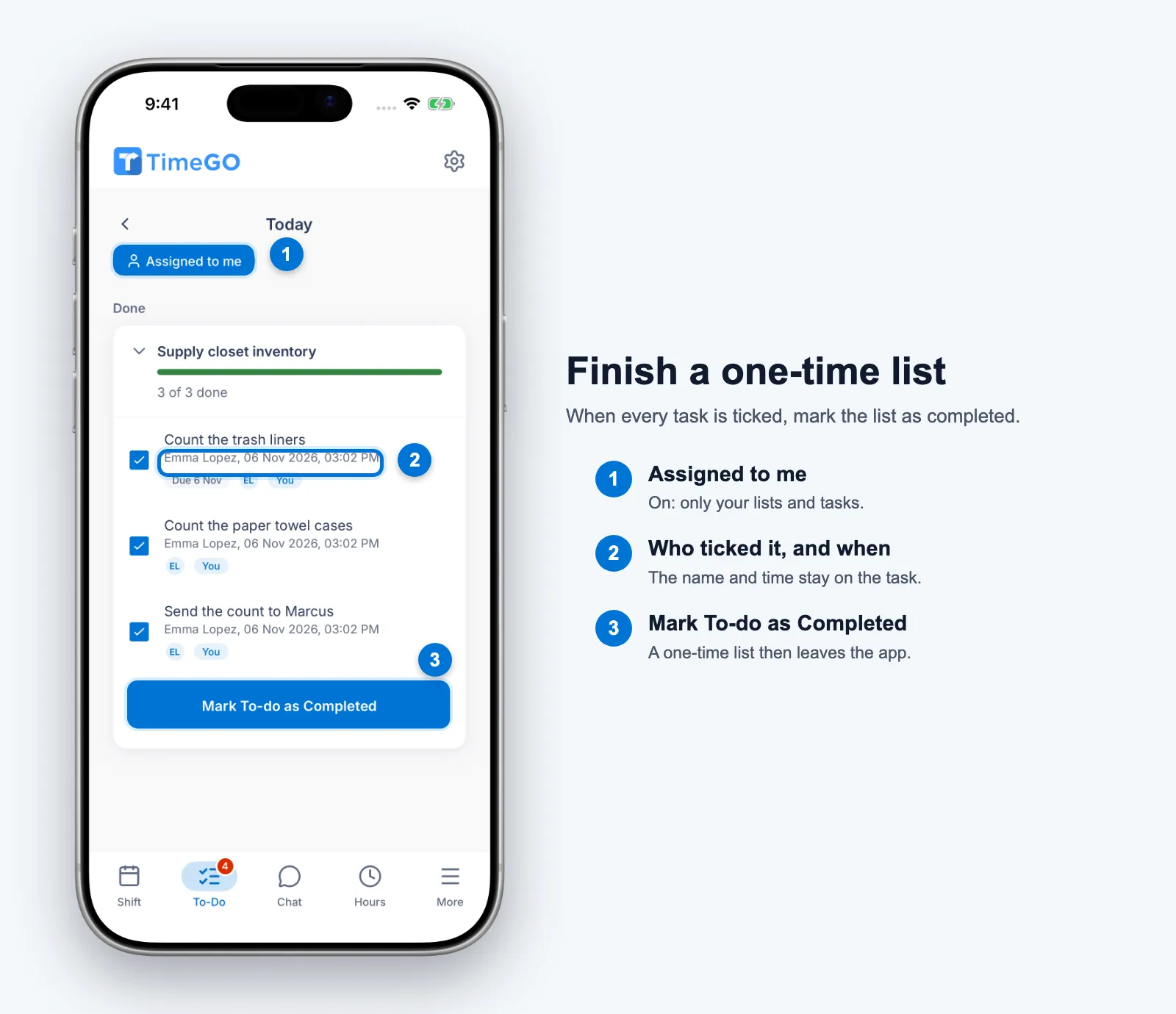
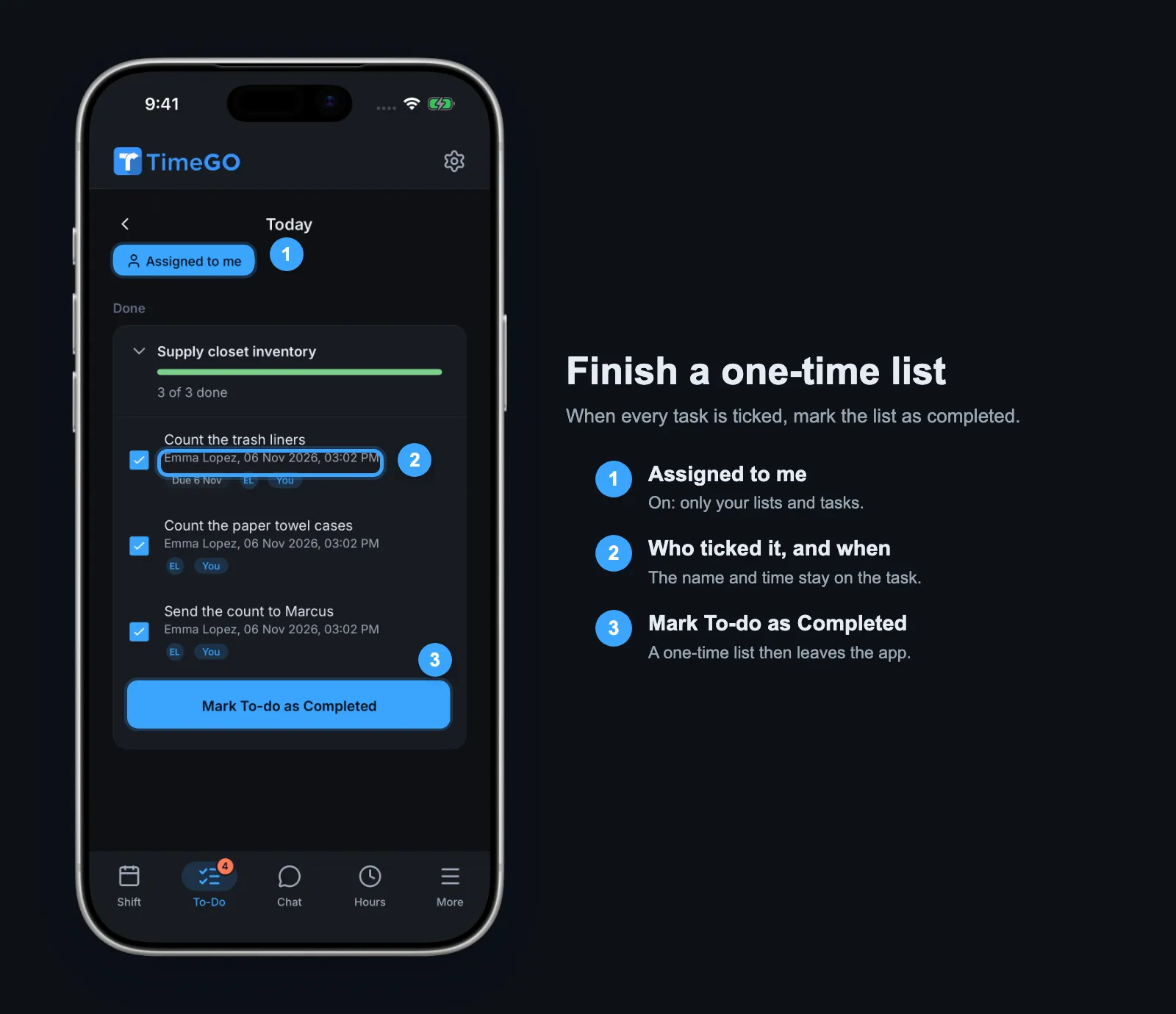
Otevřete záložku To-Do. Ukazuje seznamy pro dnešek. Klepněte na Assigned to me, abyste viděli jen své seznamy a úkoly, a klepnutím znovu zobrazíte všechny.
- 2
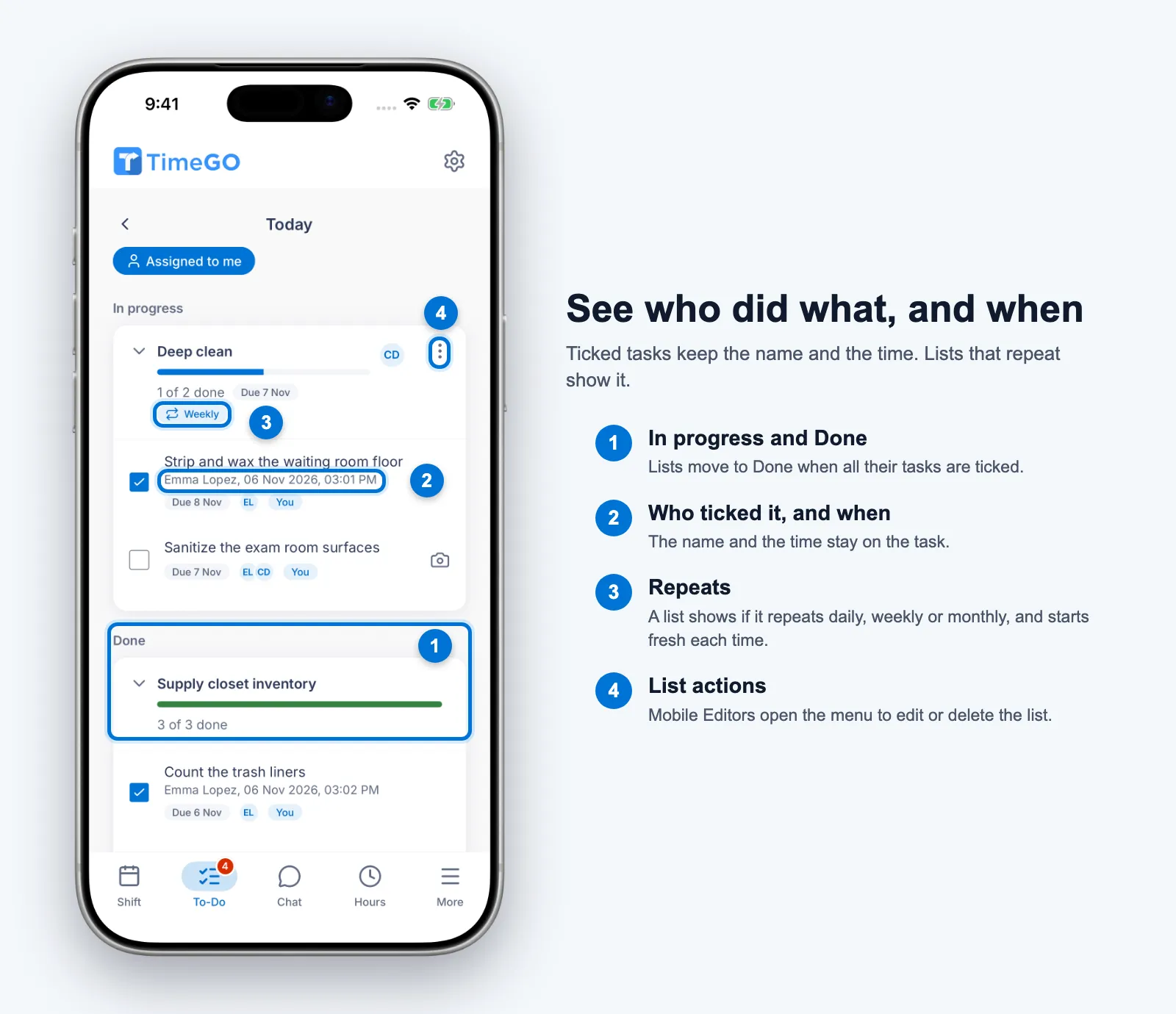
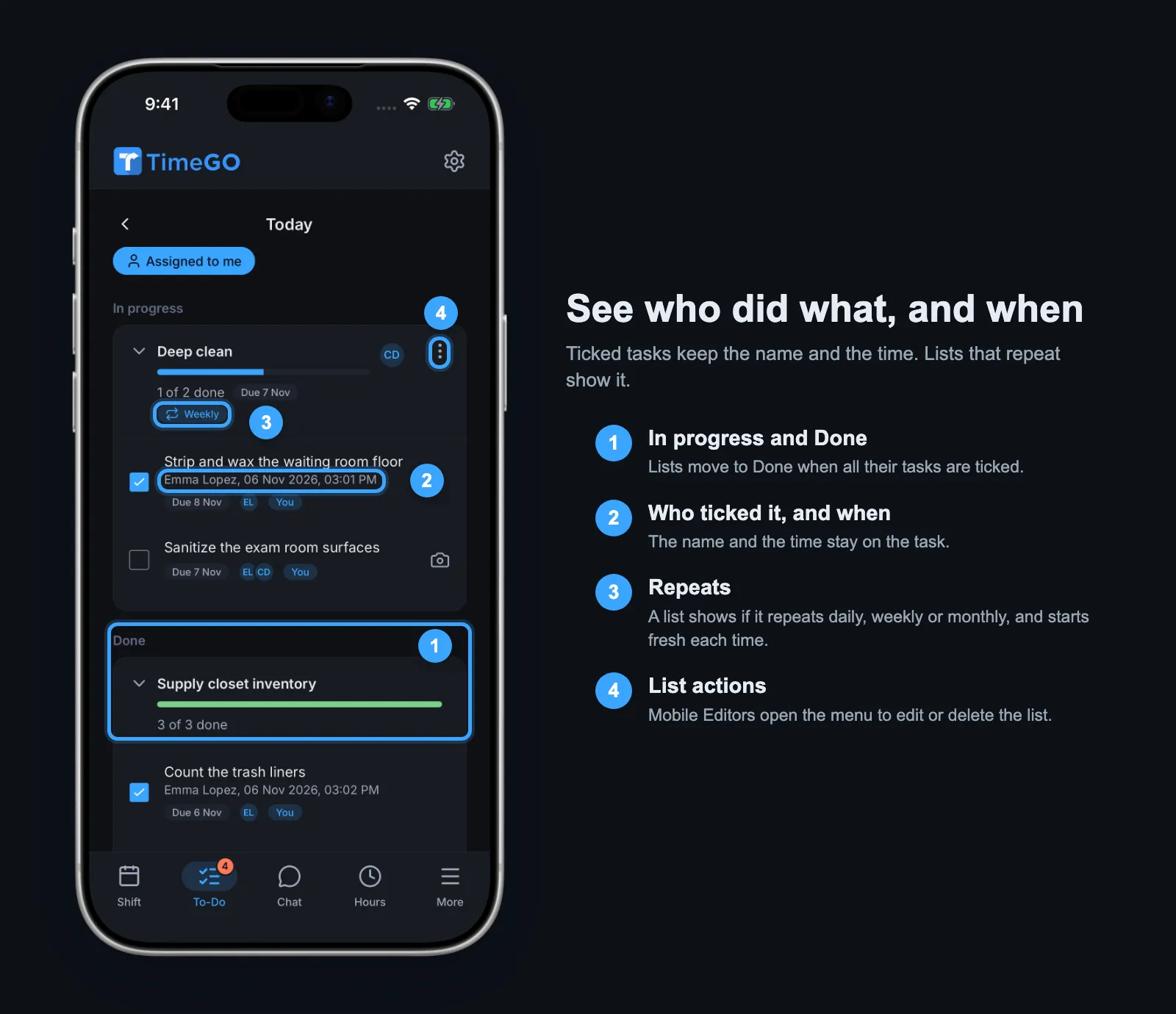
Odškrtněte úkol, když je hotový. Nahoře seznamu je vidět, kolik úkolů je hotových, například 0 of 3 done, a nejbližší termín. Pokud má úkol pole Enter value, napište sem hodnotu (až 30 znaků).
- 3
Chcete-li přidat důkaz, klepněte na ikonu fotoaparátu u úkolu. Napište krátkou poznámku až na 200 znaků, přidejte fotku, nebo obojí.
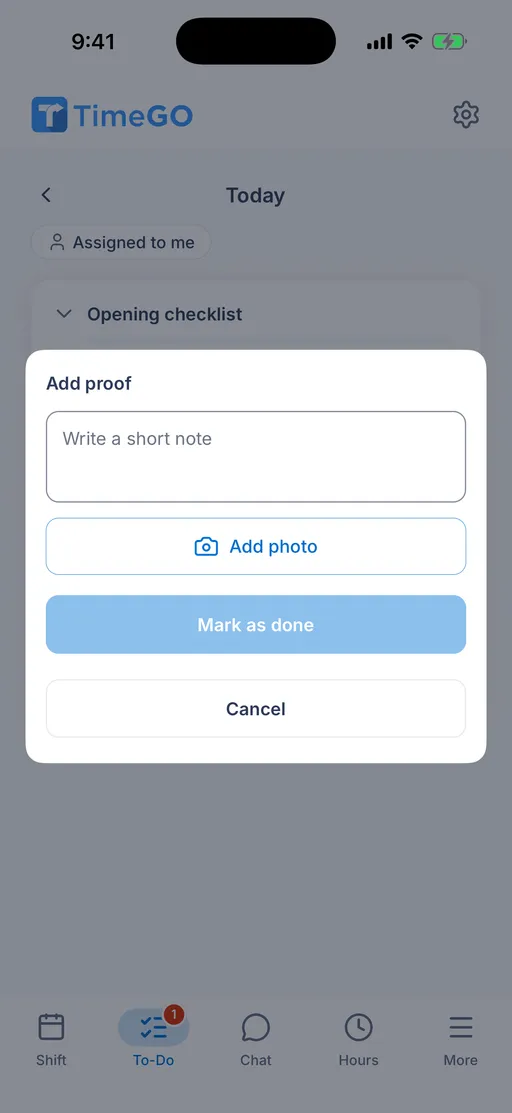
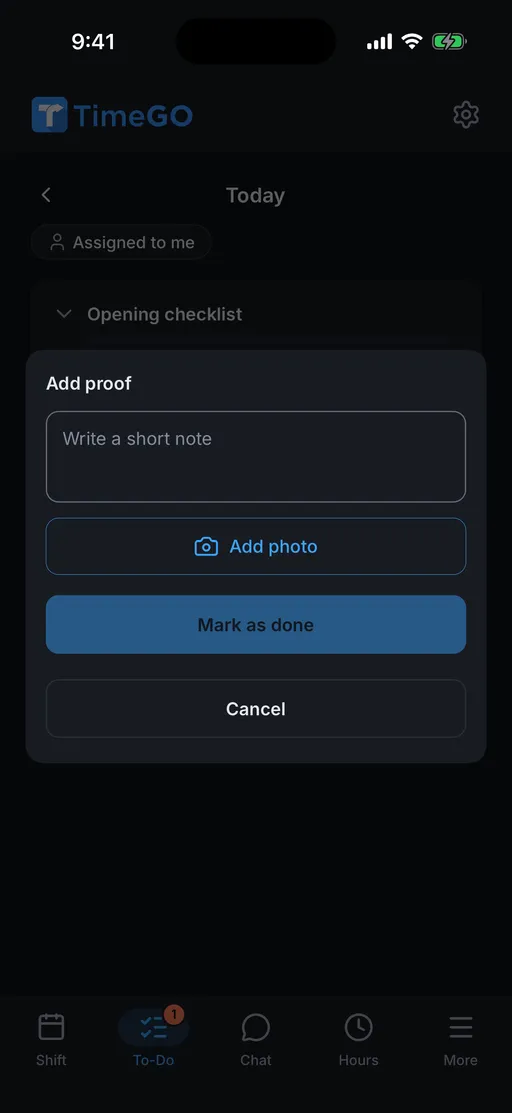
- 4
Chcete-li změnit pořadí seznamů, klepněte na Reorder, posuňte seznamy šipkami a klepněte na Done.
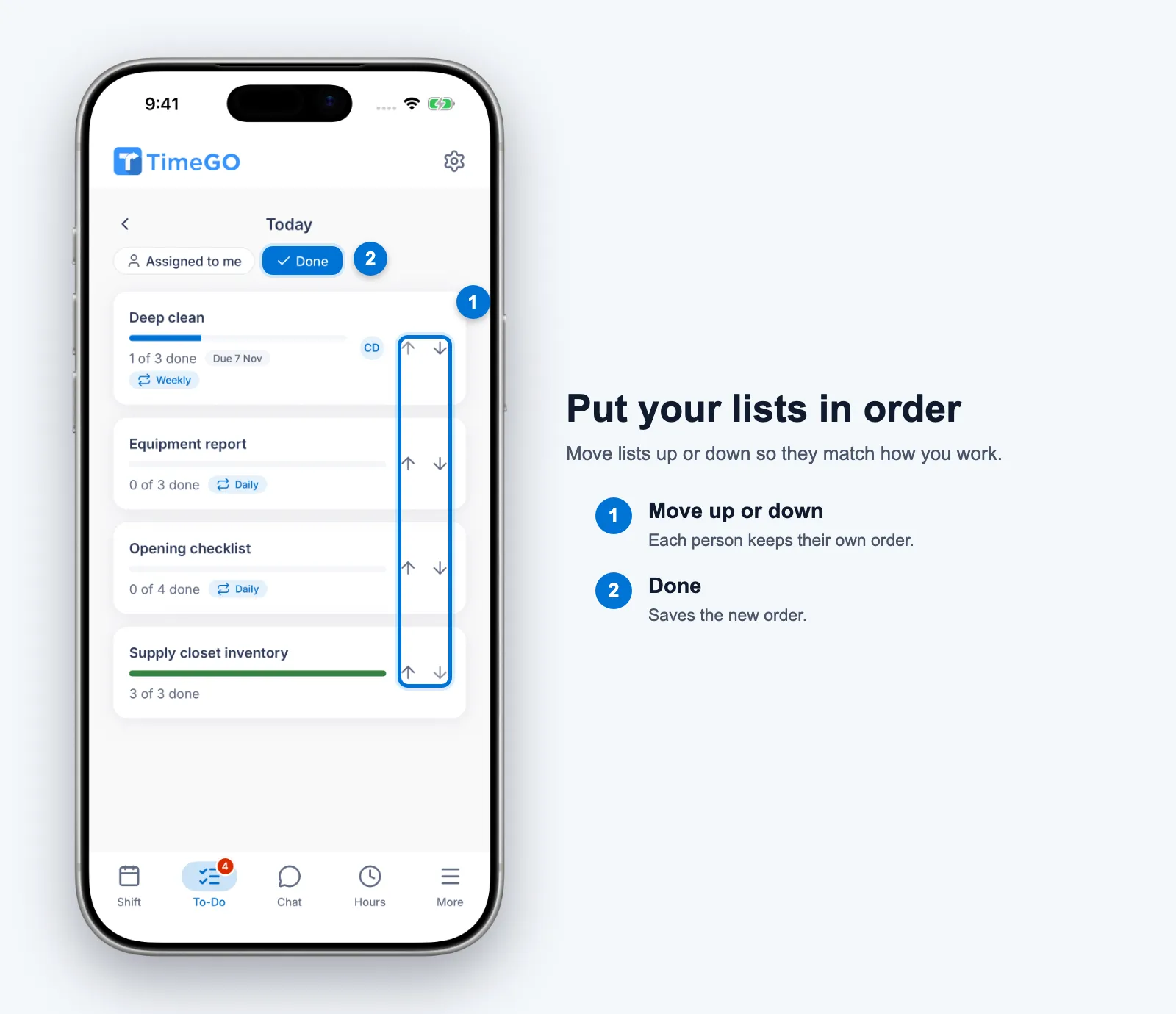
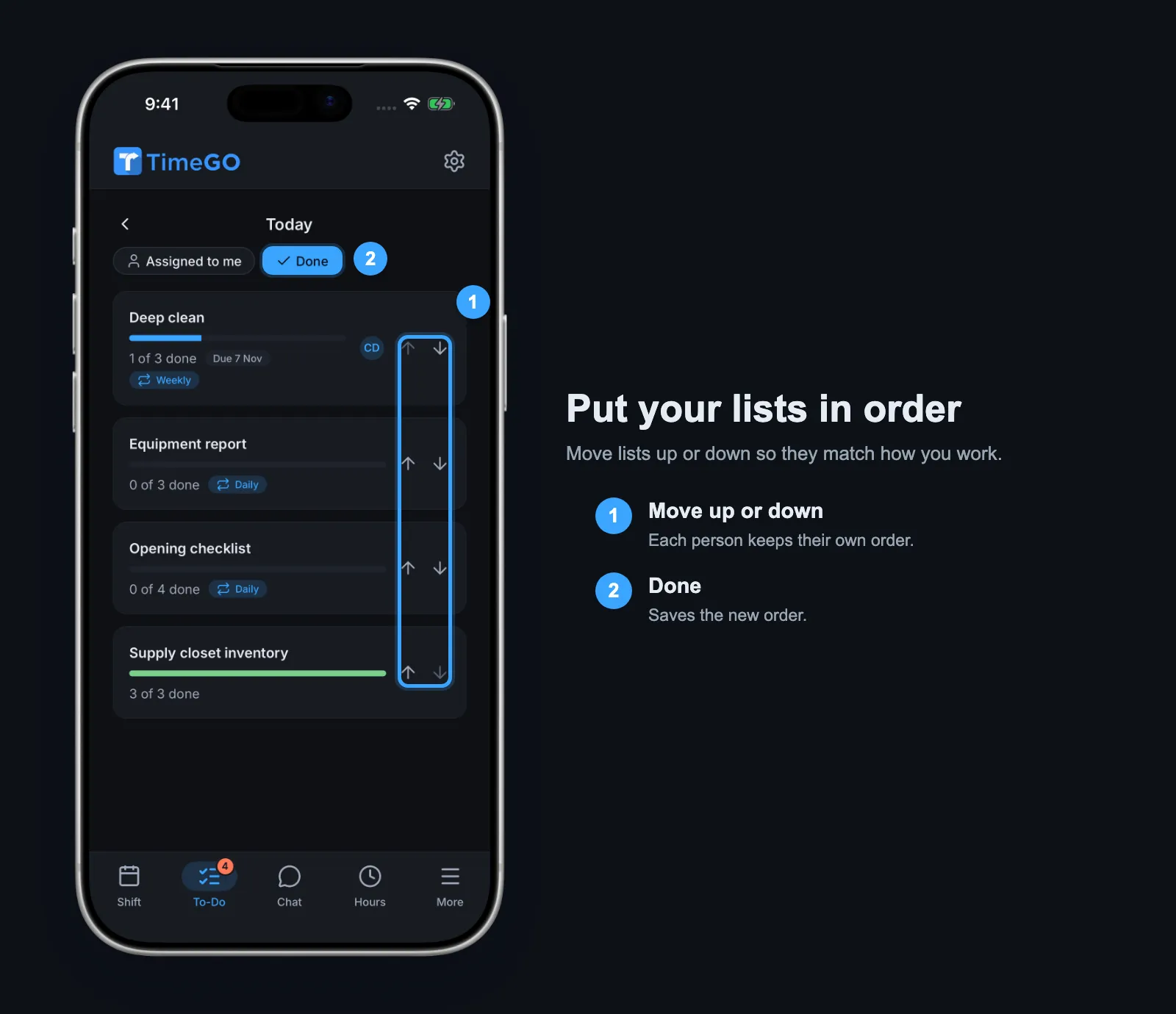
- 5
Až budou hotové všechny úkoly jednorázového seznamu, klepněte na Mark To-do as Completed.



Když to nefunguje
Seznam, který očekáváte, chybí.
Požádejte manažera, aby vás přidal do seznamu. Vidíte jen seznamy, jejichž jste součástí.
Dobře vědět
- Dřívější den si prohlédnete šipkami vedle data nahoře. Dřívější dny jsou jen pro čtení, takže pokud úkol potřebuje opravu, požádejte manažera.
- Opakující se seznam začíná znovu o půlnoci podle času firmy: zaškrtnutí a odpovědi se vymažou, úkoly zůstanou a každý den se uchová v historii.
- Některé seznamy jsou sdílené: když jeden člověk odškrtne úkol, všichni v seznamu to vidí. Jiné seznamy dají každé osobě vlastní kopii.
O funkci: Více informací: Seznam úkolů, Více informací: Mobilní aplikace