 English
 Español
 Tiếng Việt
 Deutsch
 Français
 Português
 Polski
 Nederlands
 Italiano
 Svenska
 Norsk
 Dansk
 Suomi
 Čeština
 हिन्दी
 العربية
2 min de lecture
Comment utiliser vos listes To-Do
Cochez vos tâches dans l'onglet To-Do, ajoutez une note ou une photo comme preuve, et terminez une liste ponctuelle avec Mark To-do as Completed.
Étapes
- 1
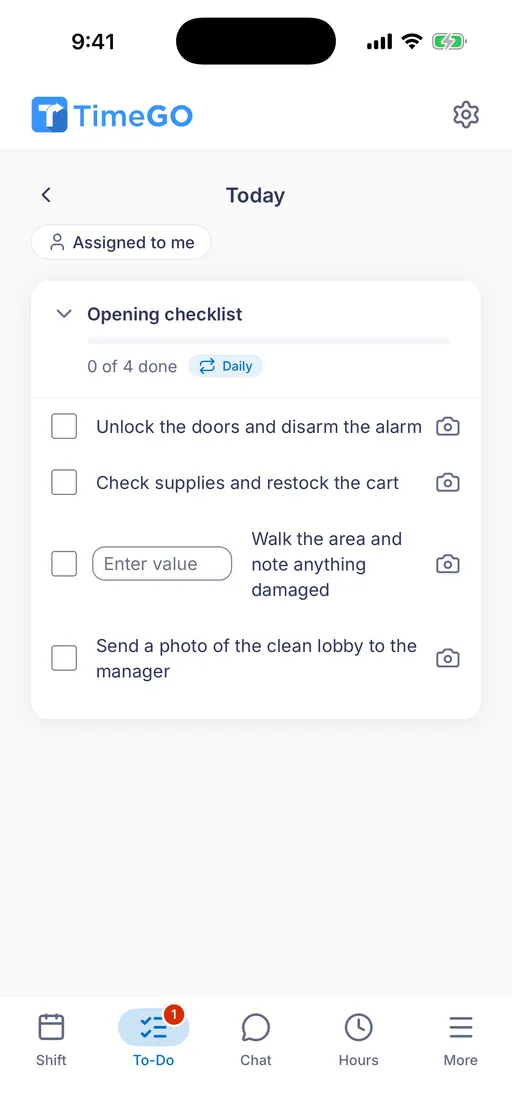
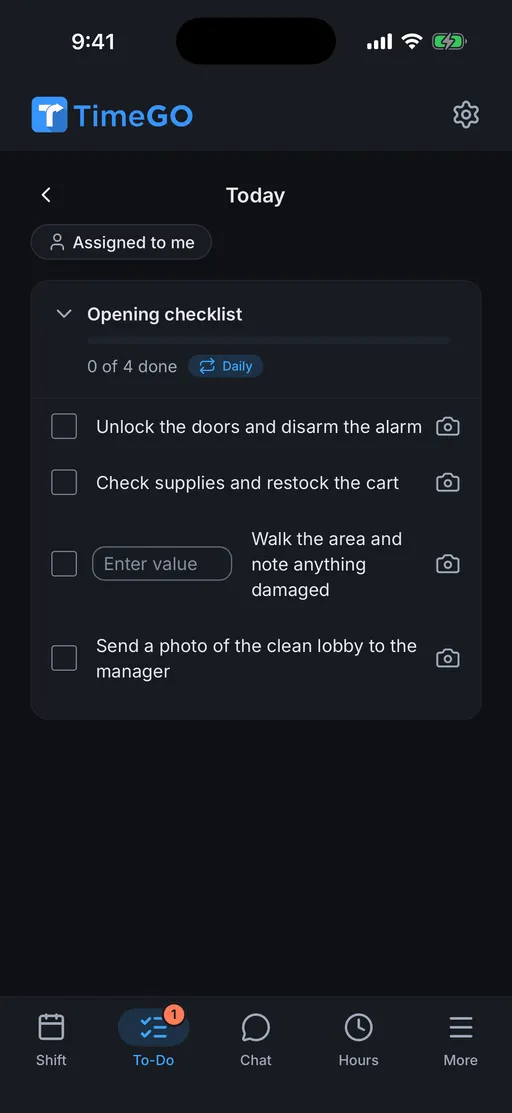
Ouvrez l'onglet To-Do. Il affiche les listes du jour. Appuyez sur Assigned to me pour ne voir que vos listes et tâches, et appuyez à nouveau pour tout voir.
- 2
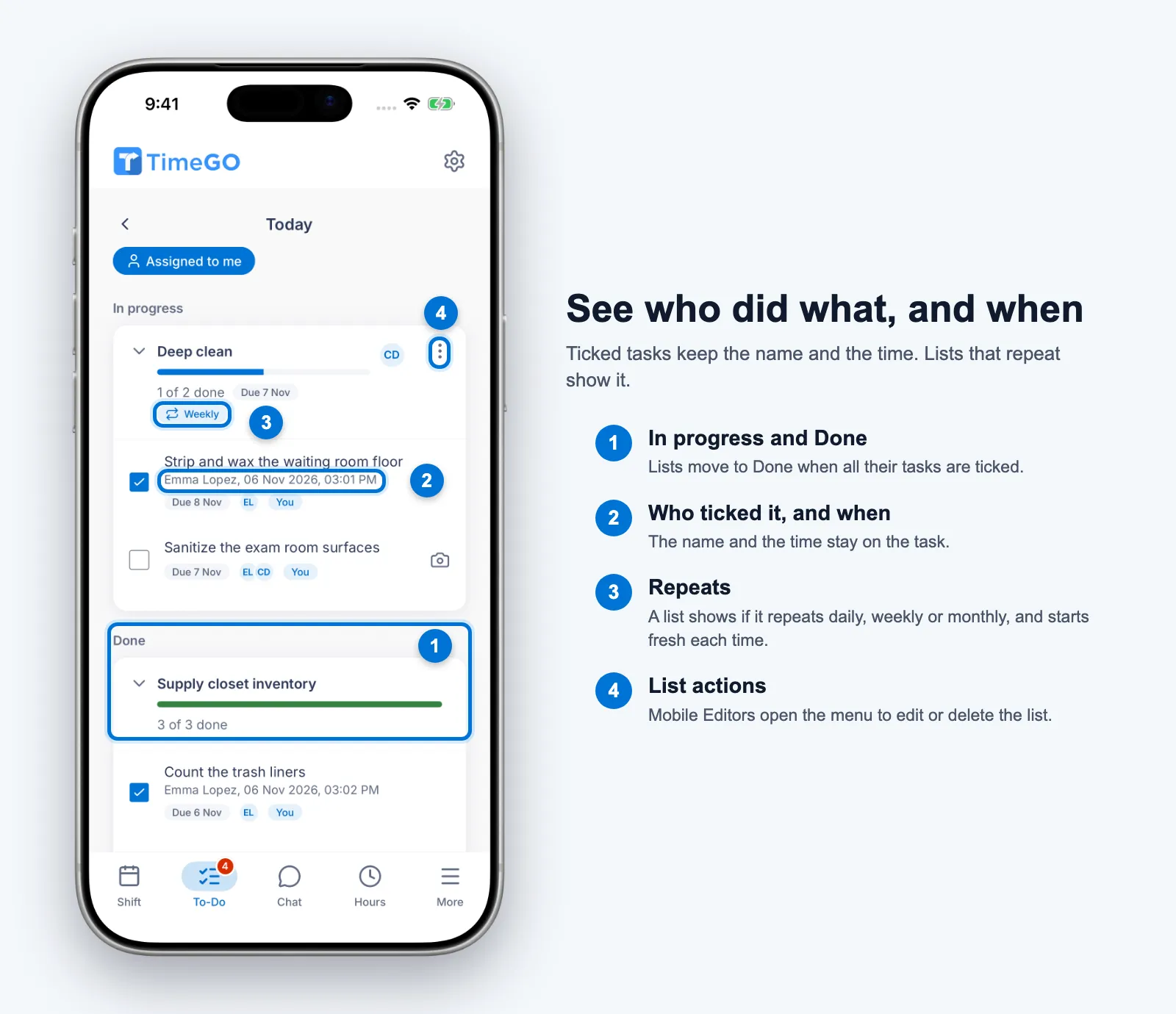
Cochez une tâche quand elle est faite. En haut de la liste, on voit combien de tâches sont faites, par exemple 0 of 3 done, et la prochaine échéance. Si une tâche a une zone Enter value, saisissez-y la valeur (30 caractères maximum).

- 3
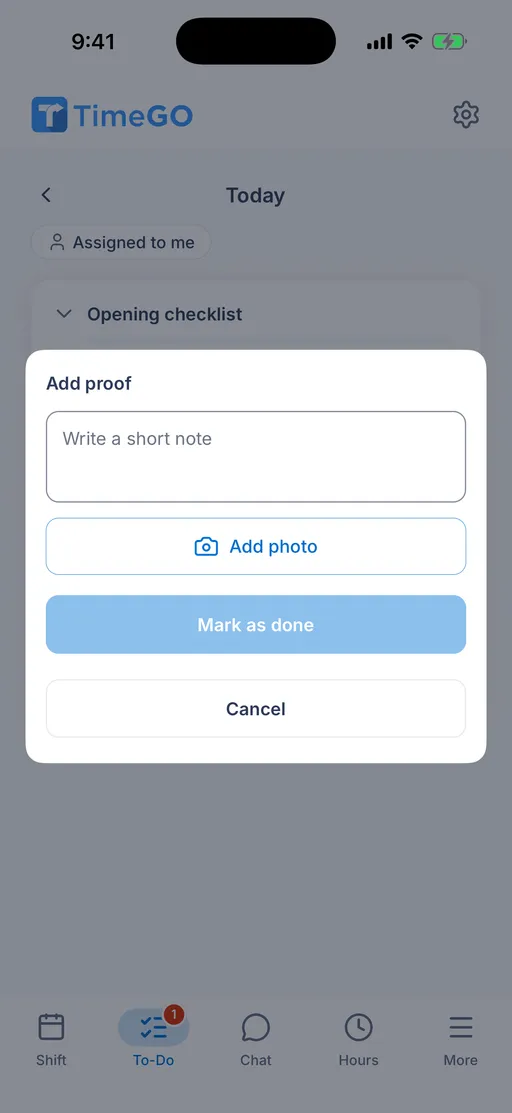
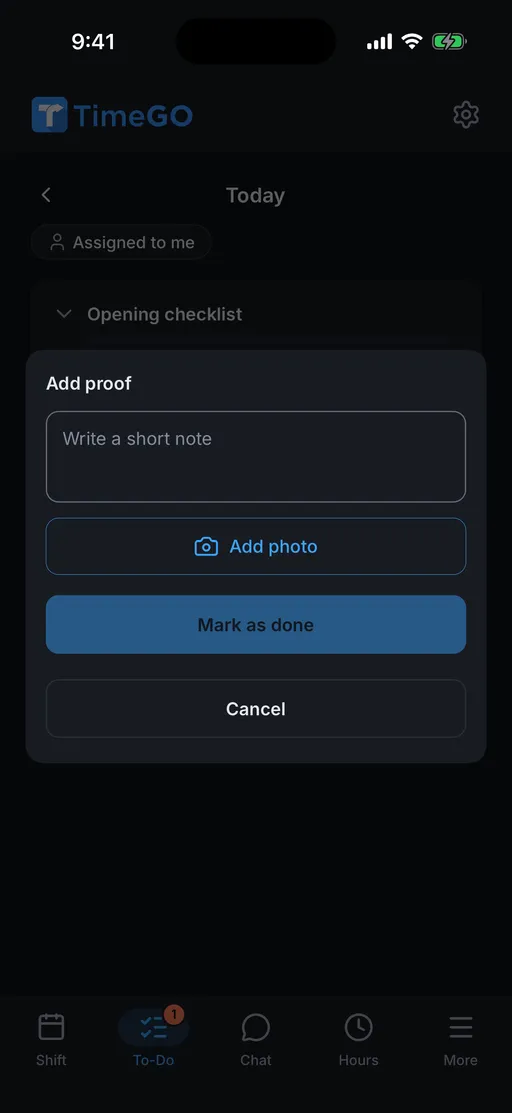
Pour ajouter une preuve, appuyez sur l'icône d'appareil photo à côté de la tâche. Écrivez une courte note de 200 caractères maximum, ajoutez une photo, ou les deux.
- 4
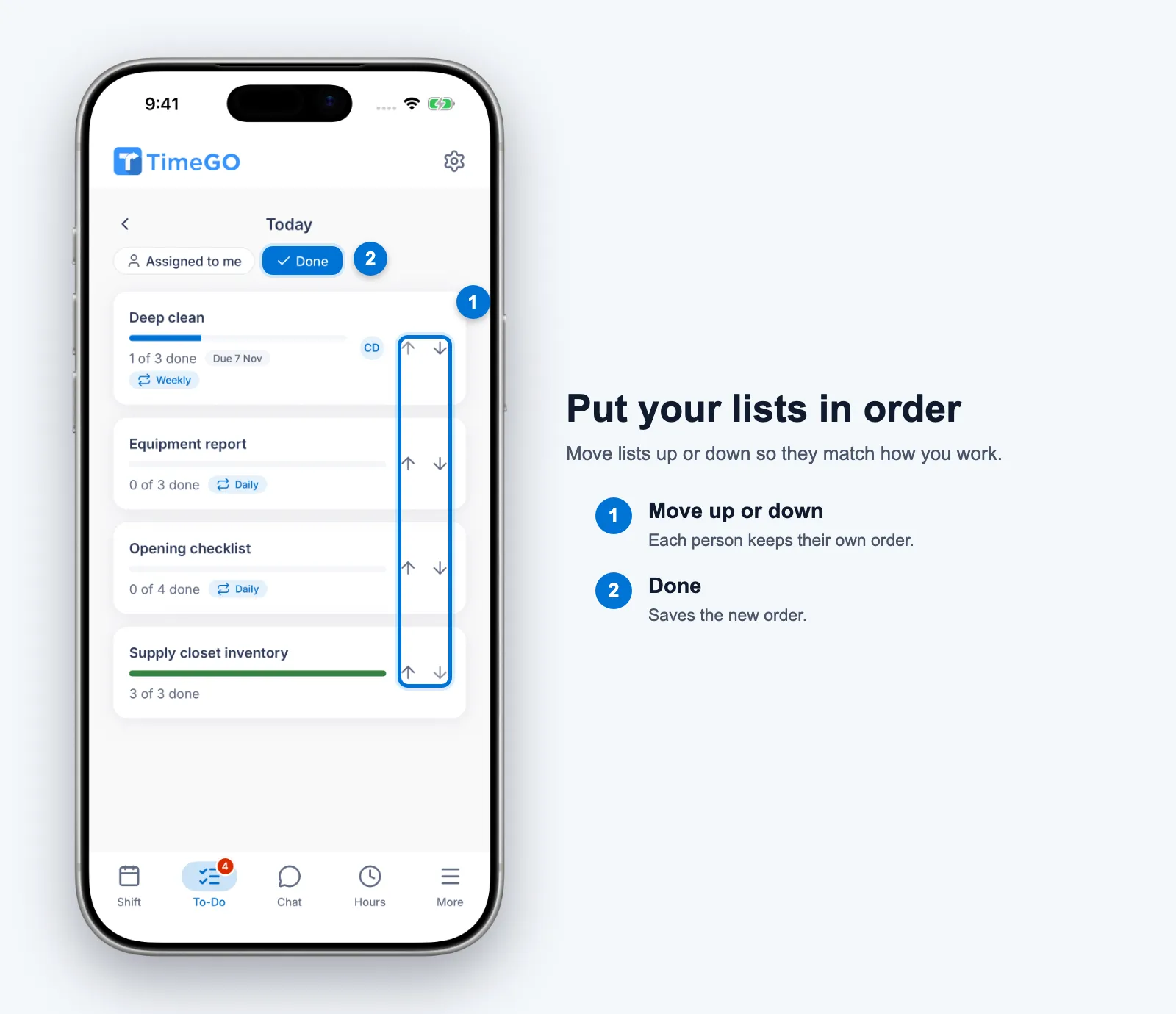
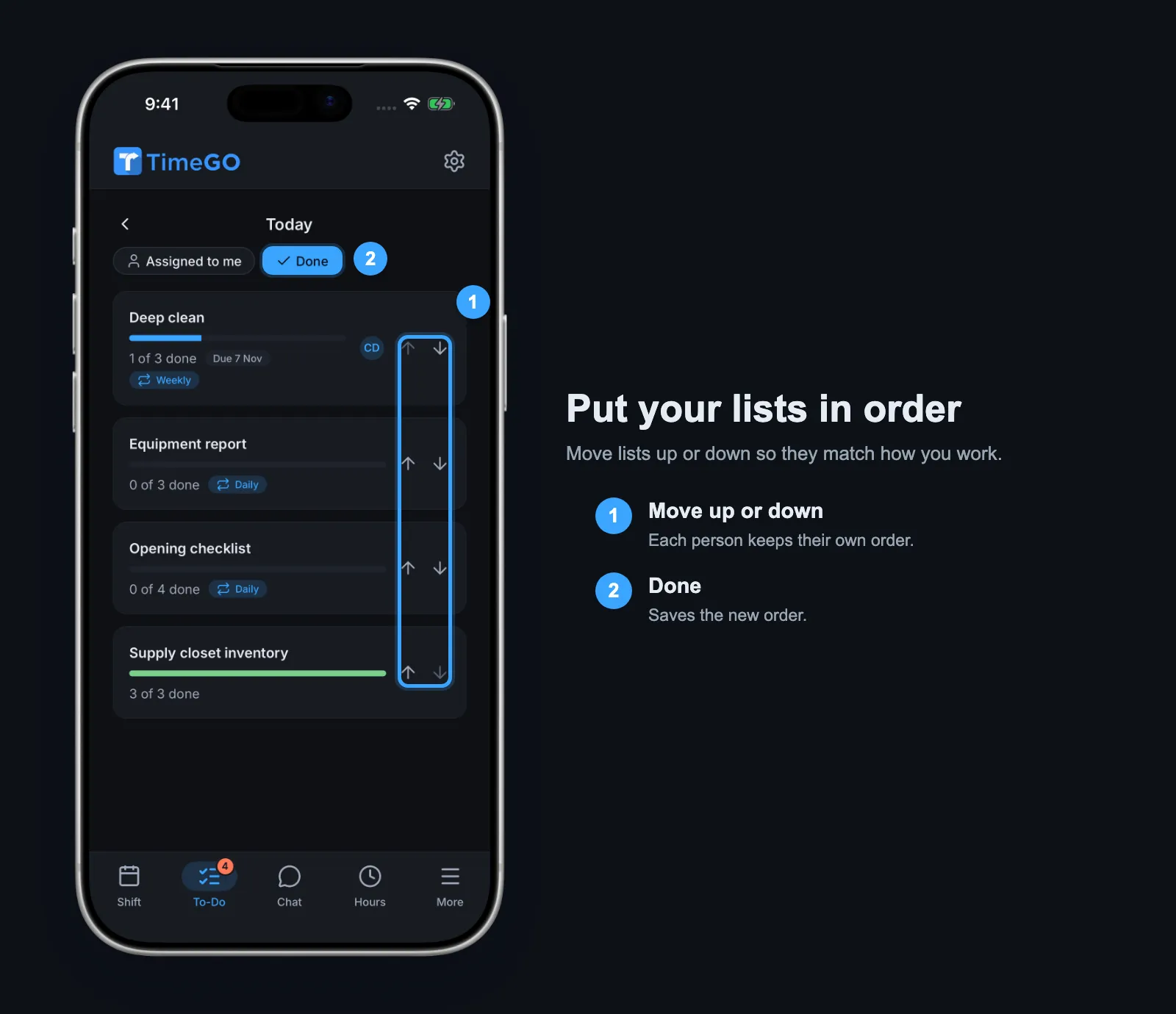
Pour changer l'ordre de vos listes, appuyez sur Reorder, déplacez les listes avec les flèches et appuyez sur Done.
- 5
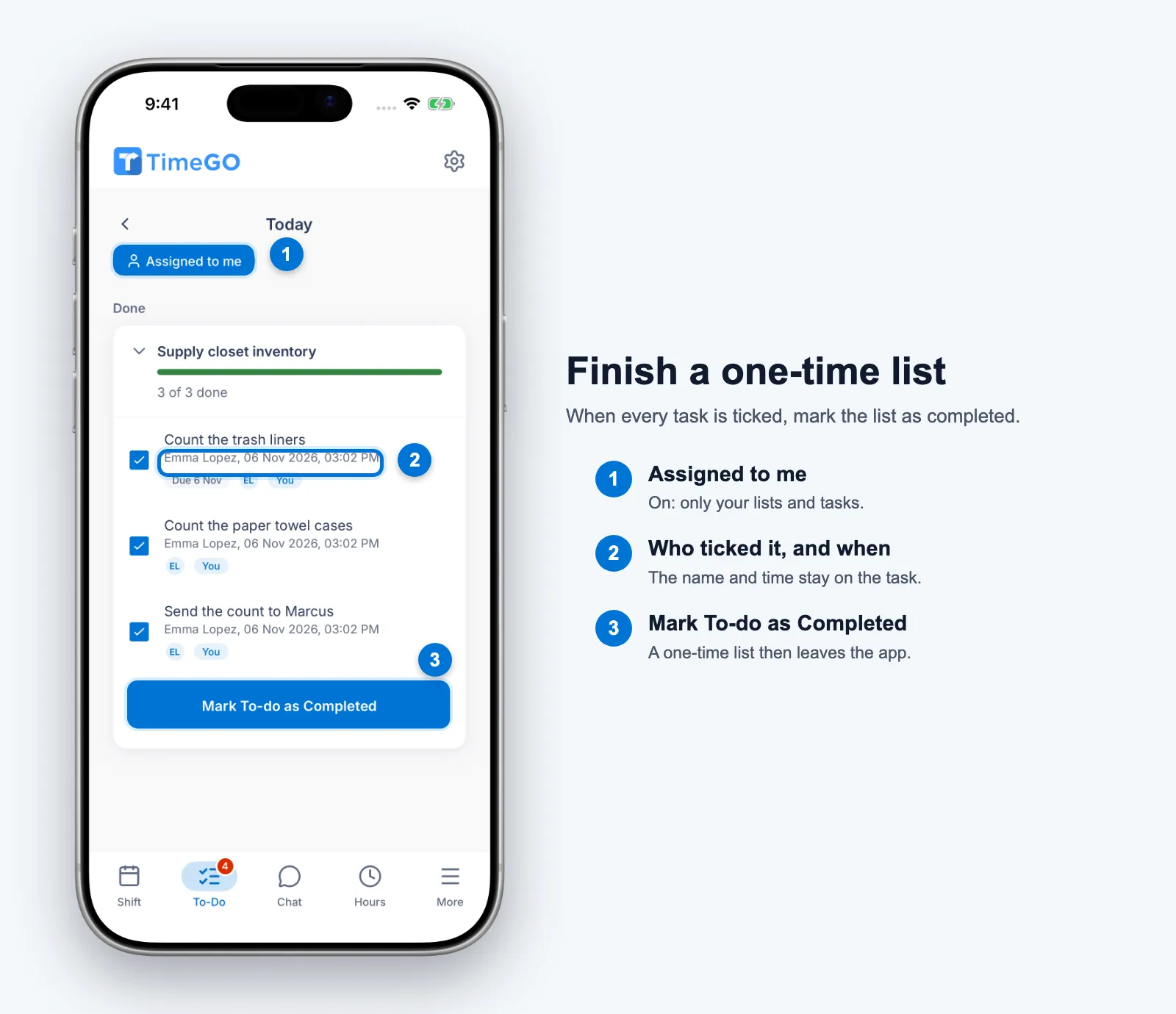
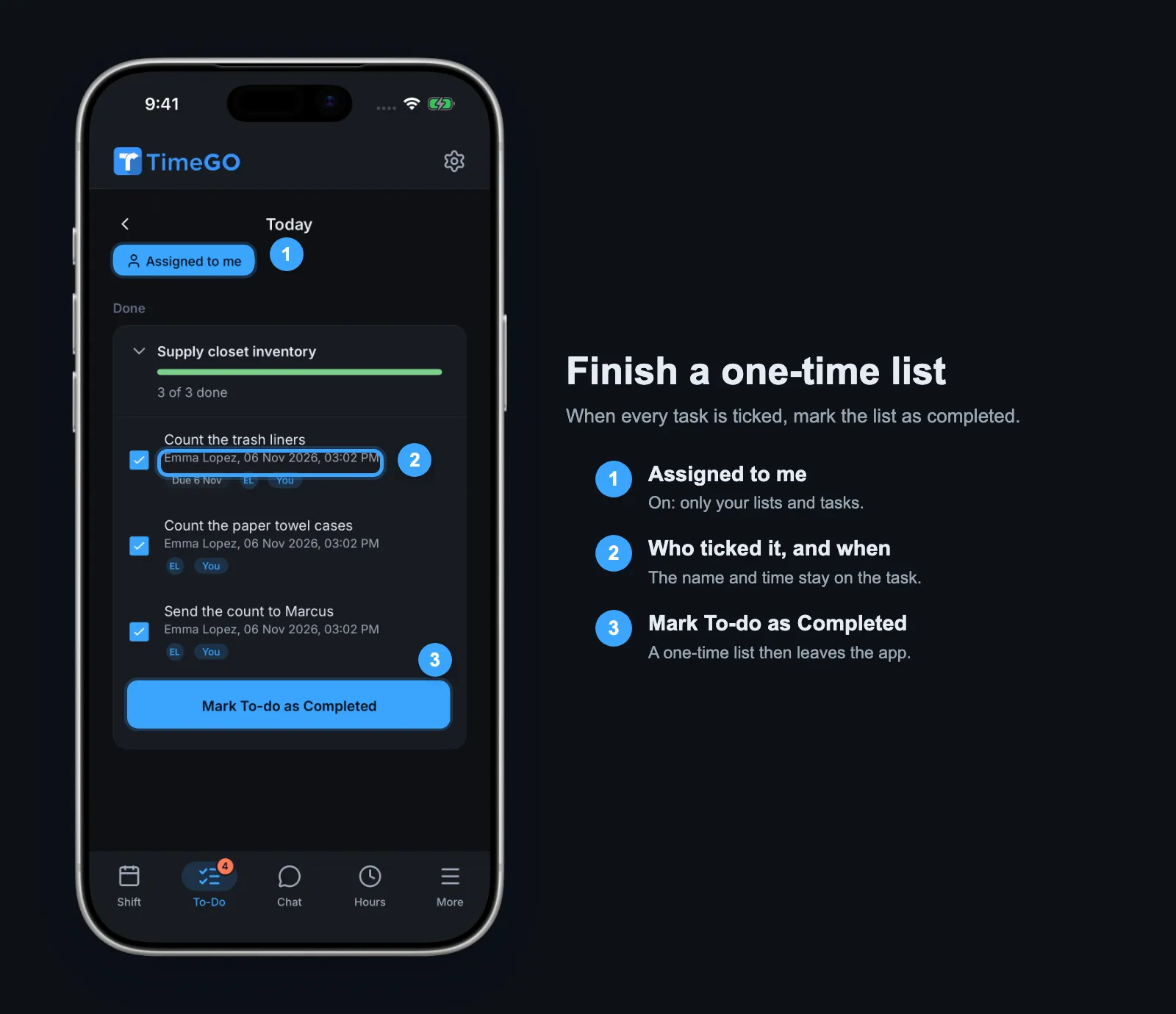
Quand toutes les tâches d'une liste ponctuelle sont faites, appuyez sur Mark To-do as Completed.



Si cela ne fonctionne pas
Une liste attendue manque.
Demandez à votre manager de vous ajouter à la liste. Vous ne voyez que les listes dont vous faites partie.
À savoir
- Pour consulter un jour passé, utilisez les flèches à côté de la date, en haut. Les jours passés sont en lecture seule : demandez à votre manager si une tâche passée doit être corrigée.
- Une liste qui se répète repart à minuit, à l’heure de l’entreprise : les cases et les réponses sont effacées, les tâches restent, et chaque jour est conservé dans l’historique.
- Certaines listes sont partagées : quand une personne coche une tâche, tout le monde sur la liste le voit. D’autres listes donnent à chaque personne sa propre copie.
À propos de la fonctionnalité : En savoir plus sur To-Do, En savoir plus sur Appli mobile