 English
 Español
 Tiếng Việt
 Deutsch
 Français
 Português
 Polski
 Nederlands
 Italiano
 Svenska
 Norsk
 Dansk
 Suomi
 Čeština
 हिन्दी
 العربية
2 min di lettura
Come usare le tue liste To-Do
Spunta le tue attività nella scheda To-Do, aggiungi una nota o una foto come prova, e chiudi una lista una tantum con Mark To-do as Completed.
Passaggi
- 1
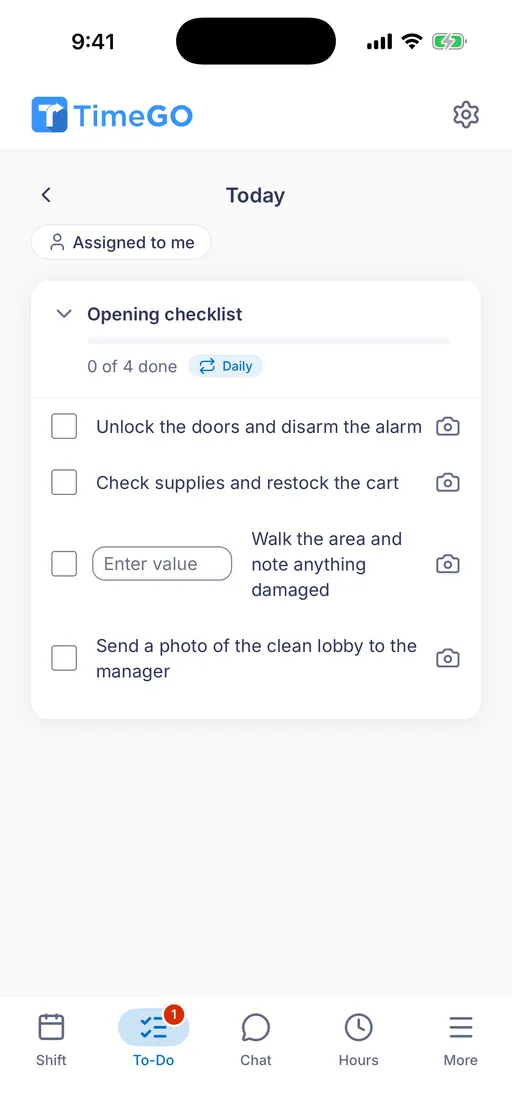
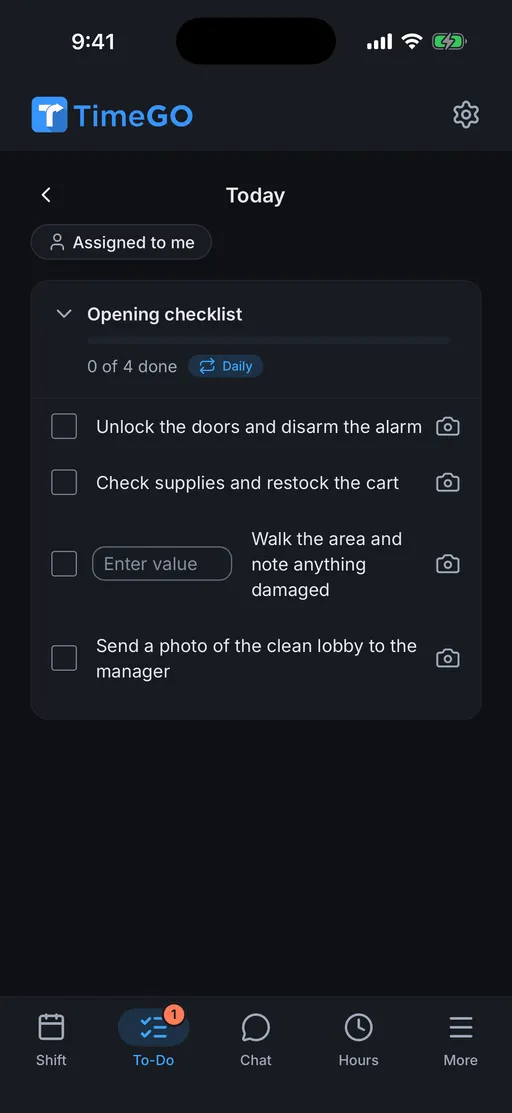
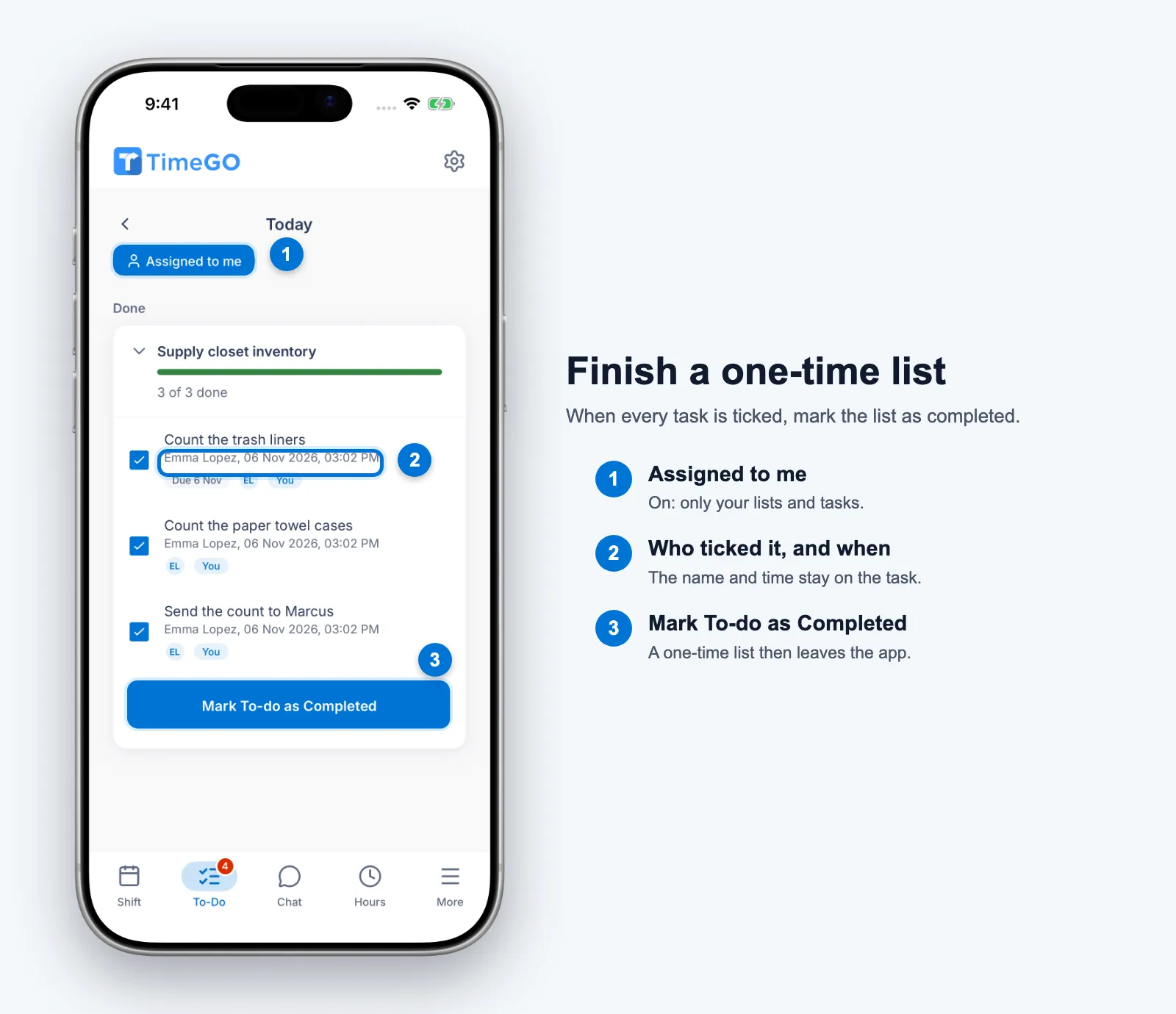
Apri la scheda To-Do. Mostra le liste di oggi. Tocca Assigned to me per vedere solo le tue liste e attività, e toccalo di nuovo per vederle tutte.
- 2
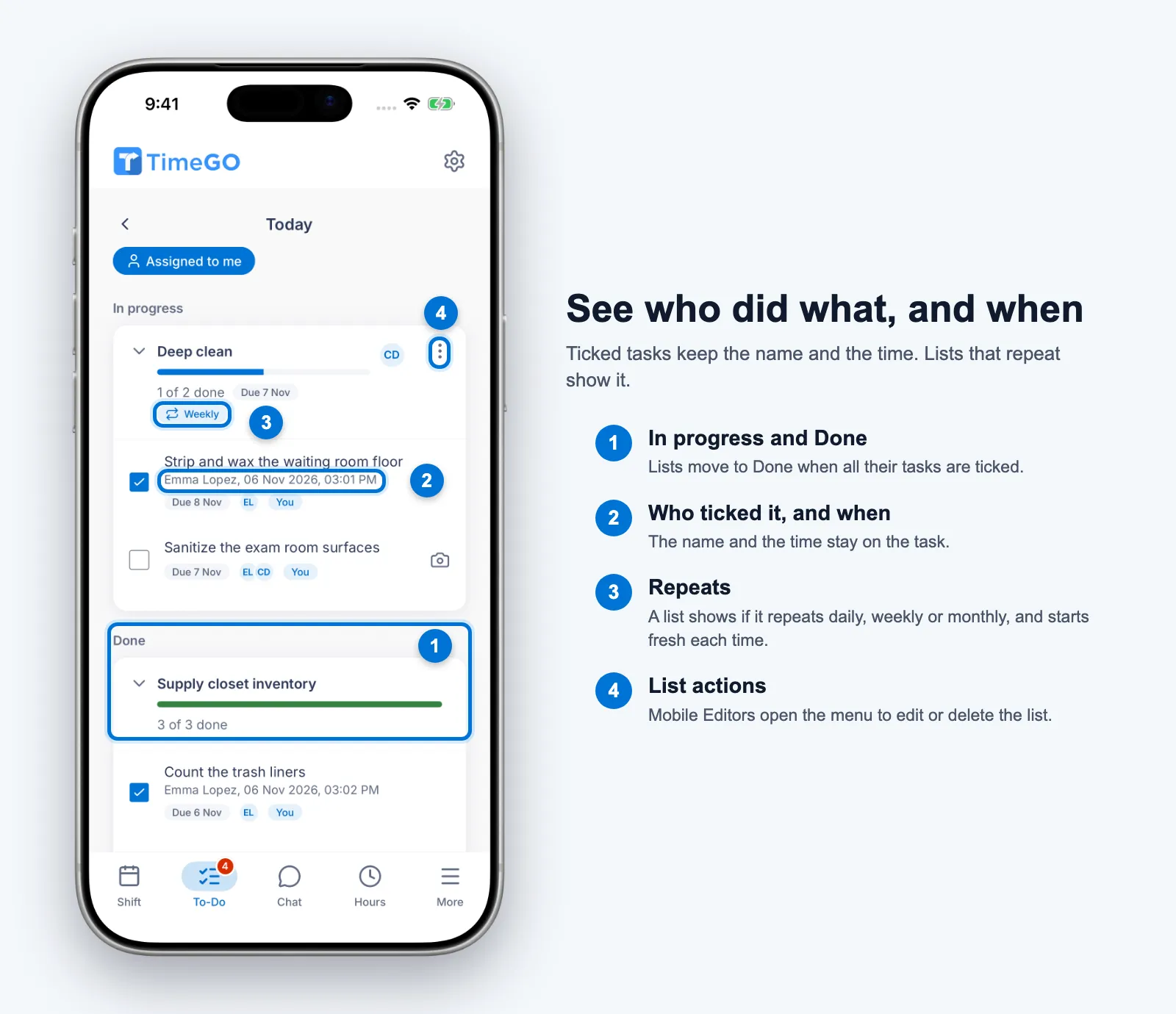
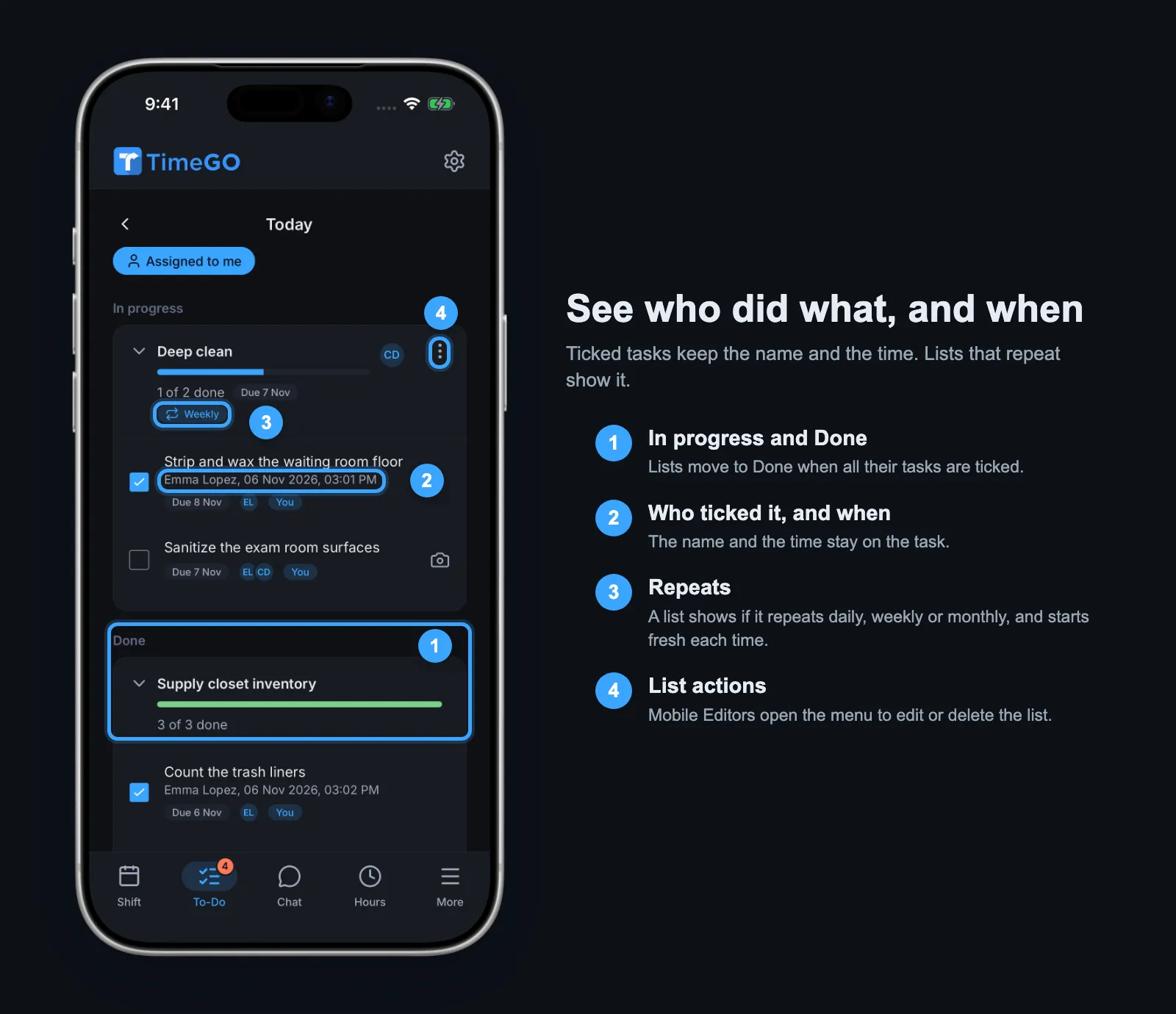
Spunta un'attività quando è fatta. In alto nella lista vedi quante attività sono fatte, per esempio 0 of 3 done, e la prossima scadenza. Se un'attività ha una casella Enter value, scrivi lì il valore (fino a 30 caratteri).
- 3
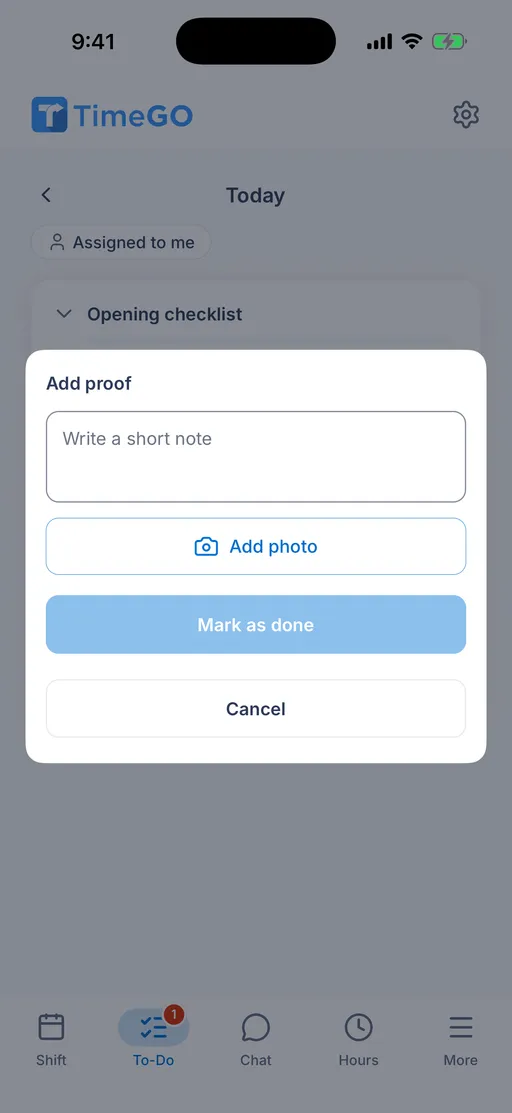
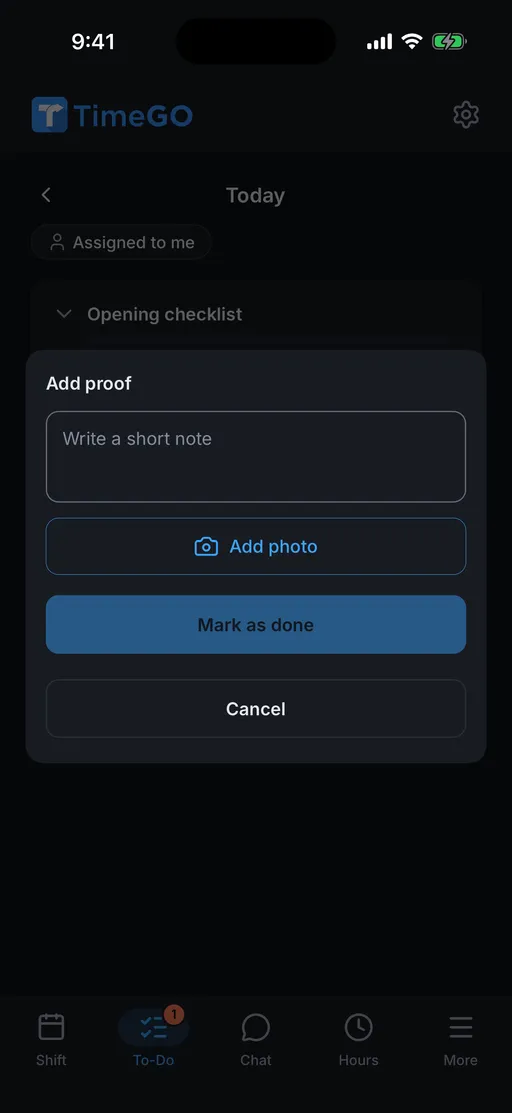
Per aggiungere una prova, tocca l'icona della fotocamera accanto all'attività. Scrivi una breve nota fino a 200 caratteri, aggiungi una foto, o entrambe.
- 4
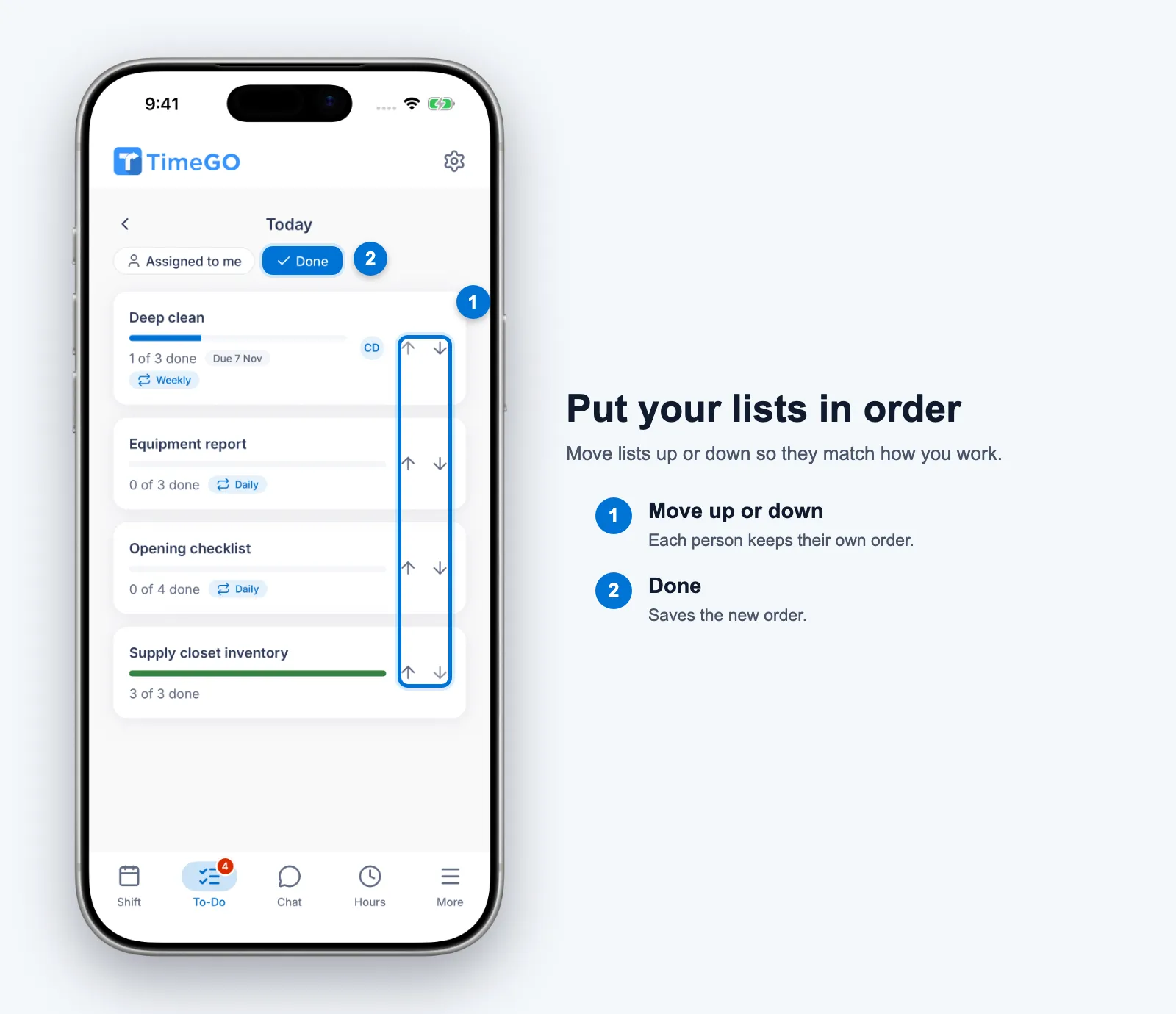
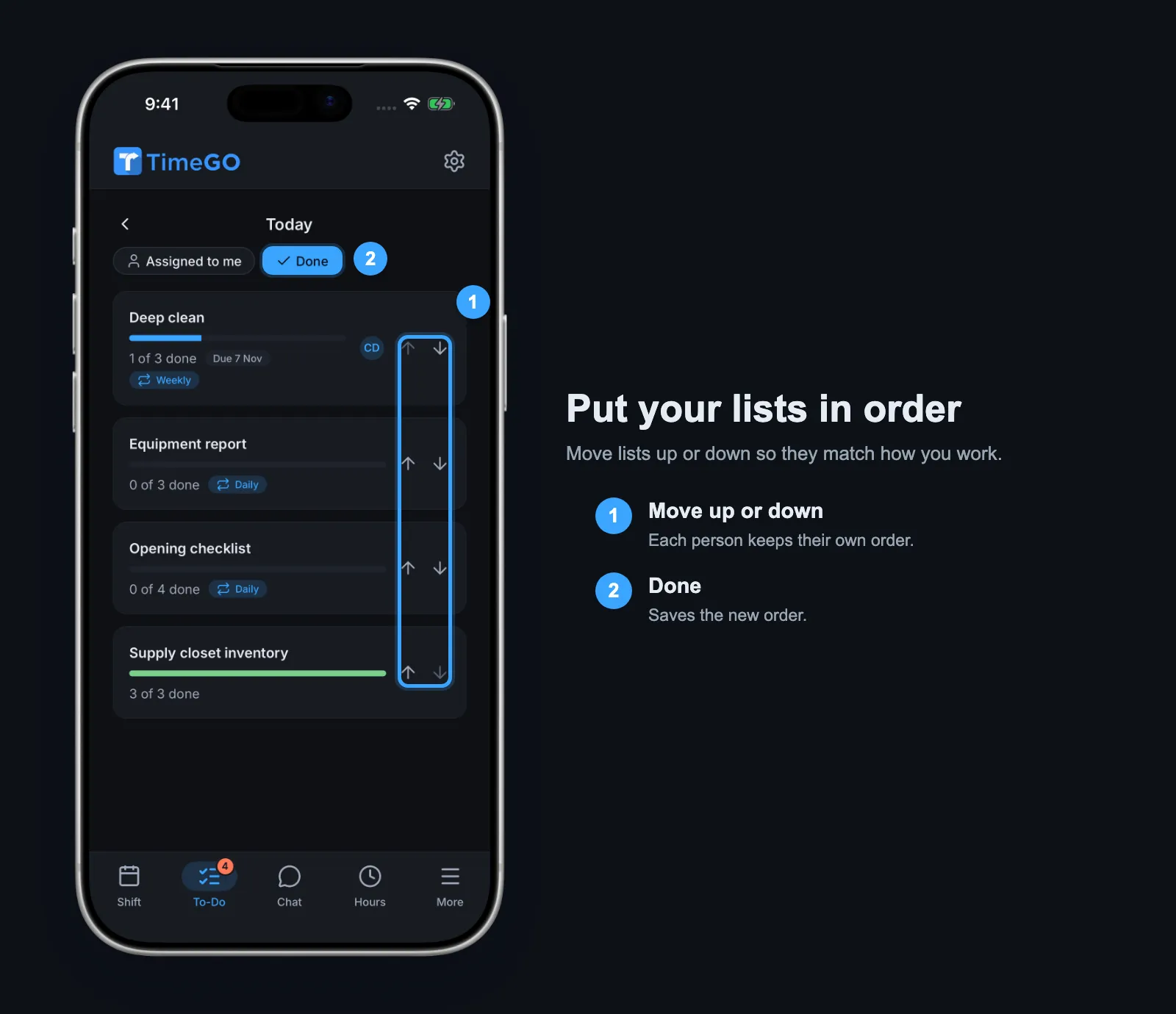
Per cambiare l'ordine delle liste, tocca Reorder, sposta le liste con le frecce e tocca Done.
- 5
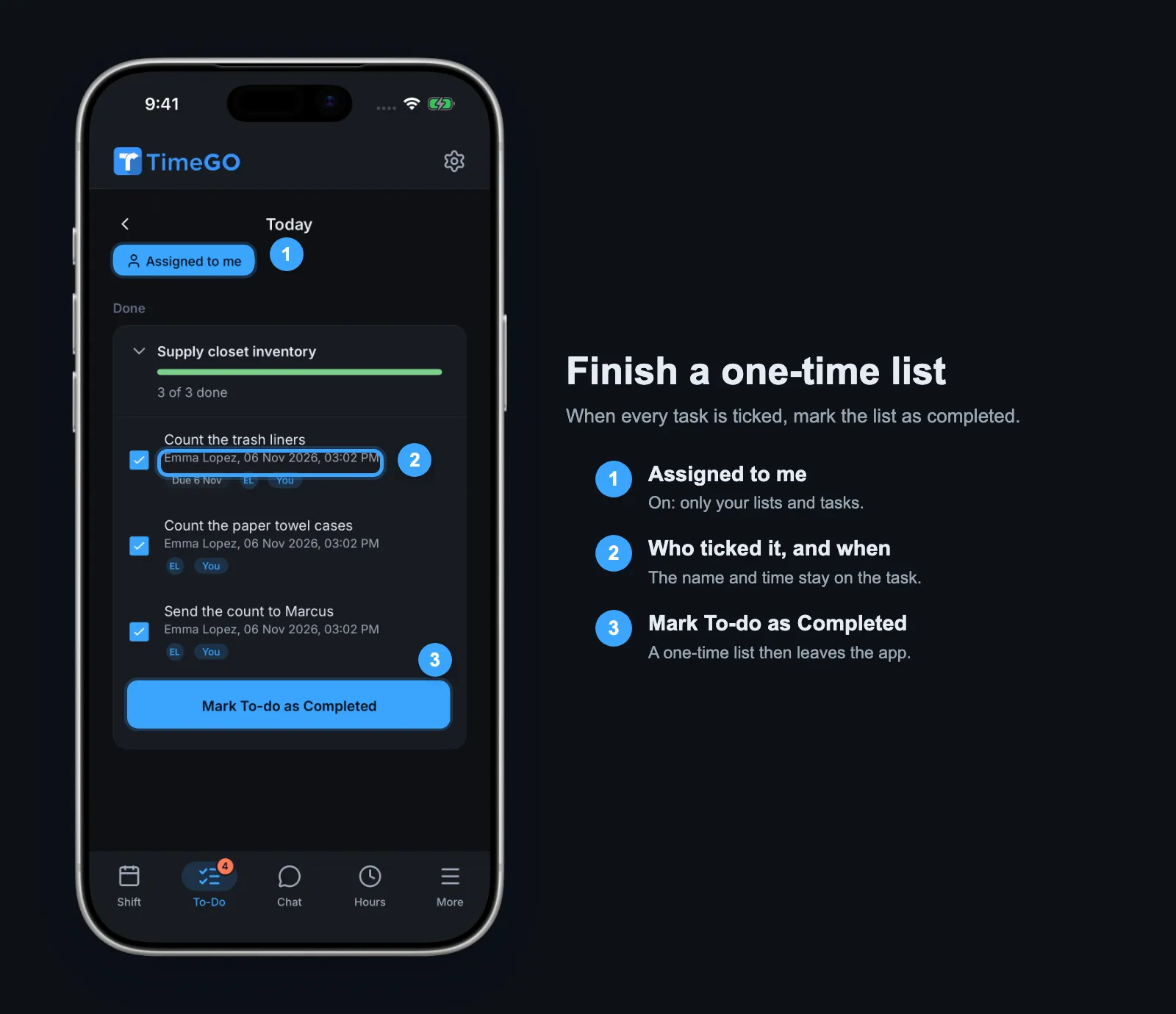
Quando ogni attività di una lista una tantum è fatta, tocca Mark To-do as Completed.



Se non funziona
Manca una lista che ti aspetti.
Chiedi al responsabile di aggiungerti alla lista. Vedi solo le liste di cui fai parte.
Da sapere
- Per guardare un giorno precedente, usa le frecce accanto alla data in alto. I giorni passati sono in sola lettura, quindi chiedi al responsabile se un’attività passata va corretta.
- Una lista ripetuta ricomincia a mezzanotte, secondo l’ora dell’azienda: spunte e risposte si azzerano, le attività restano e ogni giorno viene conservato nello storico.
- Alcune liste sono condivise: quando una persona spunta un’attività, la vedono tutti nella lista. Altre liste danno a ogni persona la propria copia.
Sulla funzione: Altro su Liste To-Do, Altro su App mobile