 English
 Español
 Tiếng Việt
 Deutsch
 Français
 Português
 Polski
 Nederlands
 Italiano
 Svenska
 Norsk
 Dansk
 Suomi
 Čeština
 हिन्दी
 العربية
2 min di lettura
Come creare una lista To-Do
Crea una lista To-Do nella dashboard web, scegli chi la riceve, imposta la ripetizione e aggiungi le attività.
Passaggi
- 1
Apri To-do e clicca New To-Do. Scrivi il To-Do List Title, aggiungi le Notes se il team le serve e attiva Show To-Do on User App. Per tenere ferma la lista fino a un giorno, imposta Send On a Future Date.
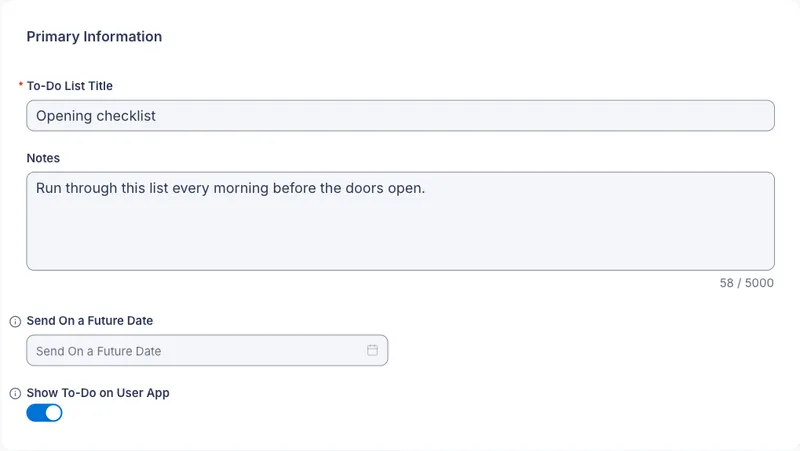
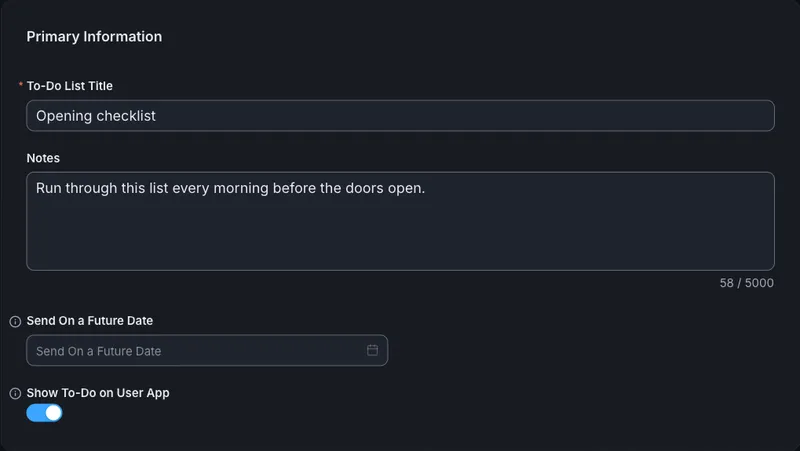
- 2
Sotto Select Users, scegli le persone che ricevono la lista. Usa Add or Remove groups per i gruppi. Sotto Mobile Editors, scegli chi può modificare la lista sul telefono.
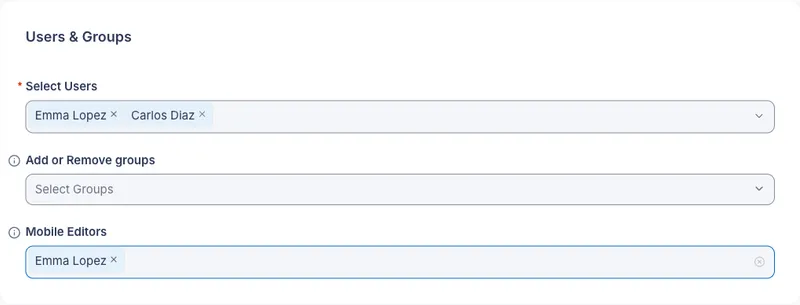
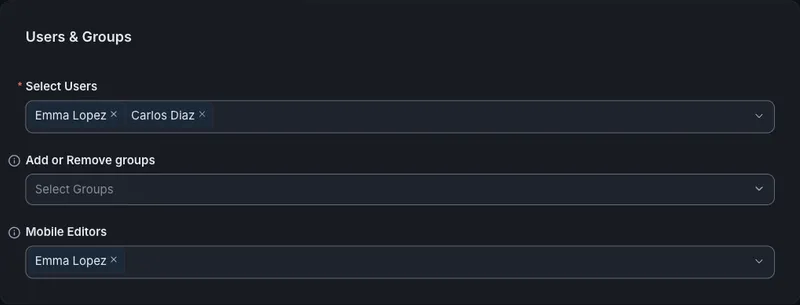
- 3
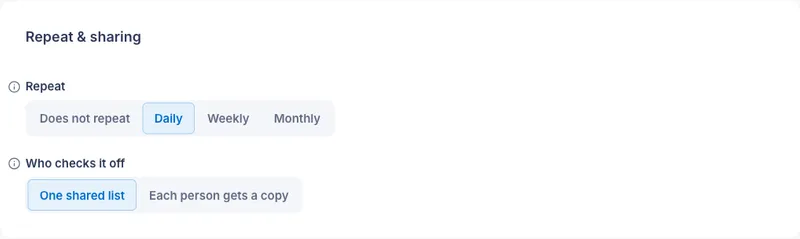
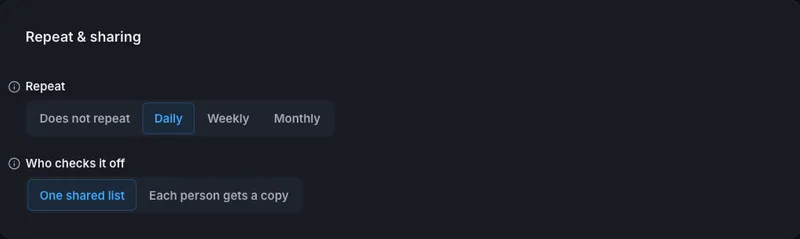
Sotto Repeat, scegli Does not repeat, Daily, Weekly o Monthly. Con più persone, scegli Who checks it off: One shared list o Each person gets a copy.
- 4
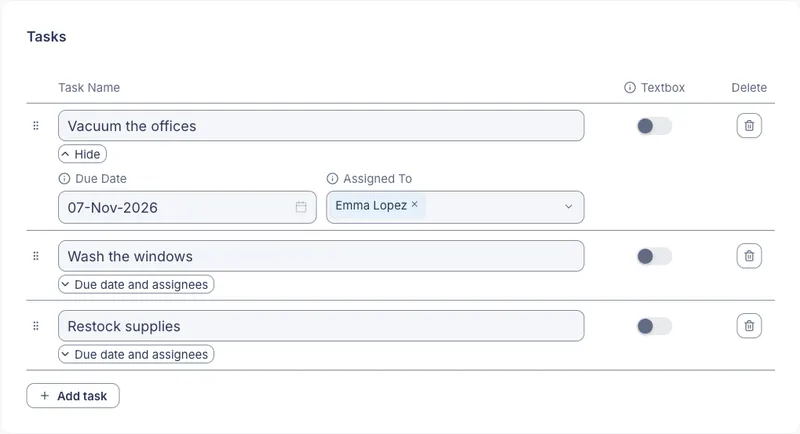
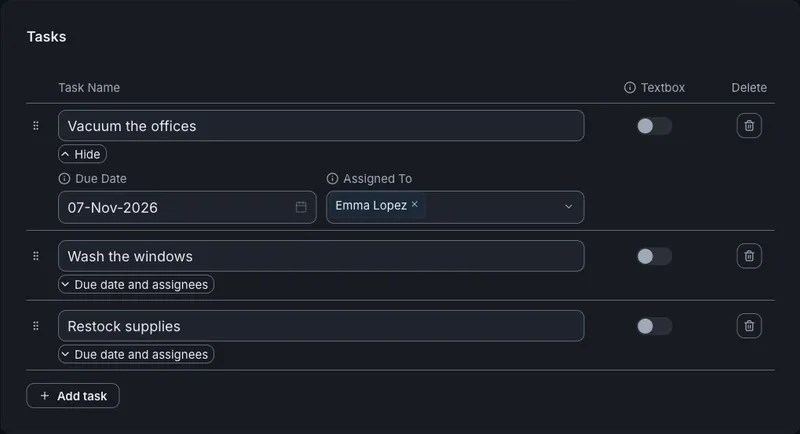
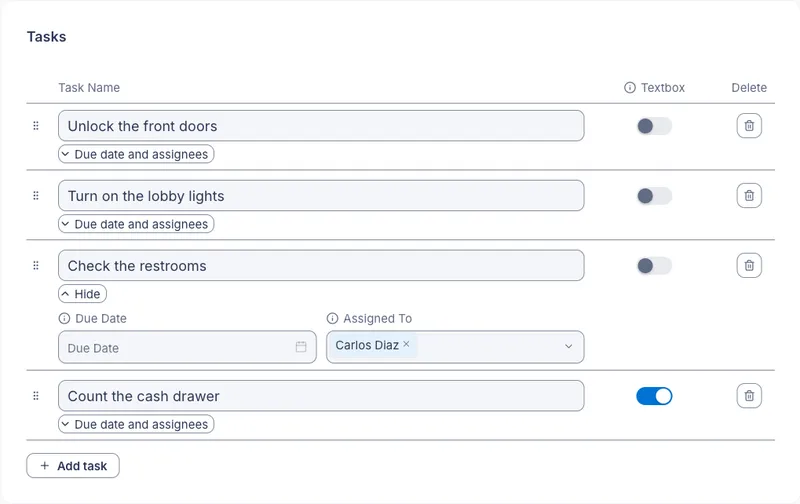
Clicca Add task e scrivi il nome dell'attività. Per impostare una scadenza o assegnare persone, apri Due date and assignees.
- 5
Per far scrivere un valore, come una lettura del contatore, attiva Textbox per quell'attività. Poi clicca Create.
Se non funziona
Le persone non vedono la lista nell'app.
Controlla che siano in Select Users o in un gruppo selezionato, che Show To-Do on User App sia attivo e che sia arrivato il giorno di Send On a Future Date.
Da sapere
- Una lista ripetuta azzera le spunte e le risposte a mezzanotte, secondo l’ora dell’azienda. Le attività restano e ogni giorno viene conservato nello storico.
- Un responsabile può correggere una spunta passata. Il motivo viene registrato.
- Per crearne una simile, apri la lista e clicca Copy To-Do, poi cambia persone e date.
Sulla funzione: Altro su Liste To-Do, Altro su App mobile