 English
 Español
 Tiếng Việt
 Deutsch
 Français
 Português
 Polski
 Nederlands
 Italiano
 Svenska
 Norsk
 Dansk
 Suomi
 Čeština
 हिन्दी
 العربية
2 Min. Lesezeit
So erstellen Sie eine To-do-Liste
Legen Sie eine To-do-Liste im Web-Dashboard an, wählen Sie, wer sie bekommt, legen Sie die Wiederholung fest und fügen Sie die Aufgaben hinzu.
Schritte
- 1
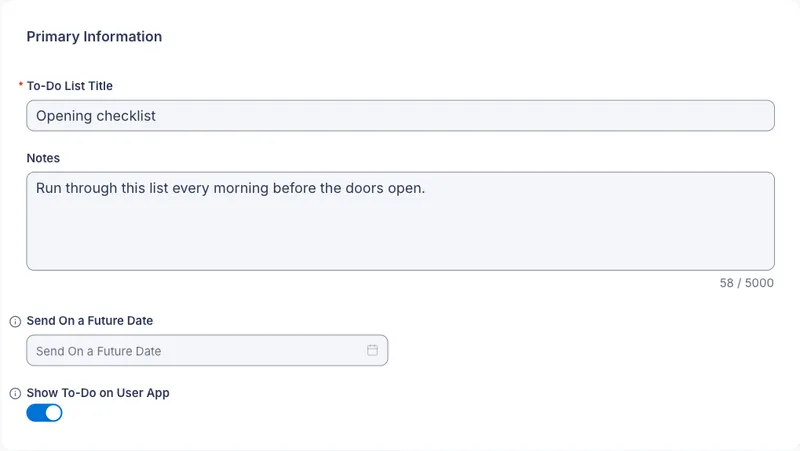
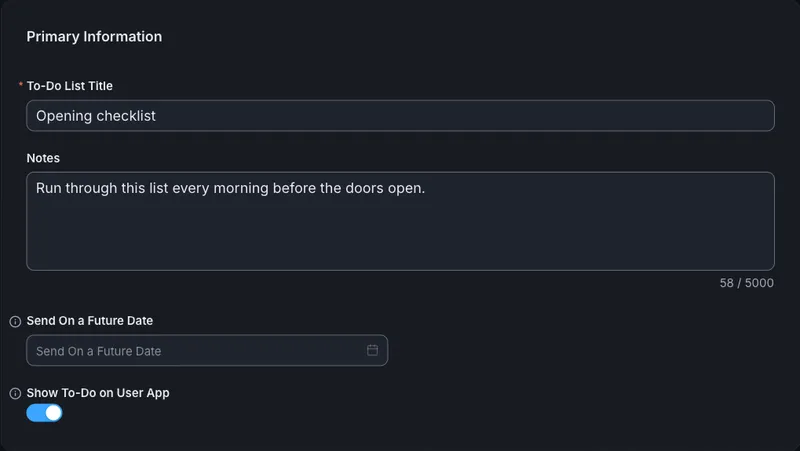
Öffnen Sie To-do und klicken Sie auf New To-Do. Geben Sie den To-Do List Title ein, ergänzen Sie Notes, falls das Team sie braucht, und aktivieren Sie Show To-Do on User App. Um die Liste bis zu einem Tag zurückzuhalten, setzen Sie Send On a Future Date.
- 2
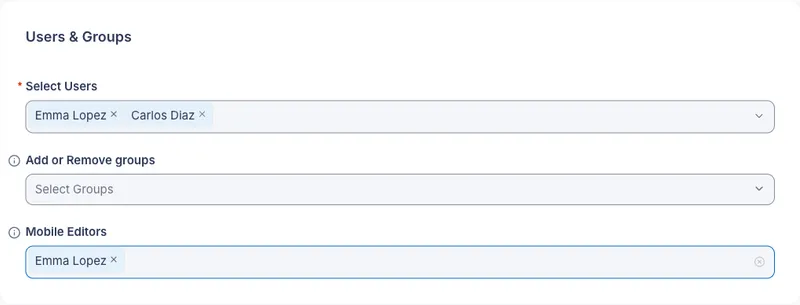
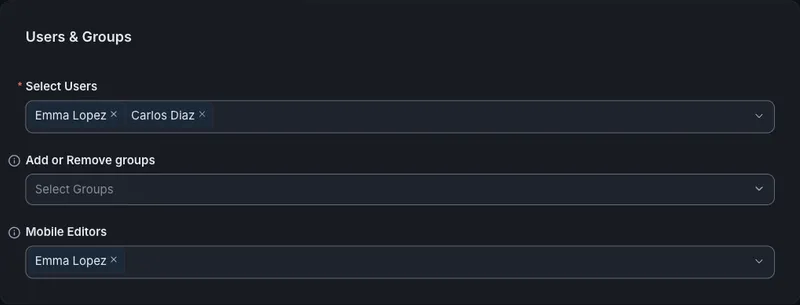
Wählen Sie unter Select Users die Personen aus, die die Liste bekommen. Für Gruppen nutzen Sie Add or Remove groups. Unter Mobile Editors wählen Sie, wer die Liste am Handy bearbeiten darf.
- 3
Wählen Sie unter Repeat entweder Does not repeat, Daily, Weekly oder Monthly. Bei mehr als einer Person wählen Sie unter Who checks it off: One shared list oder Each person gets a copy.
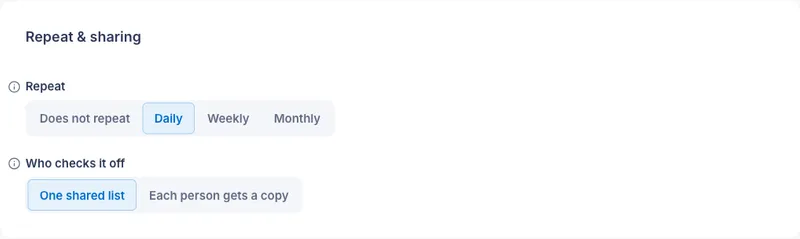
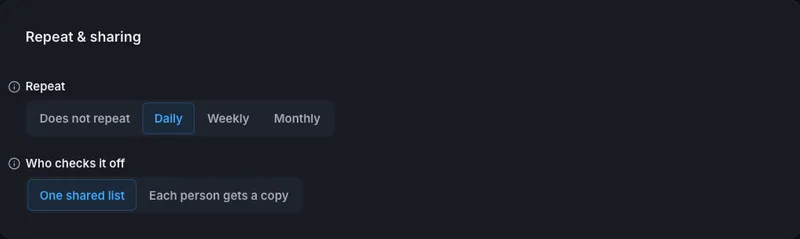
- 4
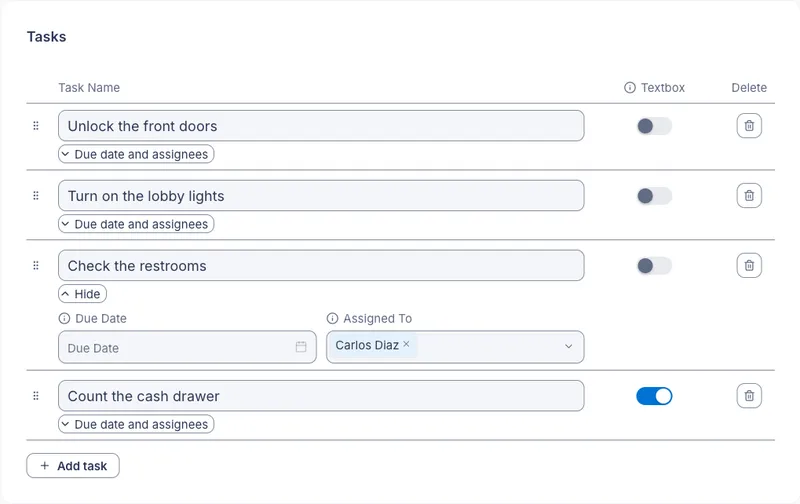
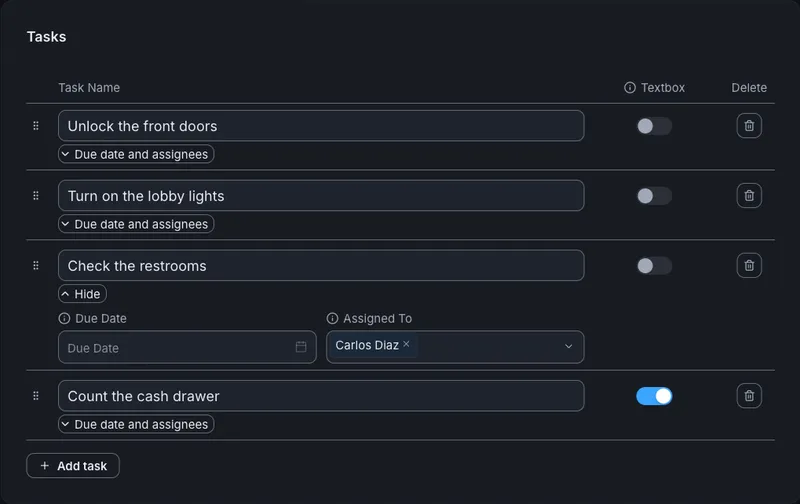
Klicken Sie auf Add task und geben Sie den Namen der Aufgabe ein. Um eine Fälligkeit festzulegen oder Personen zuzuweisen, öffnen Sie Due date and assignees.
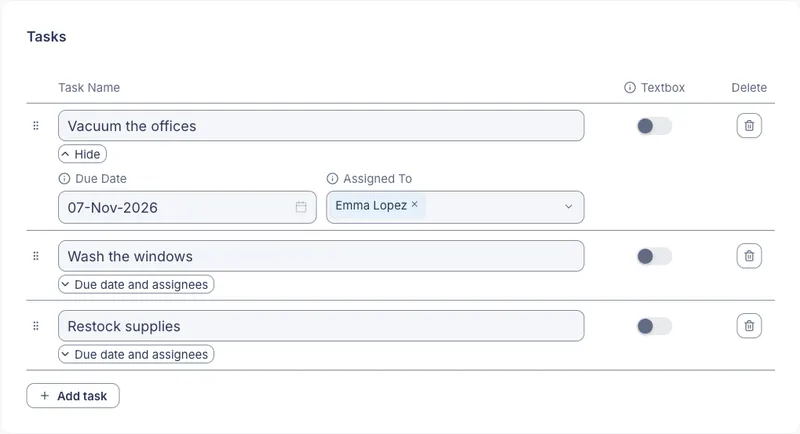
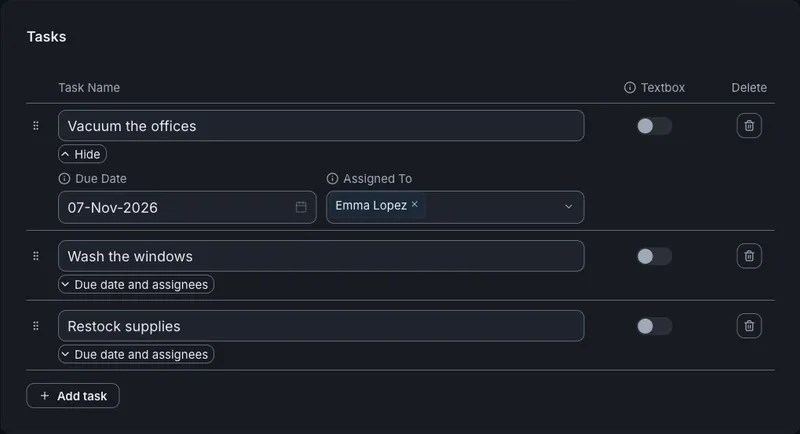
- 5
Damit Personen einen Wert eingeben können, etwa einen Zählerstand, schalten Sie für die Aufgabe Textbox ein. Dann klicken Sie auf Create.
Wenn es nicht funktioniert
Die Personen sehen die Liste nicht in der App.
Prüfen Sie, dass sie unter Select Users oder in einer ausgewählten Gruppe stehen, dass Show To-Do on User App eingeschaltet ist und dass der Tag unter Send On a Future Date erreicht ist.
Gut zu wissen
- Eine sich wiederholende Liste leert ihre Häkchen und Antworten um Mitternacht nach Firmenzeit. Die Aufgaben bleiben, und jeder Tag wird im Verlauf gespeichert.
- Ein Manager kann einen vergangenen Haken korrigieren. Der Grund wird festgehalten.
- Um eine ähnliche Liste zu erstellen, öffnen Sie die Liste und klicken Sie auf Copy To-Do, dann ändern Sie Personen und Daten.
Zur Funktion: Mehr über To-Do-Listen, Mehr über Mobile App