 English
 Español
 Tiếng Việt
 Deutsch
 Français
 Português
 Polski
 Nederlands
 Italiano
 Svenska
 Norsk
 Dansk
 Suomi
 Čeština
 हिन्दी
 العربية
2 min läsning
Så skapar du en To-Do-lista
Skapa en To-Do-lista i webbappen, välj vem som får den, ange hur den upprepas och lägg till uppgifterna.
Steg
- 1
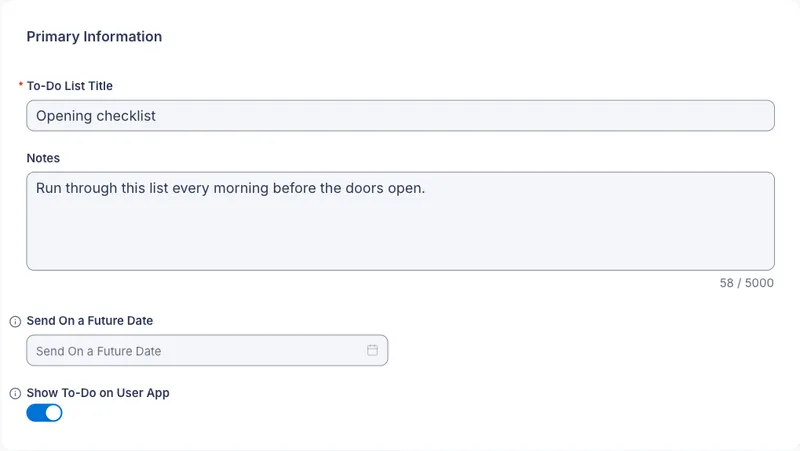
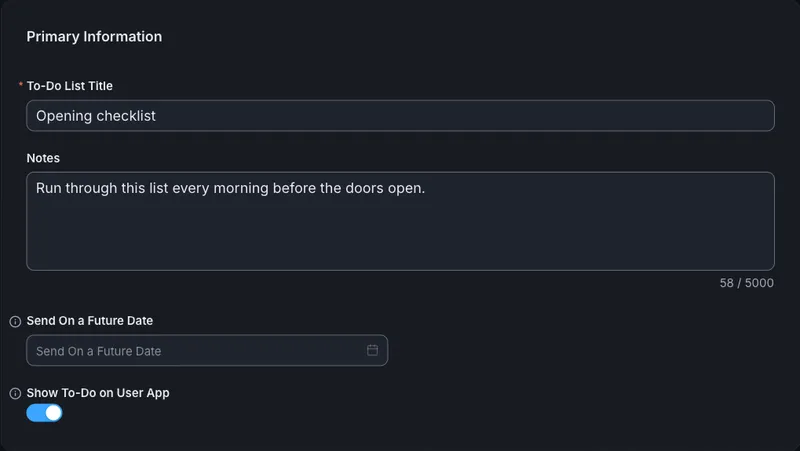
Öppna To-do och klicka på New To-Do. Skriv To-Do List Title, lägg till Notes om teamet behöver dem och slå på Show To-Do on User App. För att hålla listan tills en viss dag, ange Send On a Future Date.
- 2
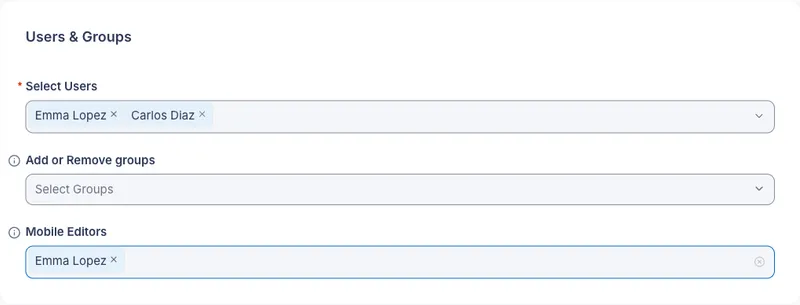
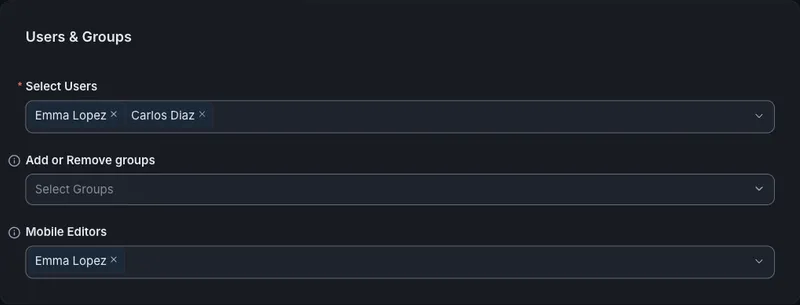
Under Select Users väljer du de personer som ska få listan. Använd Add or Remove groups för grupper. Under Mobile Editors väljer du vem som får redigera listan i telefonen.
- 3
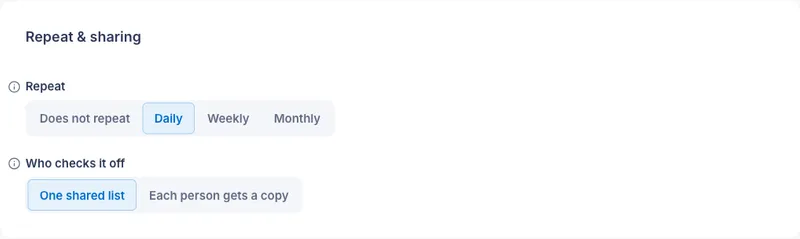
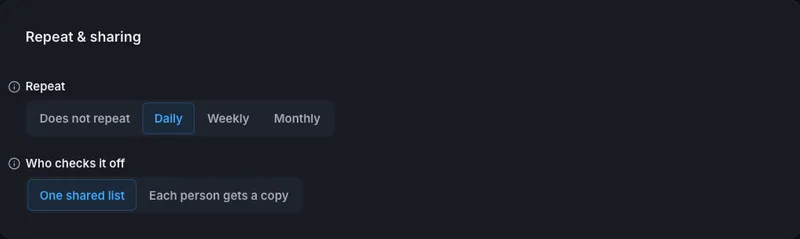
Under Repeat väljer du Does not repeat, Daily, Weekly eller Monthly. Med fler än en person väljer du Who checks it off: One shared list eller Each person gets a copy.
- 4
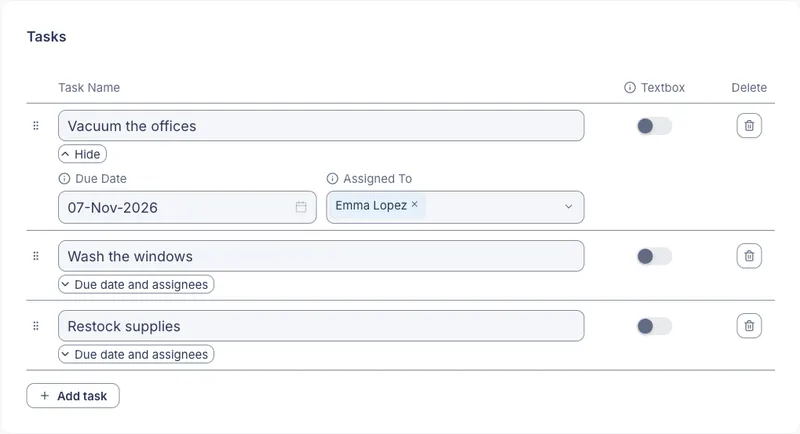
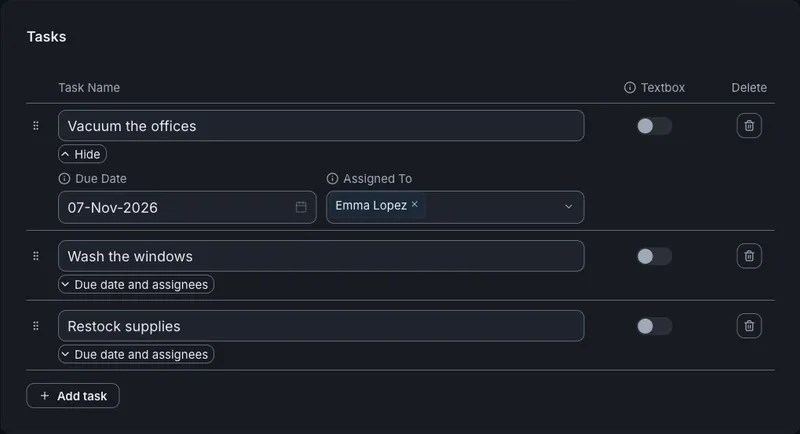
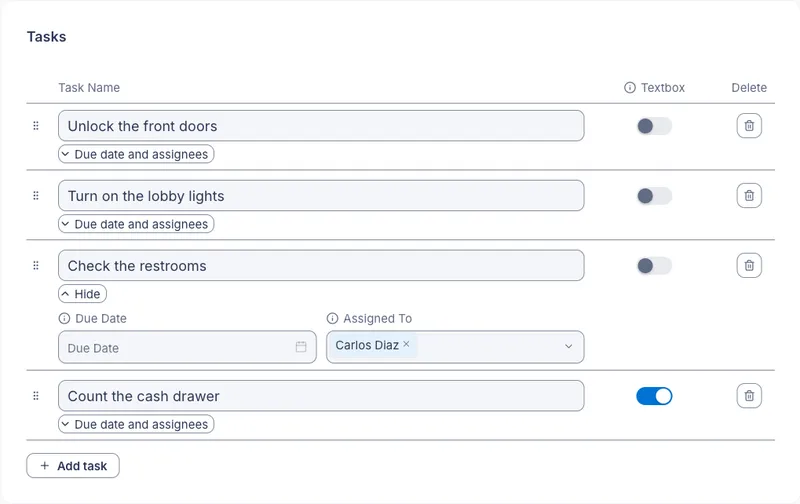
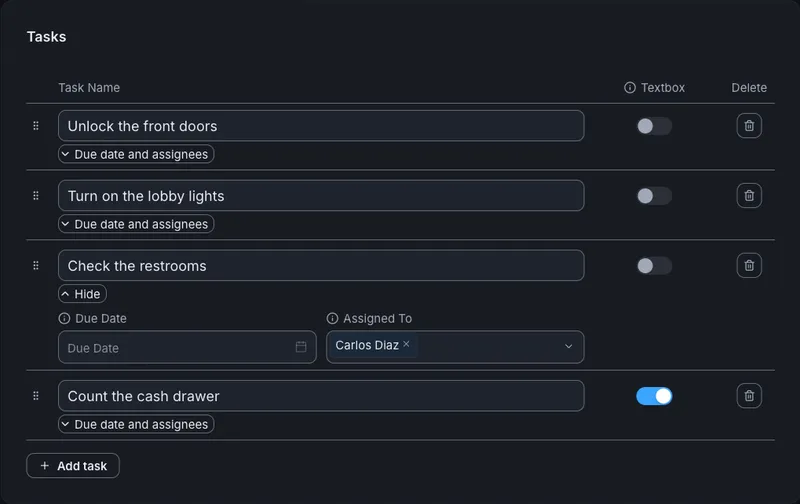
Klicka på Add task och skriv uppgiftens namn. För att sätta ett förfallodatum eller tilldela personer öppnar du Due date and assignees.
- 5
För att låta personer skriva in ett värde, till exempel en mätarställning, slår du på Textbox för uppgiften. Klicka sedan på Create.
Om det inte fungerar
Personerna ser inte listan i appen.
Kontrollera att de finns under Select Users eller i en vald grupp, att Show To-Do on User App är påslagen och att dagen i Send On a Future Date har kommit.
Bra att veta
- En upprepad lista rensar sina bockar och svar vid midnatt enligt företagets tid. Uppgifterna finns kvar, och varje dag sparas i historiken.
- En chef kan rätta en bockning i efterhand. Skälet registreras.
- För att skapa en liknande lista öppnar du listan och klickar på Copy To-Do, och ändrar sedan personerna och datumen.
Om funktionen: Mer om To-Do-listor, Mer om Mobilapp