 English
 Español
 Tiếng Việt
 Deutsch
 Français
 Português
 Polski
 Nederlands
 Italiano
 Svenska
 Norsk
 Dansk
 Suomi
 Čeština
 हिन्दी
 العربية
Czas czytania: 2 min
Jak korzystać z list zadań
Odhacza się zadania na zakładce To-Do, dodaje notatkę albo zdjęcie jako dowód i kończy listę jednorazową przyciskiem Mark To-do as Completed.
Kroki
- 1
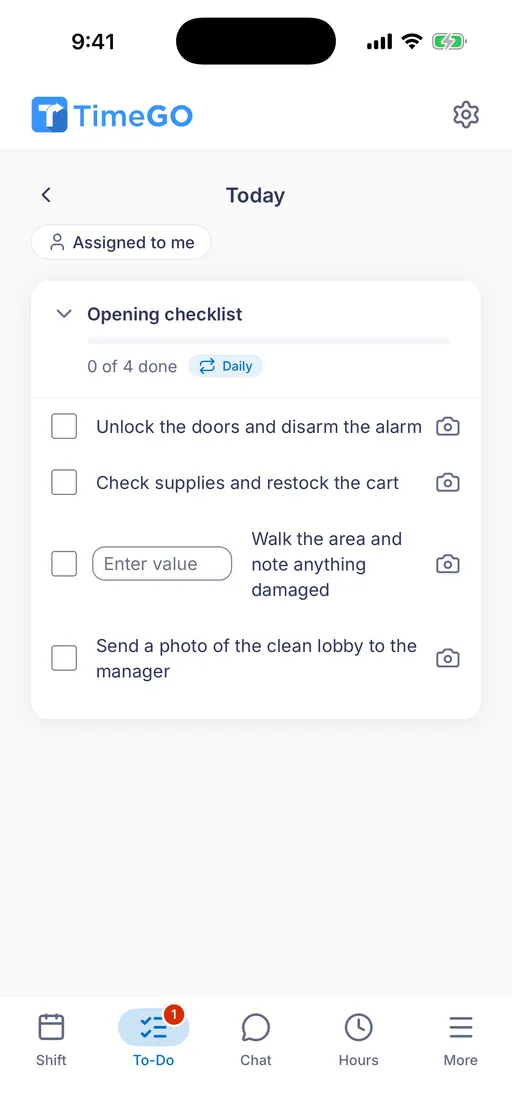
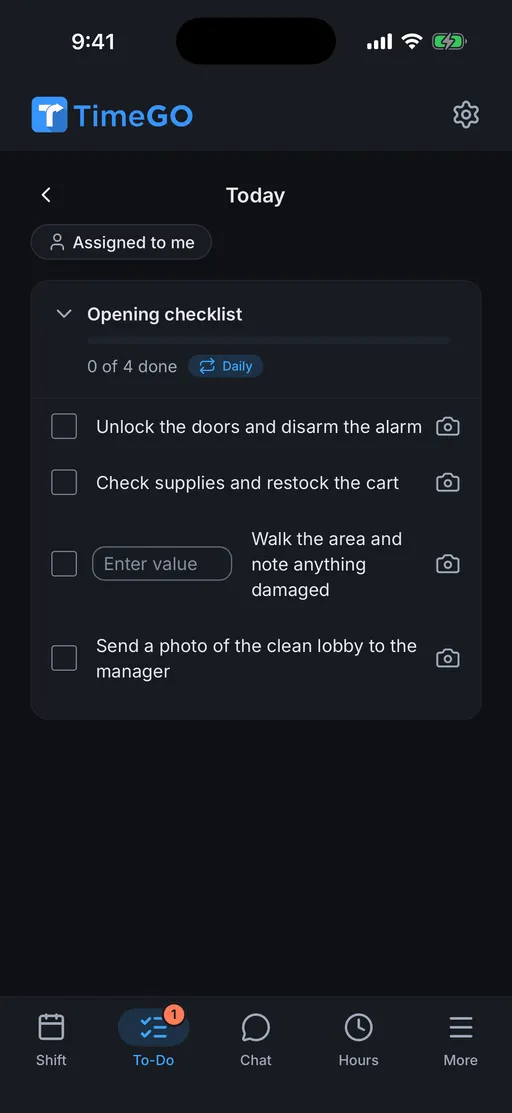
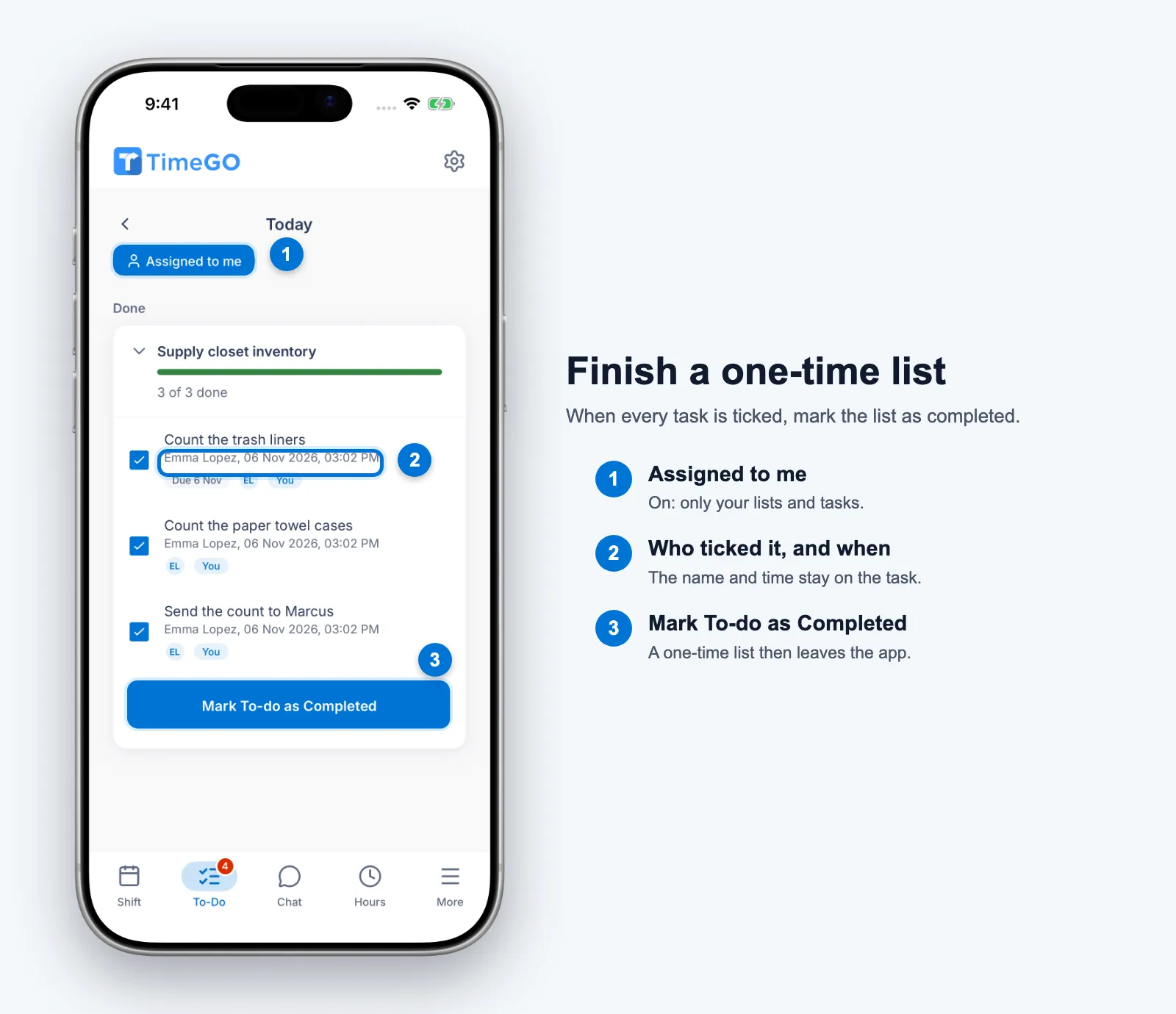
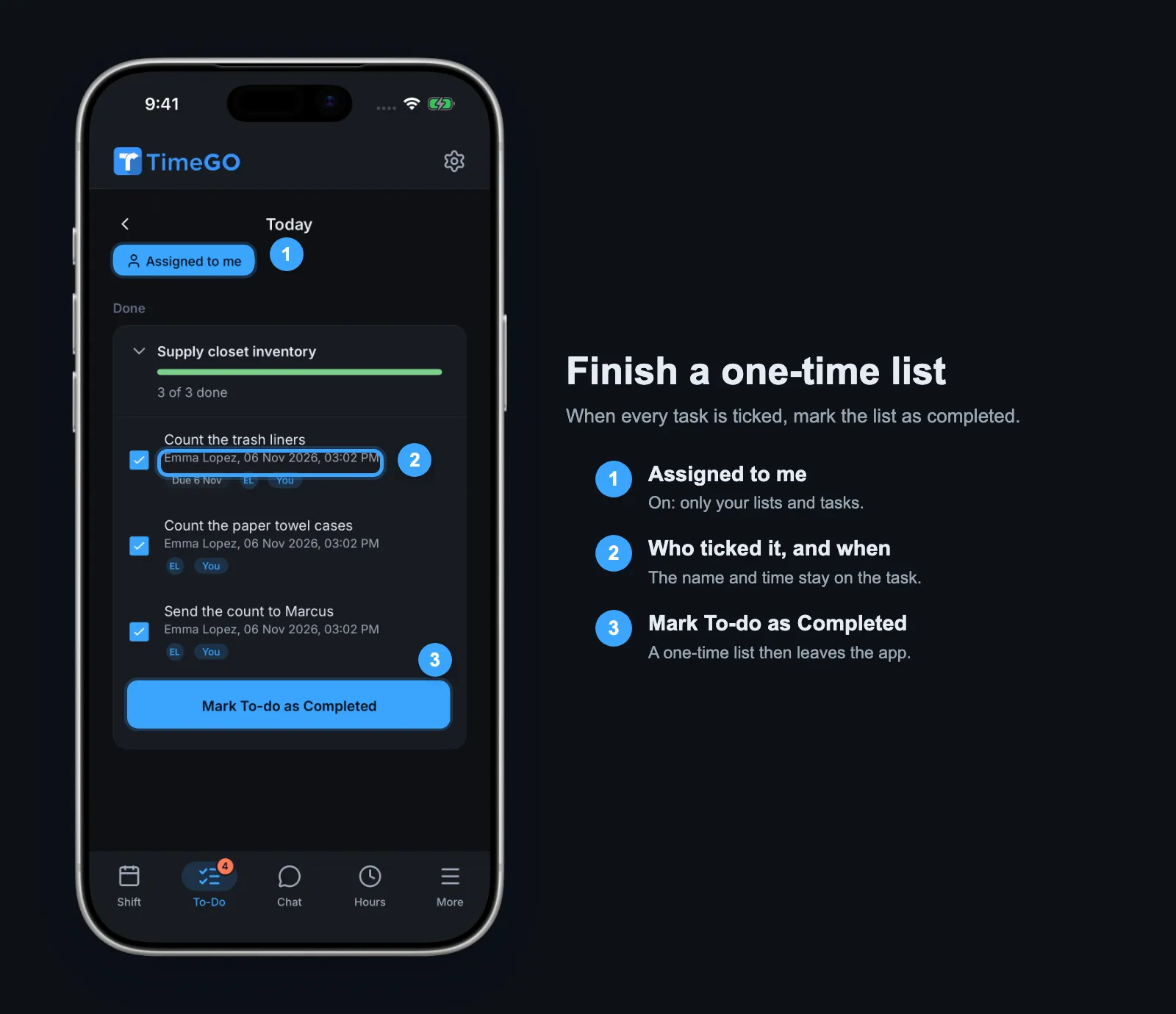
Otwiera się zakładkę To-Do. Pokazuje ona listy na dziś. Dotyka się Assigned to me, żeby zobaczyć tylko swoje listy i zadania, a ponowne dotknięcie pokazuje wszystkie.
- 2
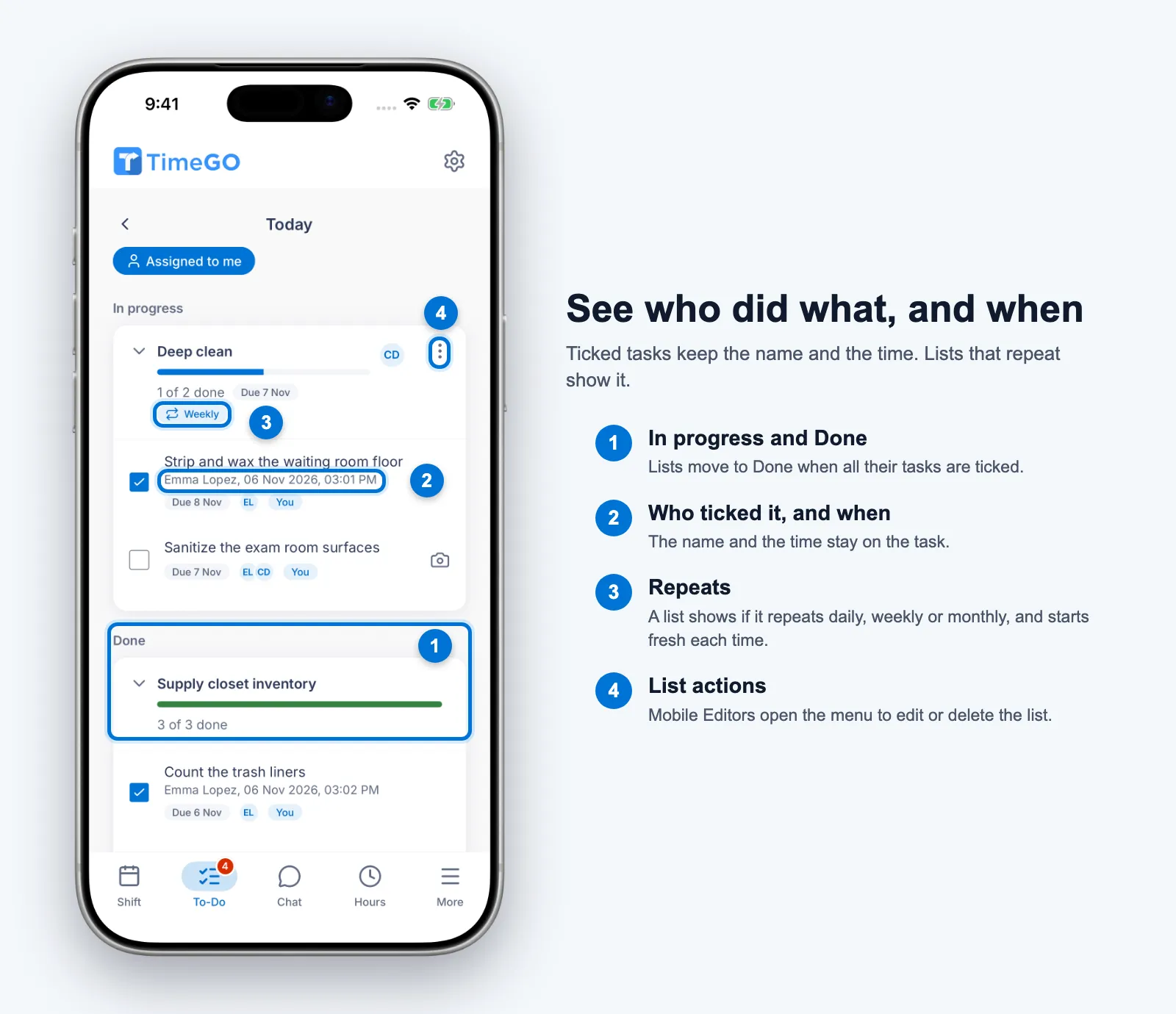
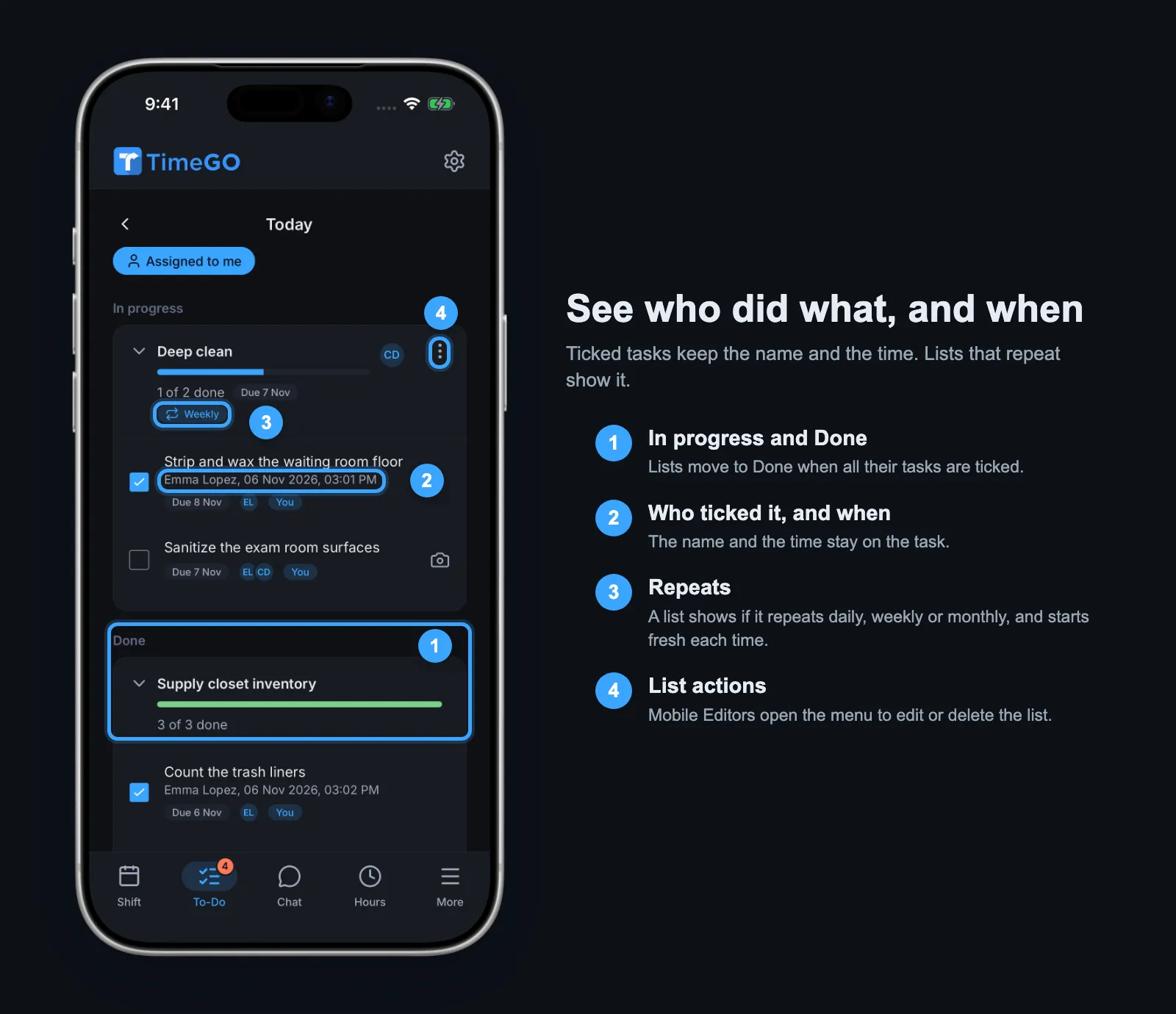
Zadanie odhacza się, gdy jest zrobione. Na górze listy widać, ile zadań jest zrobionych, na przykład 0 z 3, oraz najbliższy termin. Jeśli zadanie ma pole Enter value, wpisuje się w nim wartość (do 30 znaków).
- 3
Żeby dodać dowód, dotyka się ikony aparatu przy zadaniu. Wpisuje się krótką notatkę do 200 znaków, dodaje zdjęcie albo oba.
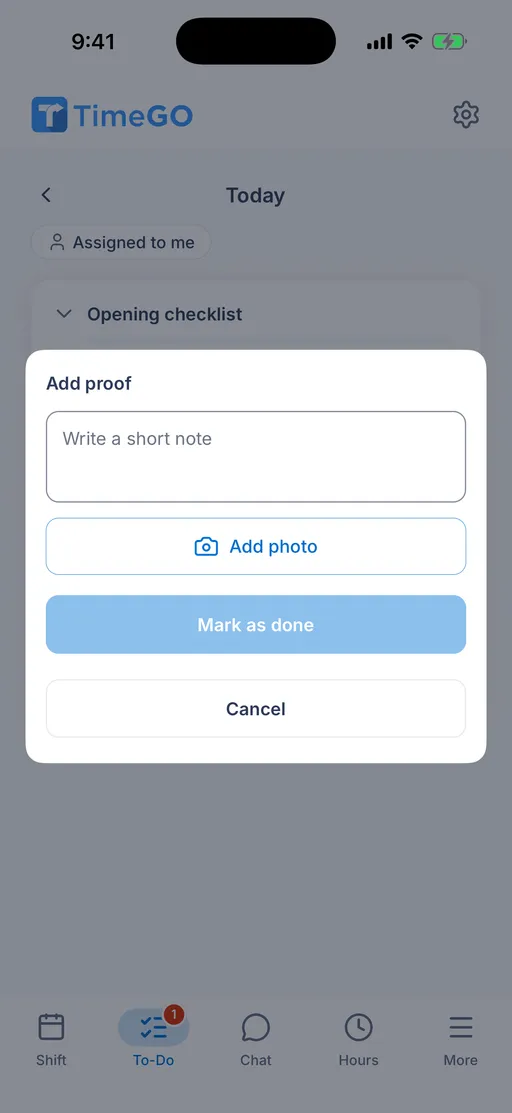
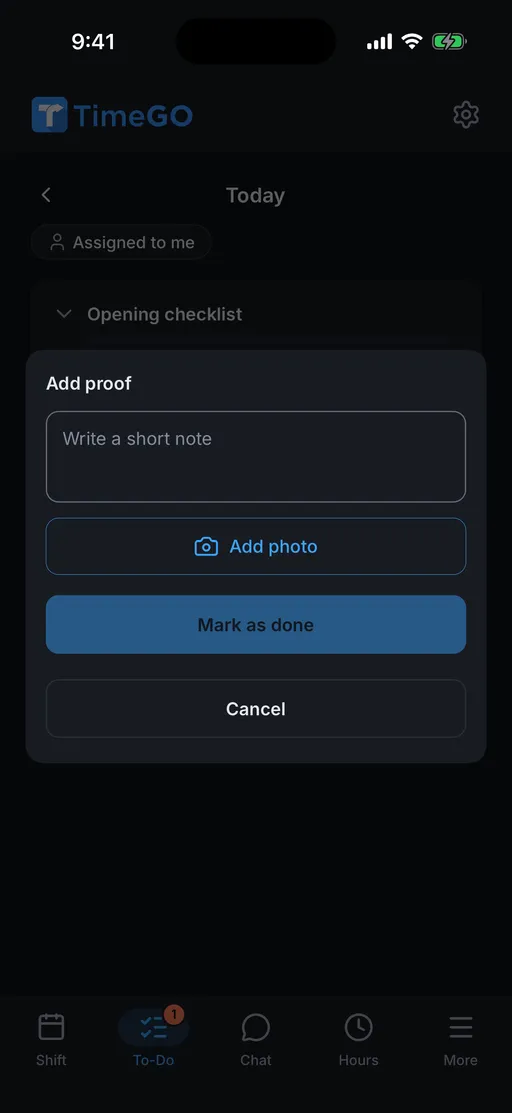
- 4
Żeby zmienić kolejność list, dotyka się Reorder, przesuwa listy strzałkami i dotyka Done.
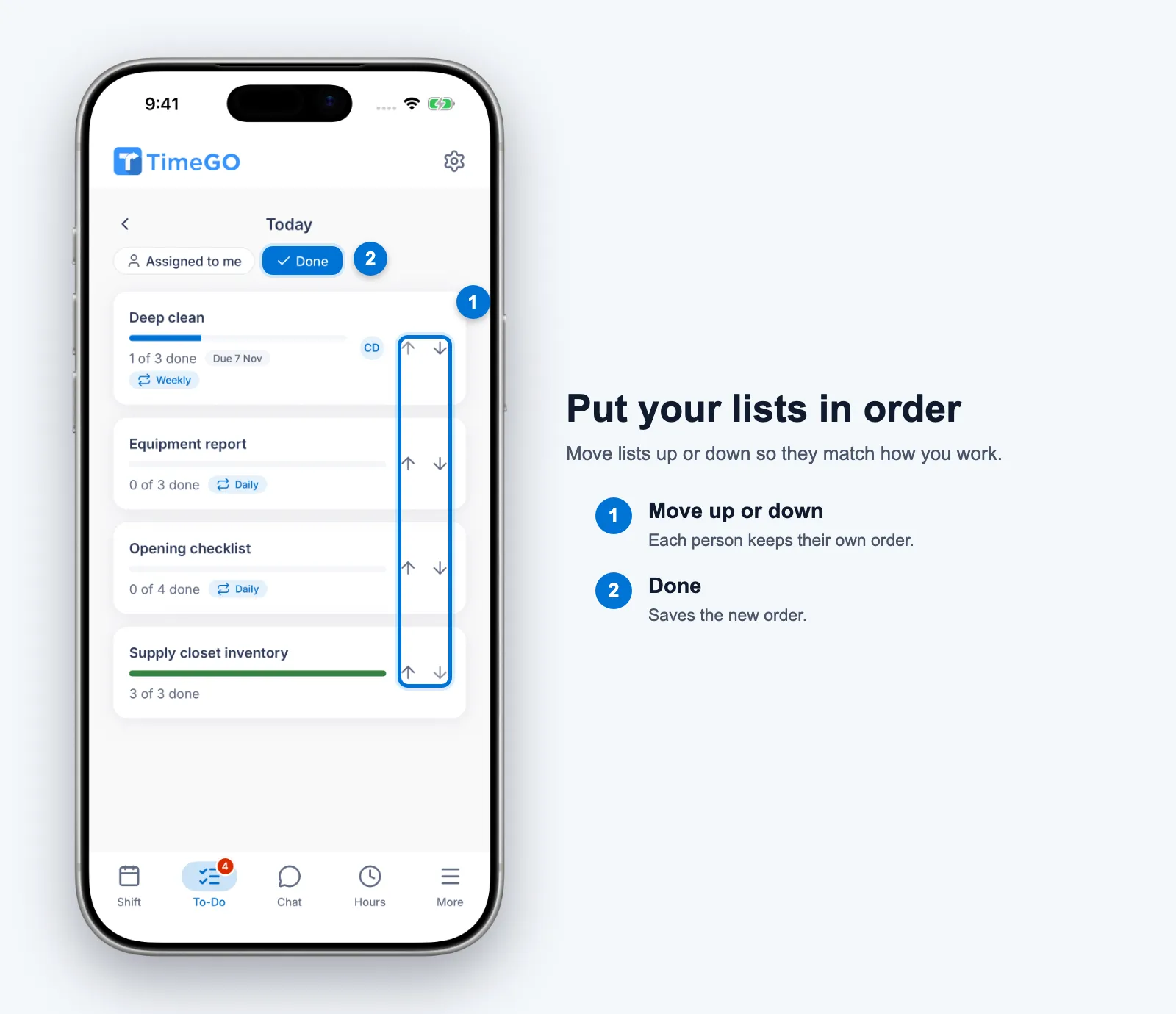
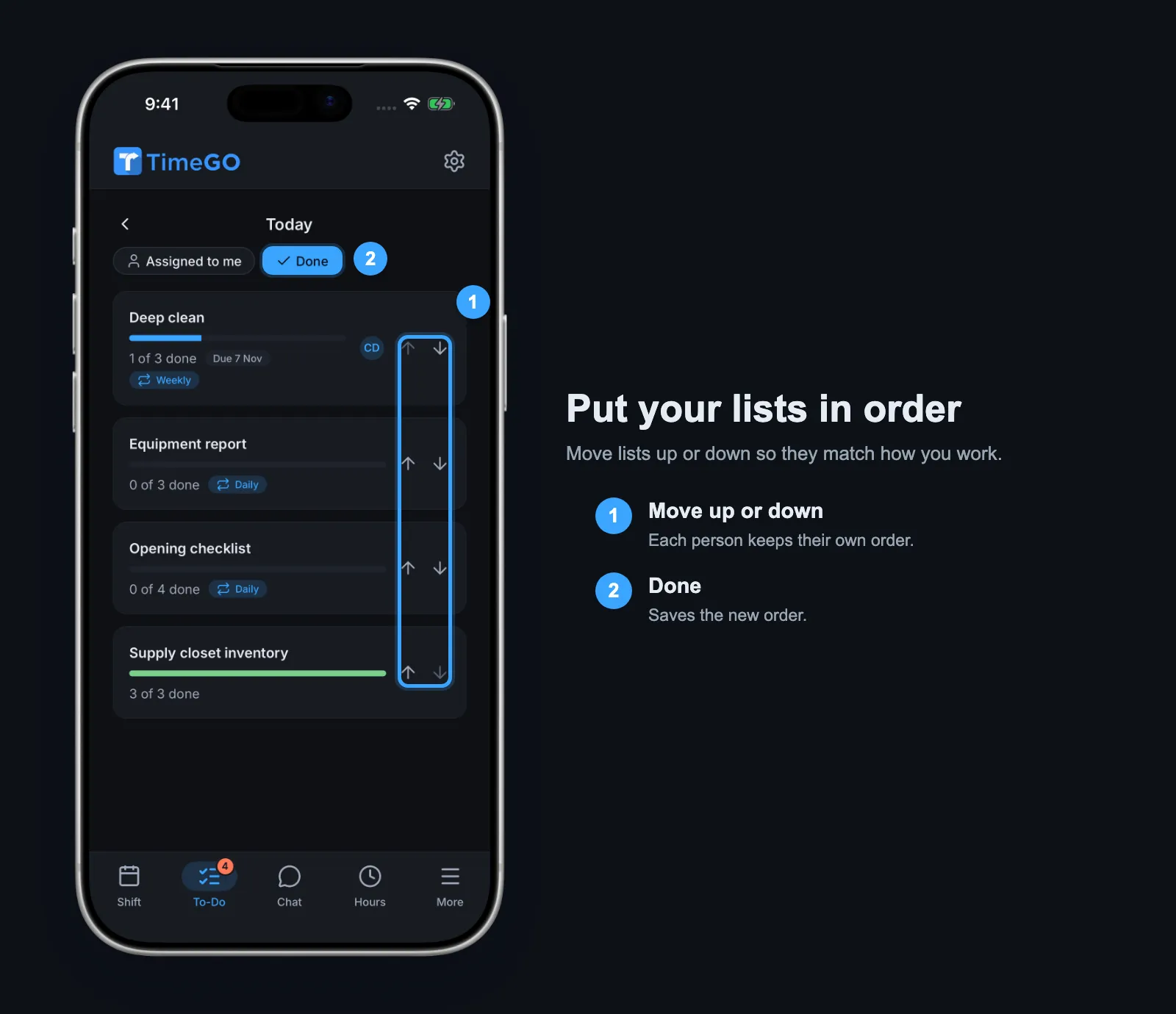
- 5
Gdy wszystkie zadania jednorazowej listy są zrobione, dotyka się Mark To-do as Completed.



Jeśli to nie działa
Brakuje listy, której się spodziewano.
Trzeba poprosić menedżera, żeby dodał do listy. Widać tylko listy, do których się należy.
Warto wiedzieć
- Żeby zajrzeć do wcześniejszego dnia, używa się strzałek przy dacie na górze. Wcześniejsze dni są tylko do odczytu, więc jeśli zadanie z przeszłości wymaga poprawki, trzeba zapytać menedżera.
- Powtarzająca się lista zaczyna się od nowa o północy według czasu firmy: zaznaczenia i odpowiedzi się czyszczą, zadania zostają, a każdy dzień trafia do historii.
- Niektóre listy są wspólne: gdy jedna osoba odhacza zadanie, widzi je każdy na liście. Inne listy dają każdemu osobną kopię.
O funkcji: Więcej o: Listy To-Do, Więcej o: Aplikacja mobilna