 English
 Español
 Tiếng Việt
 Deutsch
 Français
 Português
 Polski
 Nederlands
 Italiano
 Svenska
 Norsk
 Dansk
 Suomi
 Čeština
 हिन्दी
 العربية
Karty czasu pracy: eksport do Excela i synchronizacja z QuickBooks Online i Xero
Zmiany trafiają do karty czasu pracy, gdy pracownicy kończą pracę. Zaokrąglaj czas, grupuj godziny w okresy płacowe, a potem eksportuj je do Excela lub QuickBooks Desktop albo synchronizuj z QuickBooks Online lub Xero.


Co robi
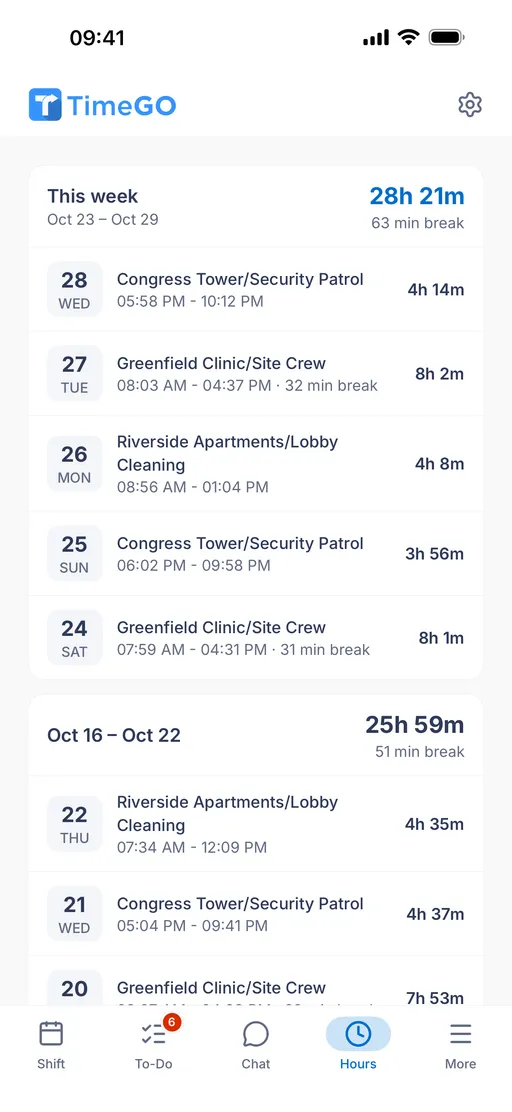
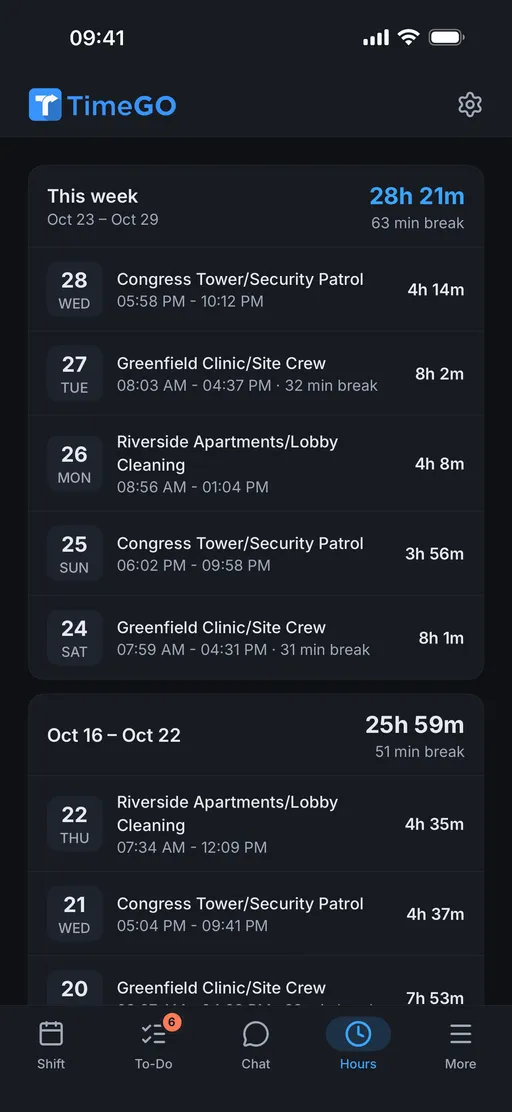
Pracownicy rozpoczynają i kończą pracę oraz robią przerwy w aplikacji TimeGO, a własny tydzień widzą w zakładce Hours. W panelu webowym każda zmiana trafia do karty czasu pracy, a godziny są zapisywane w okresach płacowych. Czas można zaokrąglić do 6 lub 15 minut. Okres eksportuje się do Excela lub pliku QuickBooks Desktop albo synchronizuje z QuickBooks Online lub Xero w planie Pro.
Jak to działa
Pracownicy rozpoczynają i kończą pracę
W aplikacji start, koniec i przerwy pochodzą z telefonu, z GPS. Pracownicy widzą swój tydzień w zakładce Hours.
Zmiana trafia do karty czasu pracy
W panelu każda zmiana trafia do karty czasu pracy wraz ze swoim zleceniem, w okresie płacowym, do którego należy.
Wybierz zaokrąglanie
Ustaw zaokrąglanie na wyłączone, 6 lub 15 minut. Sumy używają zaokrąglonego czasu, a szczegóły zmiany zachowują rzeczywiste odbicia.
Eksportuj lub synchronizuj okres
Eksportuj godziny do Excela lub pliku QuickBooks Desktop albo synchronizuj je z QuickBooks Online lub Xero na stronie Integrations.
Zobacz w TimeGO

Zaokrąglanie czasu
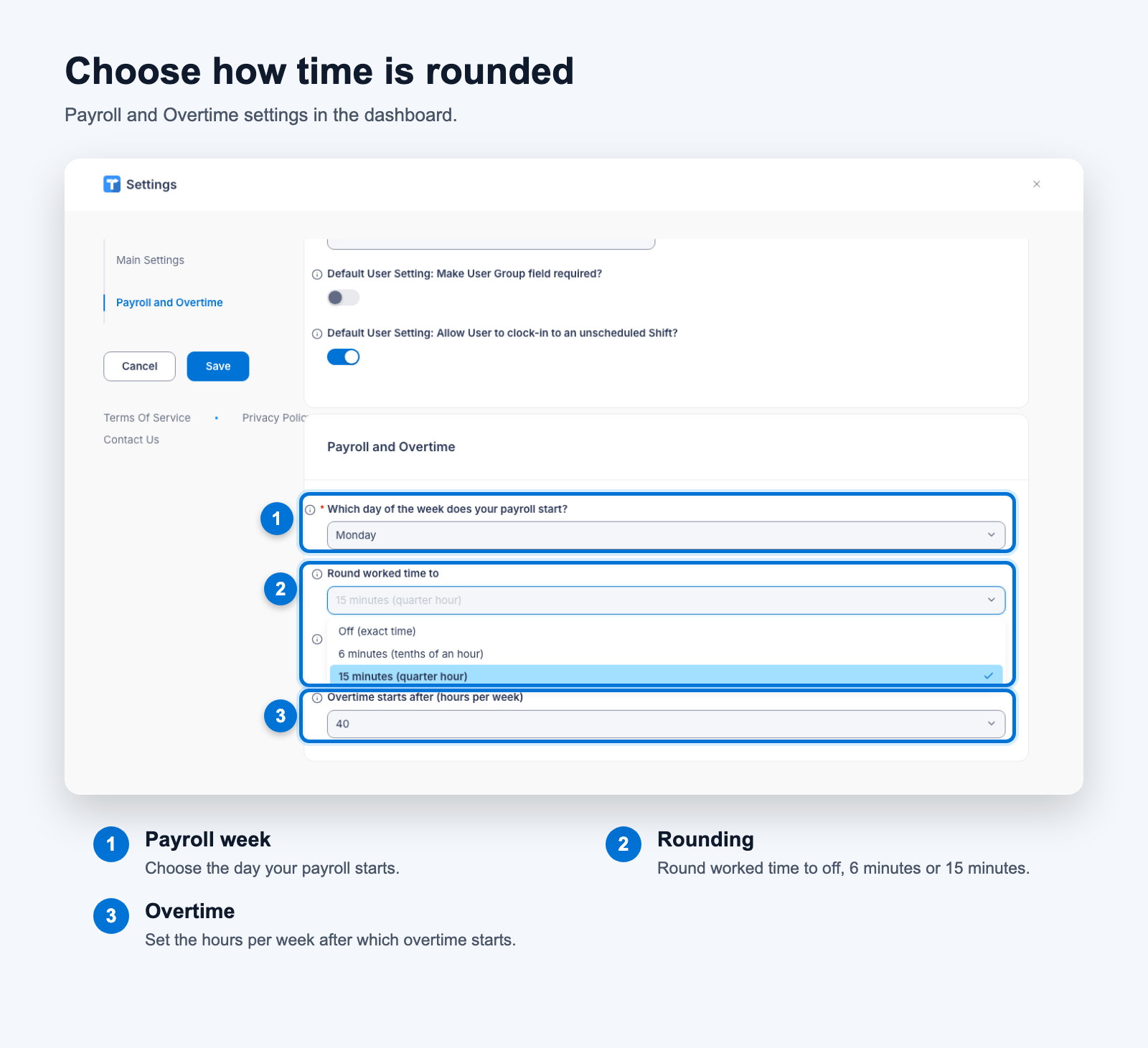
Zaokrąglanie to ustawienie z trzema wyborami: wyłączone, 6 minut lub 15 minut, w sekcji Payroll and Overtime w panelu webowym. Pracownicy rozpoczynają i kończą pracę jak zwykle. Zaokrągla się tylko pierwsze rozpoczęcie i ostatnie zakończenie zmiany. Przerwy, odbicia w trakcie zmiany i czasy wpisane przez menedżera pozostają dokładne. Sumy używają zaokrąglonego czasu, a szczegóły zmiany zachowują rzeczywiste odbicia.
Eksport do Excela lub QuickBooks Desktop
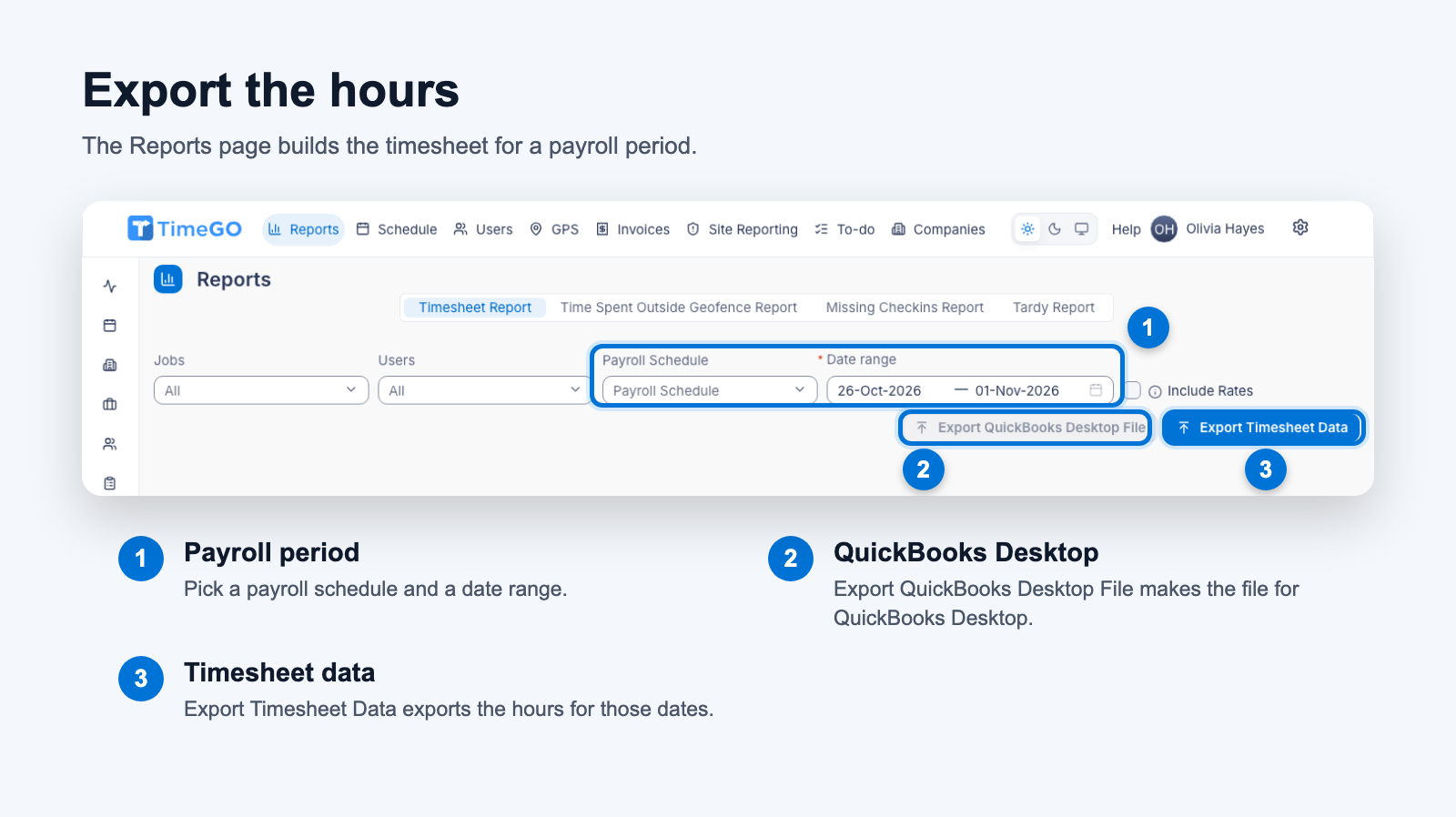
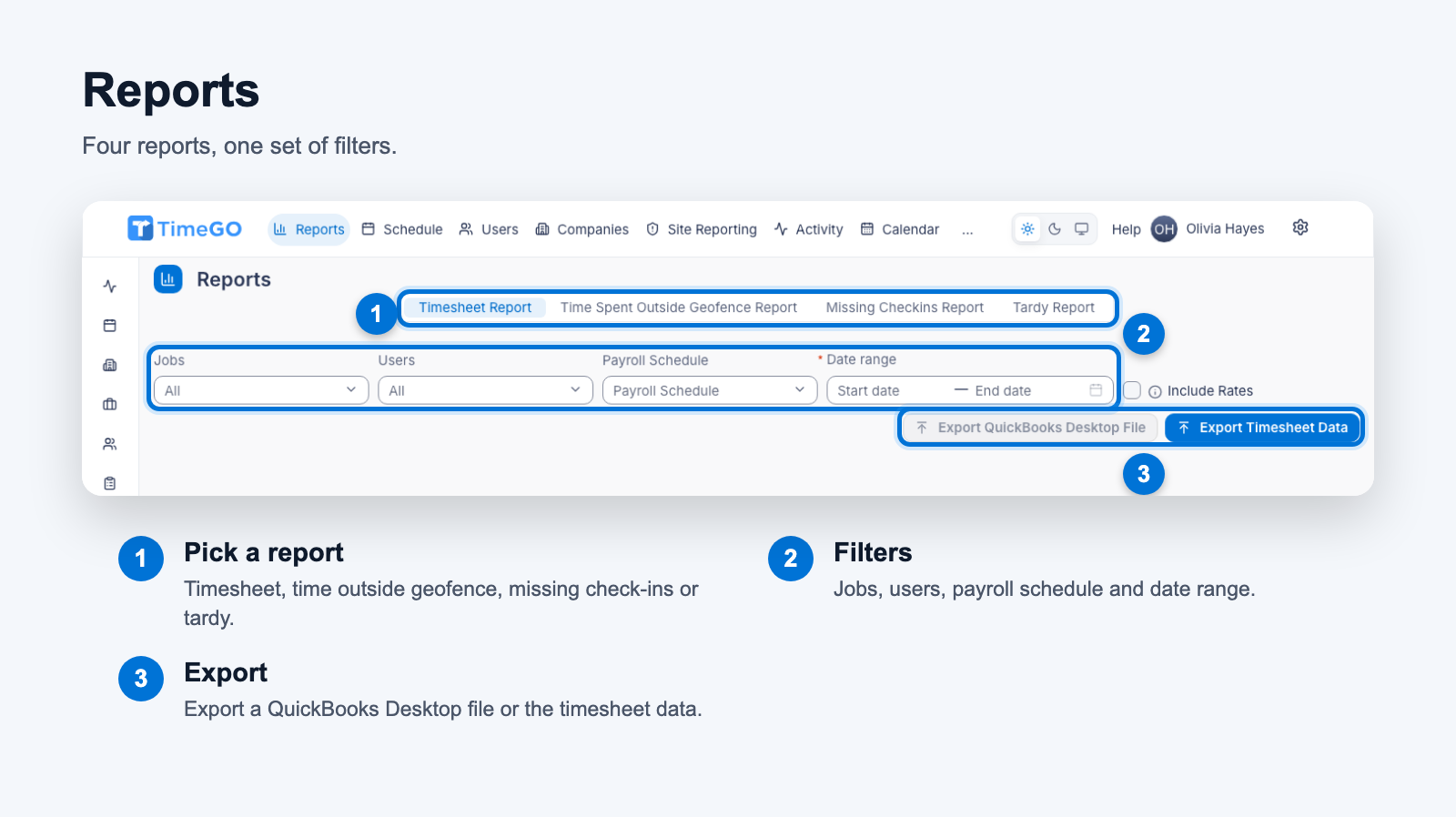
Na stronie Reports wybierz Timesheet Report, następnie okres płacowy lub zakres dat, a jeśli chcesz mniej danych, zlecenia i użytkowników. Export Timesheet Data tworzy plik .xlsx z godzinami według zlecenia i użytkownika, do sprawdzenia, sortowania, sumowania lub przekazania księgowemu. Export QuickBooks Desktop File tworzy plik IIF dla QuickBooks Desktop. Oba to pliki, które tworzysz w razie potrzeby, a nie synchronizacja. Artykuł pomocy Jak wyeksportować godziny do Excela lub QuickBooks Desktop pokazuje każde kliknięcie.
Synchronizacja z QuickBooks Online lub Xero
W planie Pro połącz swoje narzędzie księgowe na stronie Integrations i synchronizuj pracowników oraz godziny. Zobacz QuickBooks Online i Xero.
Raporty
Strona Reports ma cztery raporty, wszystkie z tymi samymi filtrami zleceń, użytkowników, harmonogramu płac i zakresu dat: Timesheet Report, Time Spent Outside Geofence Report, Missing Checkins Report i Tardy Report. Przyciski eksportu są na tej samej stronie.
Komu pomaga
Najczęściej zadawane pytania
Czy TimeGO tworzy kartę czasu pracy z rejestracji?
Tak. Pracownicy rozpoczynają pracę, robią przerwy i kończą pracę w aplikacji, a każda zmiana trafia do karty czasu pracy w panelu. Godziny są grupowane dla każdego okresu płacowego.
Czy pracownicy mogą zobaczyć swoje godziny?
Tak. Zakładka Hours w aplikacji pracownika pokazuje sumę za tydzień i wiersz dla każdej zmiany, z jej zleceniem, godzinami i przerwą.
Jakie opcje zaokrąglania oferuje TimeGO?
Wyłączone, 6 minut lub 15 minut. Sześć minut to jedna dziesiąta godziny, a 15 minut to jedna czwarta godziny.
Czy po zaokrągleniu tracę rzeczywiste godziny odbić?
Nie. Otwórz zmianę, a rzeczywiste odbicia tam są. Sumy używają zaokrąglonego czasu albo czasu takiego, jak odbity, gdy zaokrąglanie jest wyłączone.
Do jakich narzędzi płacowych i księgowych mogę wysłać godziny?
Do Excela i pliku QuickBooks Desktop (IIF). W planie Pro możesz też synchronizować pracowników i godziny z QuickBooks Online lub Xero na stronie Integrations.
Czy eksport do Excela to synchronizacja?
Nie. To plik, który tworzysz, gdy go potrzebujesz, z Timesheet Report. Aby zsynchronizować godziny z QuickBooks Online lub Xero, połącz je na stronie Integrations. Synchronizacja jest w planie Pro.
Co zawiera plik Excel?
Godziny zarejestrowane przez pracowników w aplikacji TimeGO, za wybrany okres płacowy lub zakres dat. Jeśli wybrałeś zlecenia albo użytkowników, są w nim tylko ich godziny.
Gdzie zobaczę, kto zaczął pracę z opóźnieniem?
W Tardy Report, jednym z czterech raportów na stronie Reports. Pokazuje zmiany, w których pracownik spóźnił się o więcej minut, niż ustawiłeś.
Czy mogę wystawić klientowi fakturę z tych samych godzin?
Tak. TimeGO tworzy faktury z zarejestrowanych godzin i wysyła je e-mailem jako PDF. Zobacz [faktury](/features/invoices/).
Instrukcje krok po kroku
- Jak czytać arkusz czasu
- Jak dodać święta
- Jak połączyć QuickBooks Online albo Xero
- Jak ustawić okresy rozliczeniowe
- Jak ustawić stawki płacy pracowników
- Jak wybrać zaokrąglanie czasu
- Jak wyeksportować godziny do Excela lub QuickBooks Desktop
- Jak znaleźć raporty
- Jak zobaczyć alerty o braku wejścia i spóźnienia
- Jak zobaczyć czas pracownika poza geofence
- Jak zobaczyć odbicia, których pracownik nie zrobił
- Jak zobaczyć swoje godziny w aplikacji na telefon
- Jak zobaczyć, kto zaczął z opóźnieniem