 English
 Español
 Tiếng Việt
 Deutsch
 Français
 Português
 Polski
 Nederlands
 Italiano
 Svenska
 Norsk
 Dansk
 Suomi
 Čeština
 हिन्दी
 العربية
Czas czytania: 2 min
Jak ustawić stawki płacy pracowników
Na stronie Users otwiera się zakładkę Rates, klika New Rate, wybiera użytkownika i daty, wpisuje stawki za godzinę i klika Add.
Kroki
- 1
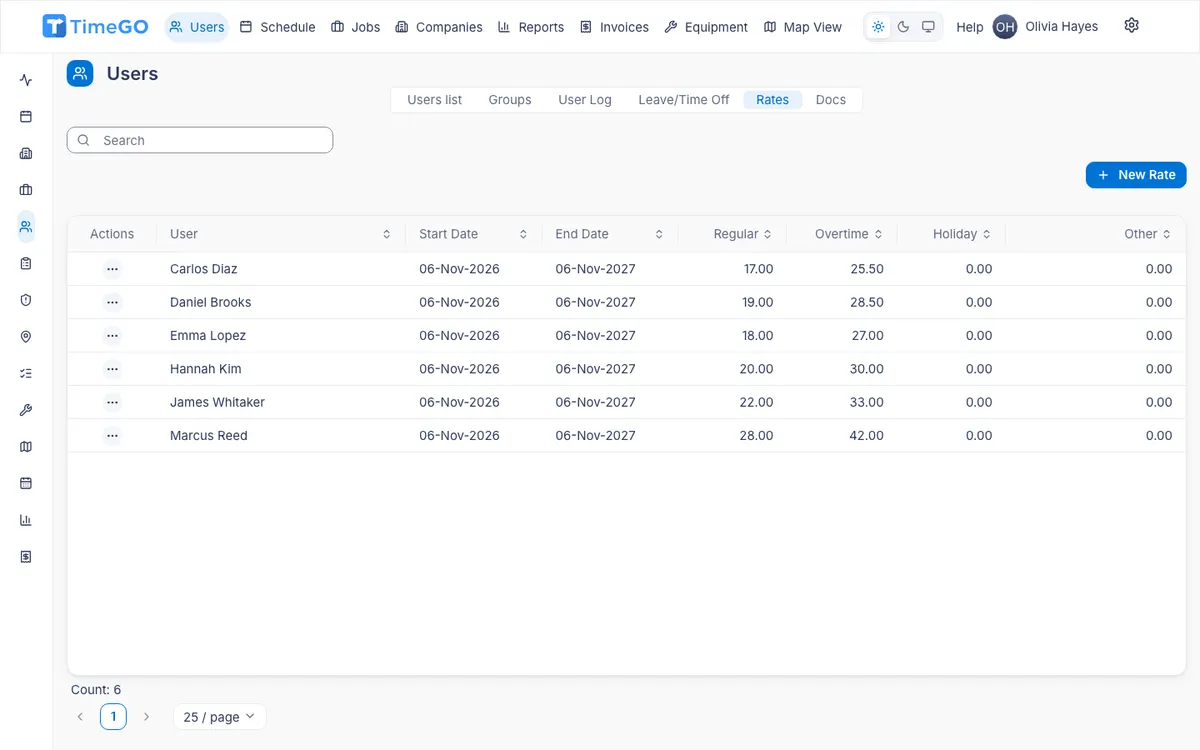
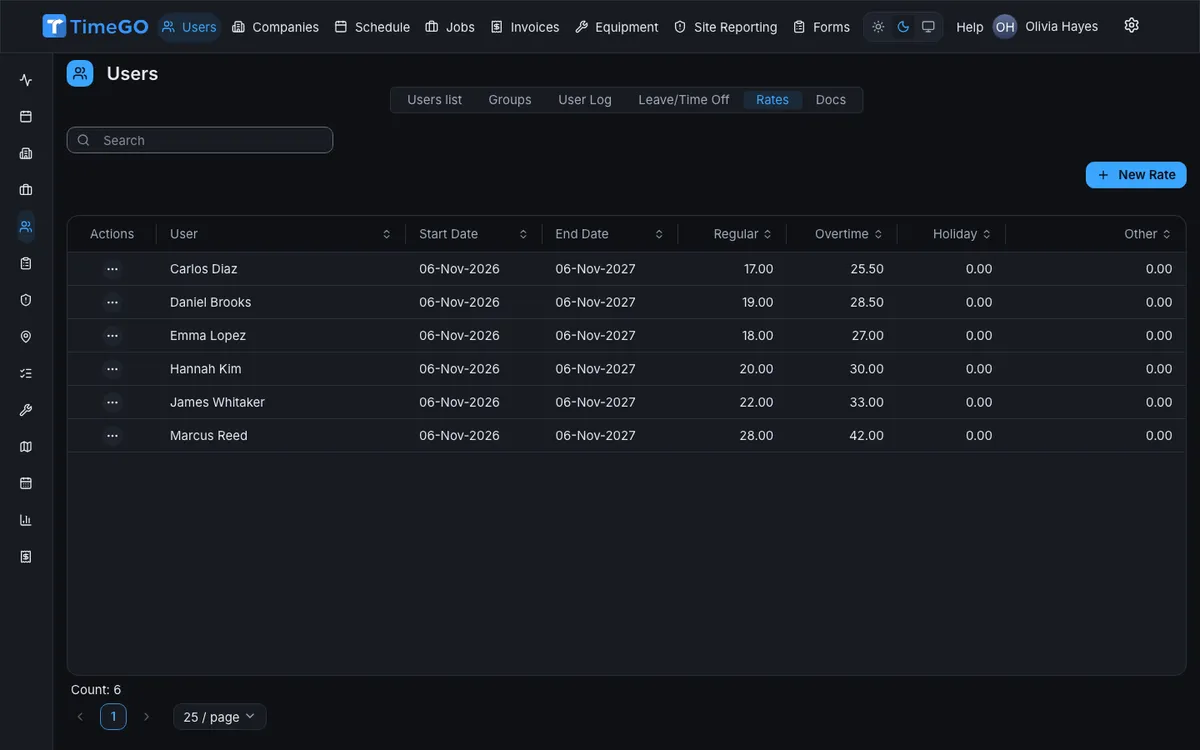
Otwiera się Menu po lewej stronie, klika Users, a potem otwiera zakładkę Rates.
- 2
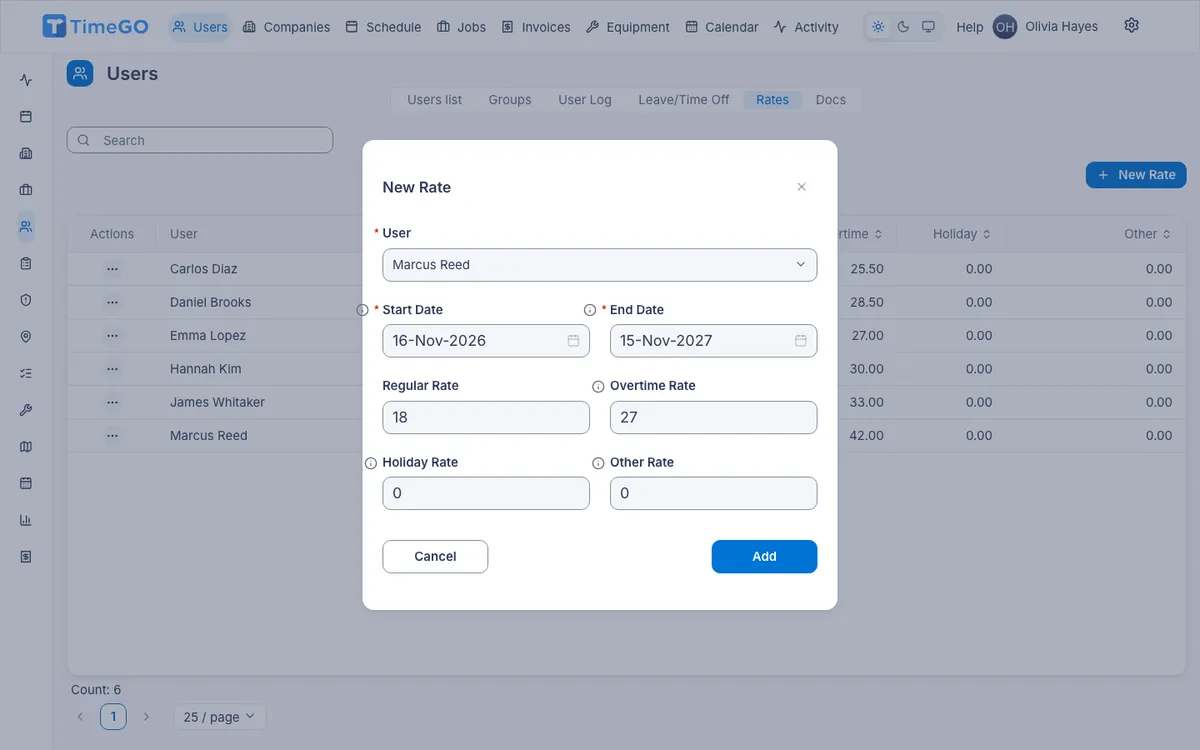
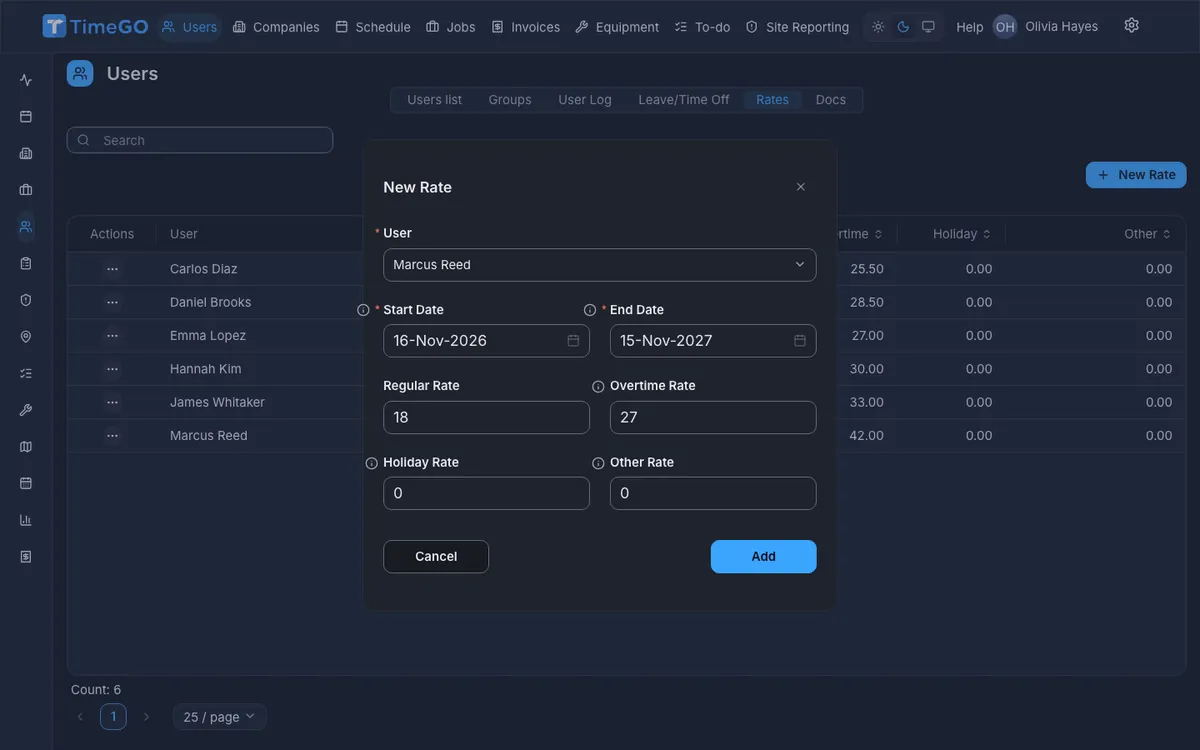
Klika się New Rate, wybiera User, a potem Start Date i End Date. Oba pola są wymagane.
- 3
Wpisuje się godzinową Regular Rate. Overtime Rate, Holiday Rate i Other Rate wypełnia się tylko dla godzin, za które płaci się tymi stawkami.
- 4
Klika się Add.
- 5
Żeby później zmienić lub usunąć stawkę, otwiera się menu w kolumnie Actions w jej wierszu i klika Edit rate albo Delete rate.

Jeśli to nie działa
These dates are already taken or dates overlapping
Nowa stawka zaczyna się w dniu lub przed Start Date ostatniej stawki tego użytkownika. Trzeba wybrać późniejszą Start Date albo edytować ostatnią stawkę.
Date gap exists between new rate and previous rate
Stawki jednego użytkownika nie mogą zostawiać dni bez pokrycia. Nową stawkę zaczyna się dzień po końcu poprzedniej.
Okno pokazuje Upgrade Required
Obecny plan firmy nie obejmuje tej funkcji. Super Admin może zmienić plan, zob. artykuł „Jak zobaczyć plan i rozliczenia”.
Warto wiedzieć
- Każdy rodzaj godzin jest płatny według własnej stawki: stawka razy godziny, zaokrąglone do centów. Zaznacza się Include Rates w Timesheet Report, żeby zobaczyć kwoty. Widzą je tylko osoby, które widzą jednocześnie stawki użytkowników i zleceń.
- Przy włączonym śledzeniu nadgodzin nadgodziny to godziny ponad tygodniowy limit dla użytkowników oznaczonych Eligible for overtime pay?, plus każda godzina zmiany ustawionej na Pay user overtime rate. Przy wyłączonym są to godziny zwykłe, a pozostałe godziny pochodzą ze zmian ustawionych na Pay user other rate.
- Raport używa stawki, której daty obejmują zmianę, a zmiana poza każdą stawką dostaje 0, więc następną stawkę dodaje się przed końcem starej. Nowa stawka, która zaczyna się w czasie trwania ostatniej, kończy ją dzień wcześniej.
O funkcji: Więcej o: Karty czasu pracy i płace, Więcej o: Kartoteki pracowników