 English
 Español
 Tiếng Việt
 Deutsch
 Français
 Português
 Polski
 Nederlands
 Italiano
 Svenska
 Norsk
 Dansk
 Suomi
 Čeština
 हिन्दी
 العربية
وقت القراءة: 2 دقيقة
كيفية تحديد أجور الموظفين
في صفحة Users، افتح تبويب Rates، وانقر New Rate، واختر المستخدم والتواريخ، وأدخل معدلات الساعة، ثم انقر Add.
الخطوات
- 1
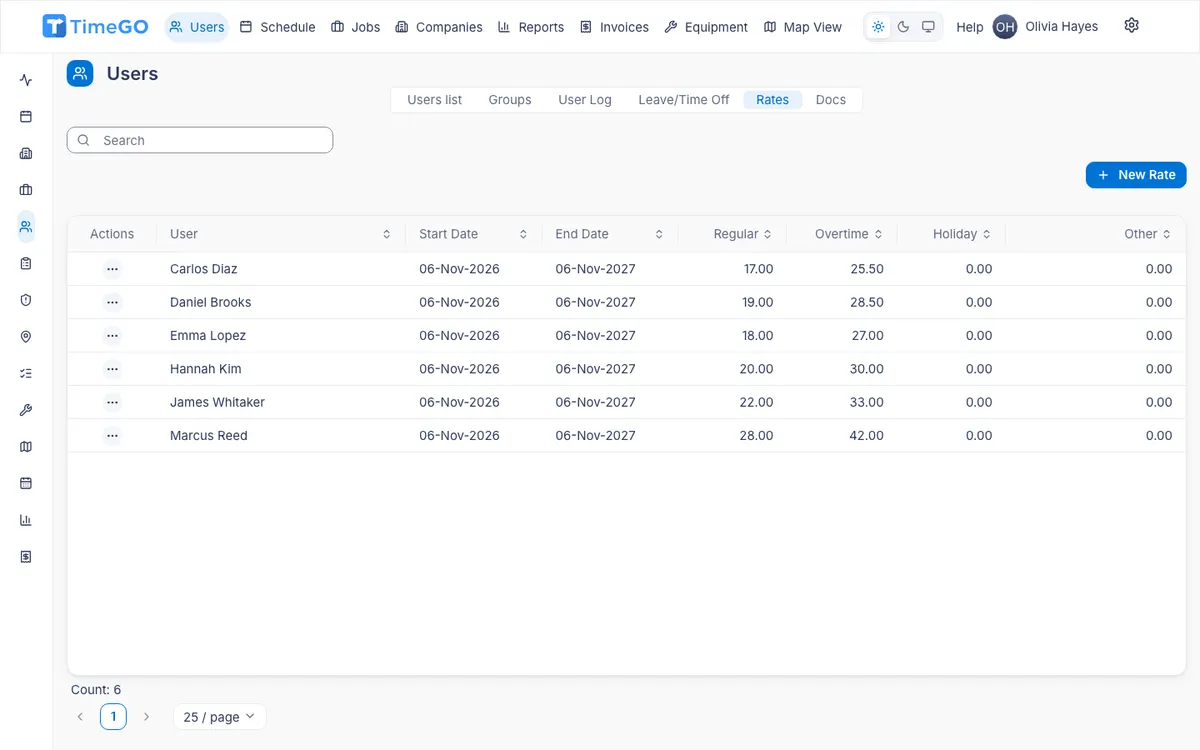
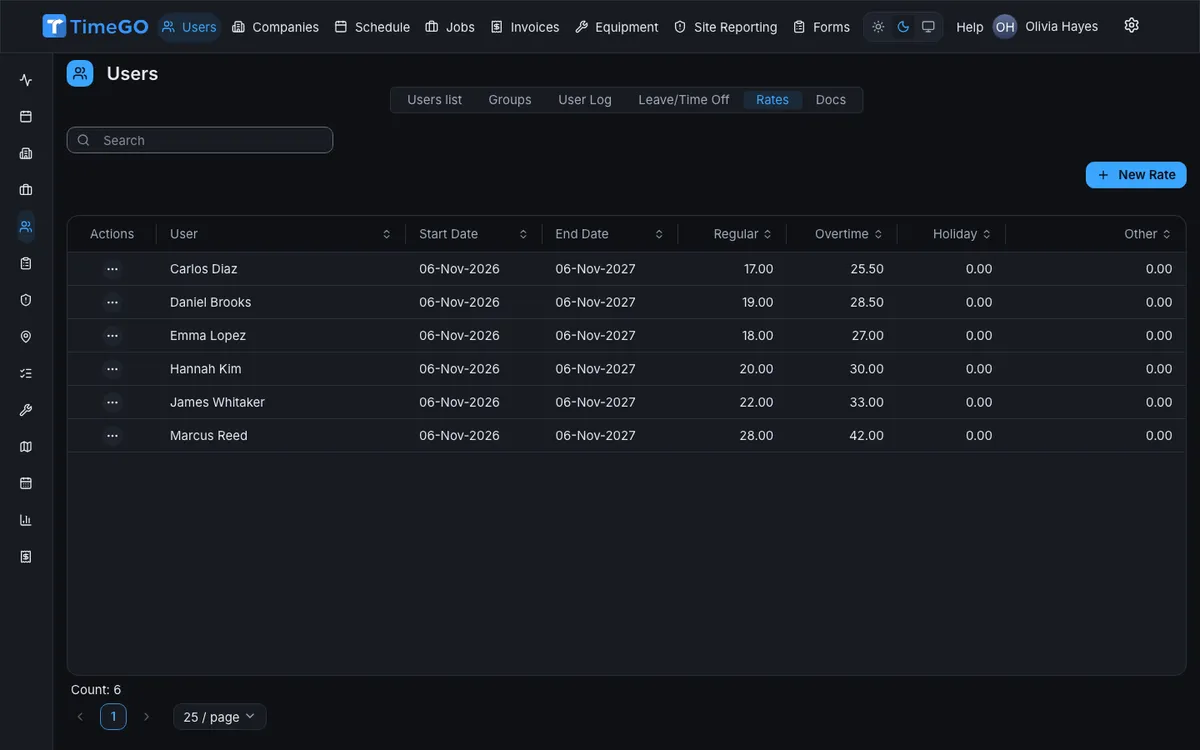
افتح Menu على اليسار وانقر Users، ثم افتح تبويب Rates.
- 2
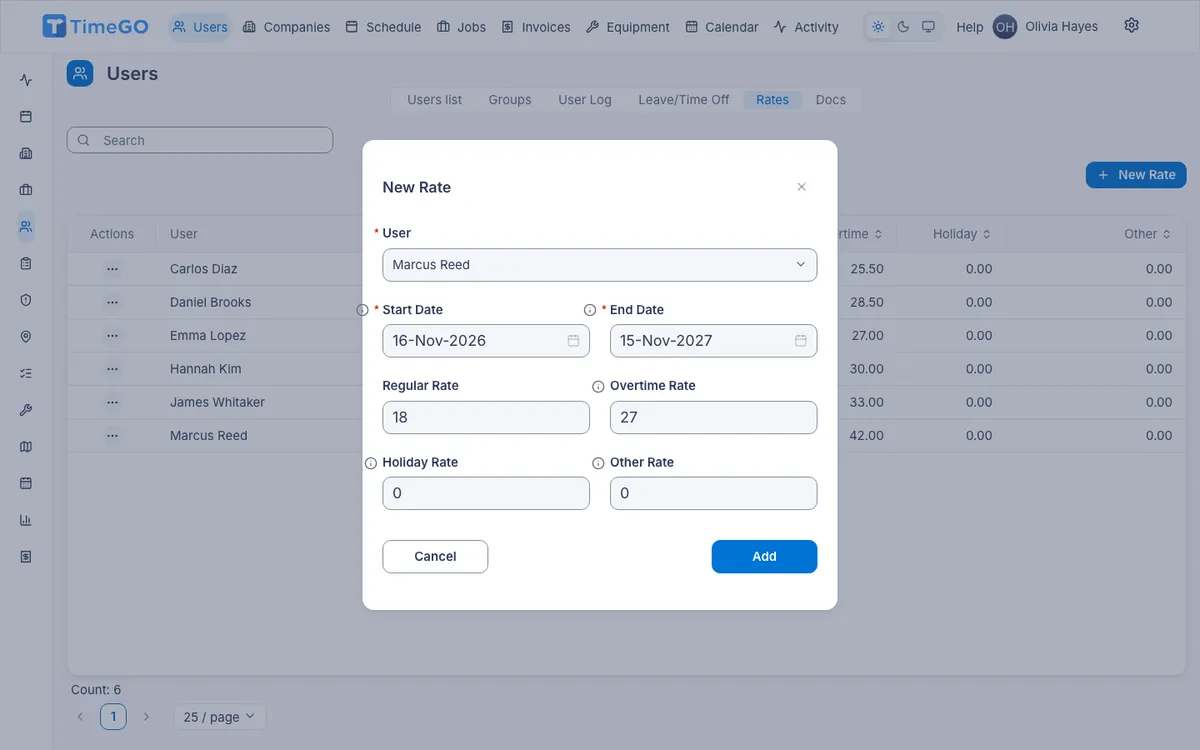
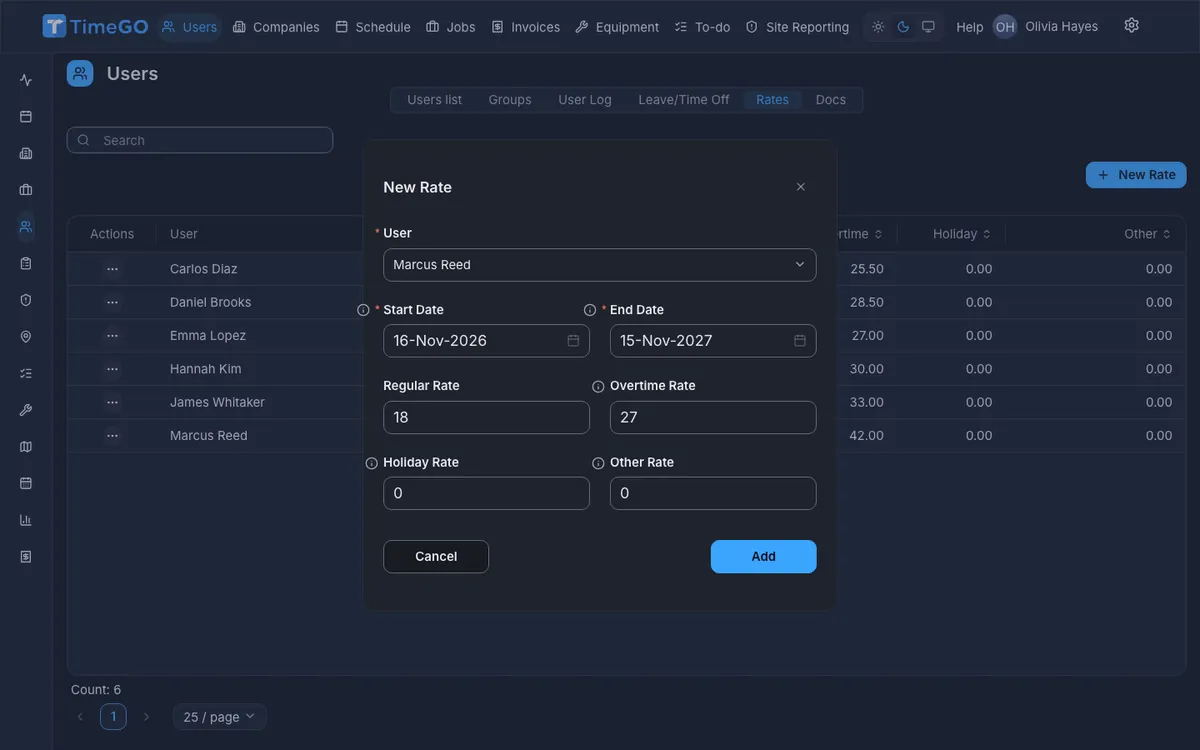
انقر New Rate، واختر User، ثم حدد Start Date وEnd Date. الحقلان مطلوبان.
- 3
أدخل معدل الساعة Regular Rate. واملأ Overtime Rate وHoliday Rate وOther Rate فقط للساعات التي تدفعها بتلك المعدلات.
- 4
انقر Add.
- 5
لتغيير معدل أو حذفه لاحقًا، افتح القائمة في عمود Actions في صفّه، وانقر Edit rate أو Delete rate.

إذا لم يعمل
These dates are already taken or dates overlapping
يبدأ المعدل الجديد في أو قبل Start Date لآخر معدل لهذا المستخدم. اختر Start Date بعده، أو عدّل آخر معدل.
Date gap exists between new rate and previous rate
لا يمكن أن تترك معدلات المستخدم الواحد أيامًا بلا تغطية. ابدأ المعدل الجديد في اليوم التالي لانتهاء المعدل السابق.
تظهر نافذة تقول Upgrade Required
خطة شركتك الحالية لا تشمل هذه الميزة. يستطيع Super Admin تغيير الخطة، انظر كيفية رؤية خطتك وفوترتك.
معلومات مفيدة
- يُدفع كل نوع من الساعات بمعدله الخاص: المعدل مضروبًا في الساعات، مقرّبًا إلى السنت. حدد Include Rates في Timesheet Report لترى المبالغ (لا يراها إلا من يستطيع عرض معدلات المستخدمين ومعدلات الوظائف معًا).
- عند تفعيل تتبع الساعات الإضافية، تكون الساعات الإضافية هي الساعات التي تتجاوز الحد الأسبوعي للمستخدمين المعلَّم عليهم Eligible for overtime pay?، إضافة إلى كل ساعة في وردية مضبوطة على Pay user overtime rate. وعند إيقافه تكون هذه ساعات عادية، وتأتي الساعات الأخرى من ورديات مضبوطة على Pay user other rate.
- يستخدم التقرير المعدل الذي تغطي تواريخه الوردية، والوردية التي تقع خارج كل المعدلات تُدفع 0، لذا أضف المعدل التالي قبل انتهاء القديم. والمعدل الجديد الذي يبدأ والمعدل الأخير ما زال ساريًا ينهيه في اليوم السابق.
عن الميزة: المزيد عن كشوف الدوام والرواتب, المزيد عن سجلات الموظفين