 English
 Español
 Tiếng Việt
 Deutsch
 Français
 Português
 Polski
 Nederlands
 Italiano
 Svenska
 Norsk
 Dansk
 Suomi
 Čeština
 हिन्दी
 العربية
2 Min. Lesezeit
So legen Sie Stundenlöhne für Mitarbeiter fest
Öffnen Sie auf der Seite Users den Reiter Rates, klicken Sie auf New Rate, wählen Sie Benutzer und Zeitraum, tragen Sie die Stundensätze ein und klicken Sie auf Add.
Schritte
- 1
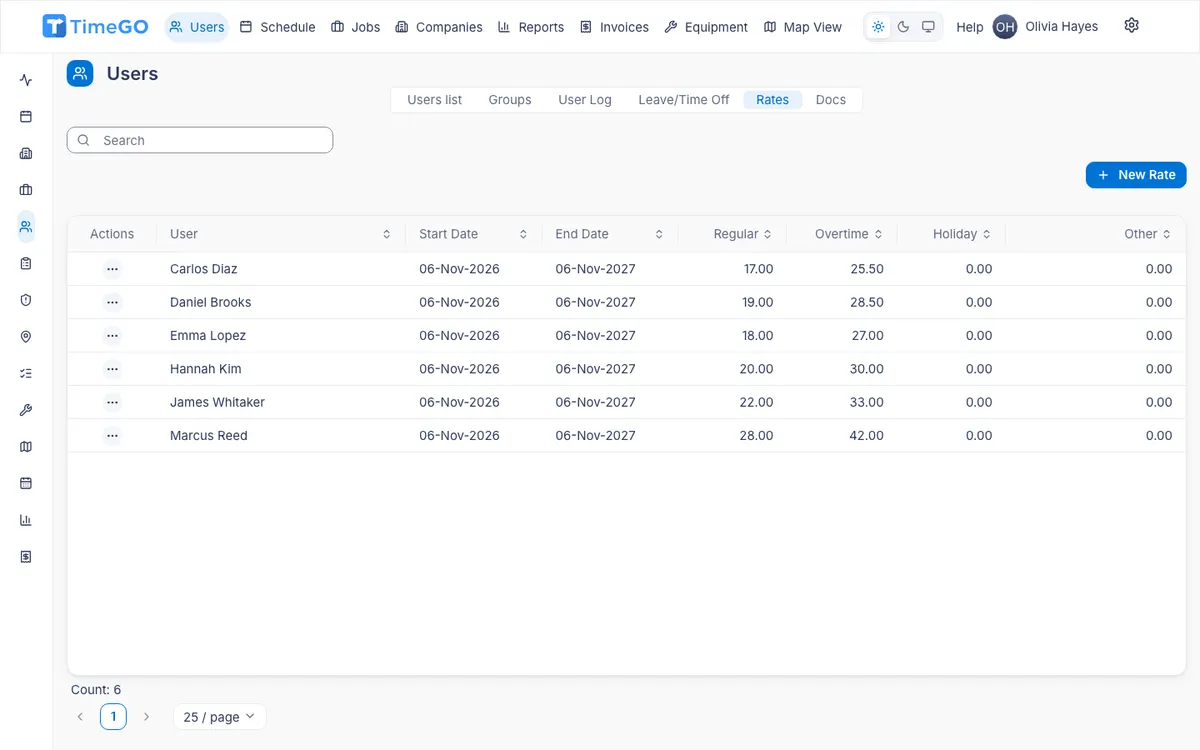
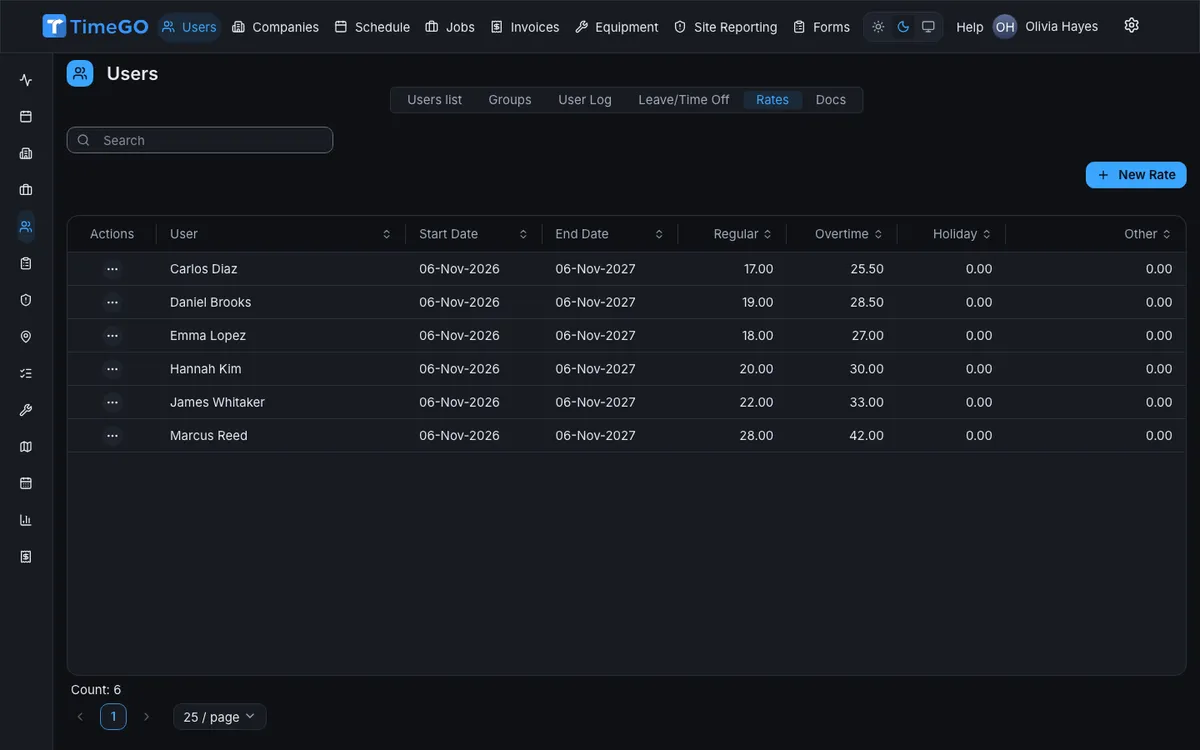
Öffnen Sie links das Menu und klicken Sie auf Users, dann öffnen Sie den Reiter Rates.
- 2
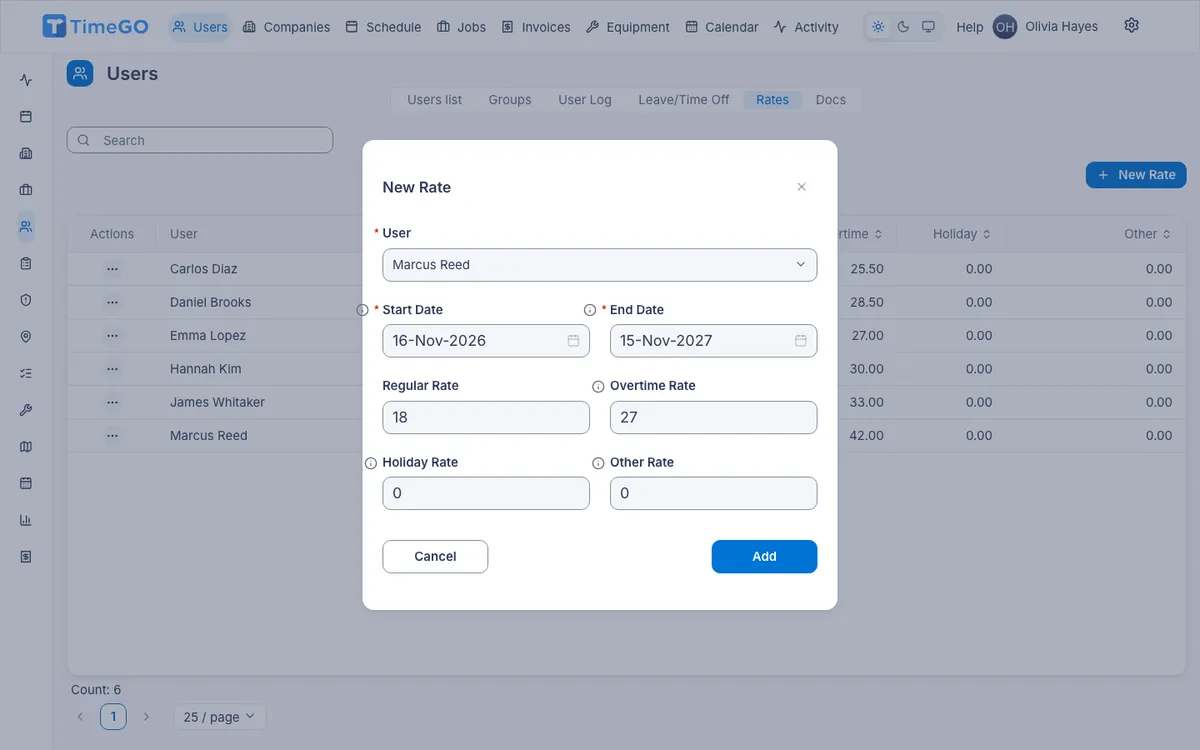
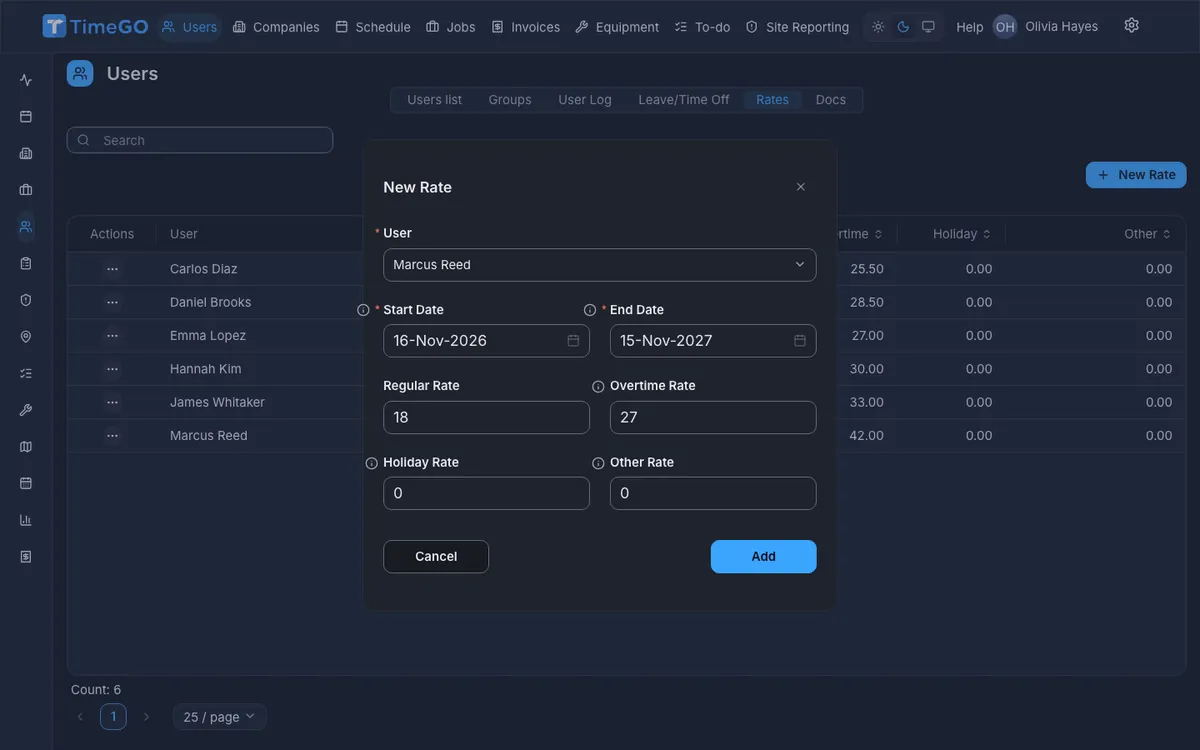
Klicken Sie auf New Rate, wählen Sie den User und dann das Start Date und das End Date. Beide Felder sind Pflicht.
- 3
Tragen Sie den Regular Rate als Stundensatz ein. Füllen Sie Overtime Rate, Holiday Rate und Other Rate nur für Stunden aus, die Sie zu diesen Sätzen bezahlen.
- 4
Klicken Sie auf Add.
- 5
Um einen Satz später zu ändern oder zu entfernen, öffnen Sie das Menü in der Spalte Actions seiner Zeile und klicken Sie auf Edit rate oder Delete rate.

Wenn es nicht funktioniert
These dates are already taken or dates overlapping
Der neue Satz beginnt am oder vor dem Start Date des neuesten Satzes dieses Benutzers. Wählen Sie ein Start Date danach oder bearbeiten Sie den neuesten Satz.
Date gap exists between new rate and previous rate
Die Sätze eines Benutzers dürfen keine Tage ohne Satz lassen. Beginnen Sie den neuen Satz am Tag nach dem Ende des vorherigen.
Ein Fenster meldet Upgrade Required
Der aktuelle Plan Ihres Unternehmens umfasst diese Funktion nicht. Der Super Admin kann den Plan ändern, siehe „So sehen Sie Ihren Plan und Ihre Abrechnung“.
Gut zu wissen
- Jede Stundenart wird zu ihrem eigenen Satz bezahlt: Satz mal Stunden, auf Cent gerundet. Setzen Sie im Timesheet Report den Haken bei Include Rates, um die Beträge zu sehen. Sie sehen sie nur, wenn Sie sowohl Benutzer- als auch Jobsätze einsehen dürfen.
- Ist die Überstundenerfassung eingeschaltet, sind Überstunden die Stunden über der wöchentlichen Grenze für Benutzer mit Eligible for overtime pay?, dazu jede Stunde einer Schicht, die auf Pay user overtime rate steht. Ist sie ausgeschaltet, gelten diese Stunden als regulär. Andere Stunden stammen aus Schichten, die auf Pay user other rate stehen.
- Ein Bericht nutzt den Satz, dessen Zeitraum die Schicht abdeckt. Eine Schicht außerhalb jedes Satzes wird mit 0 bezahlt, legen Sie den nächsten Satz deshalb an, bevor der alte endet. Beginnt ein neuer Satz, während der neueste läuft, endet dieser am Tag davor.
Zur Funktion: Mehr über Stundenzettel und Lohnabrechnung, Mehr über Mitarbeiterakten