 English
 Español
 Tiếng Việt
 Deutsch
 Français
 Português
 Polski
 Nederlands
 Italiano
 Svenska
 Norsk
 Dansk
 Suomi
 Čeština
 हिन्दी
 العربية
3 Min. Lesezeit
So erstellen Sie eine einmalige Rechnung
Klicken Sie auf dem Reiter Invoice Register auf New One-Time Invoice, füllen Sie Rechnung und Jobs aus, wählen Sie die Arbeitstage, klicken Sie auf Add Lines to Invoice und dann auf Save.
Schritte
- 1
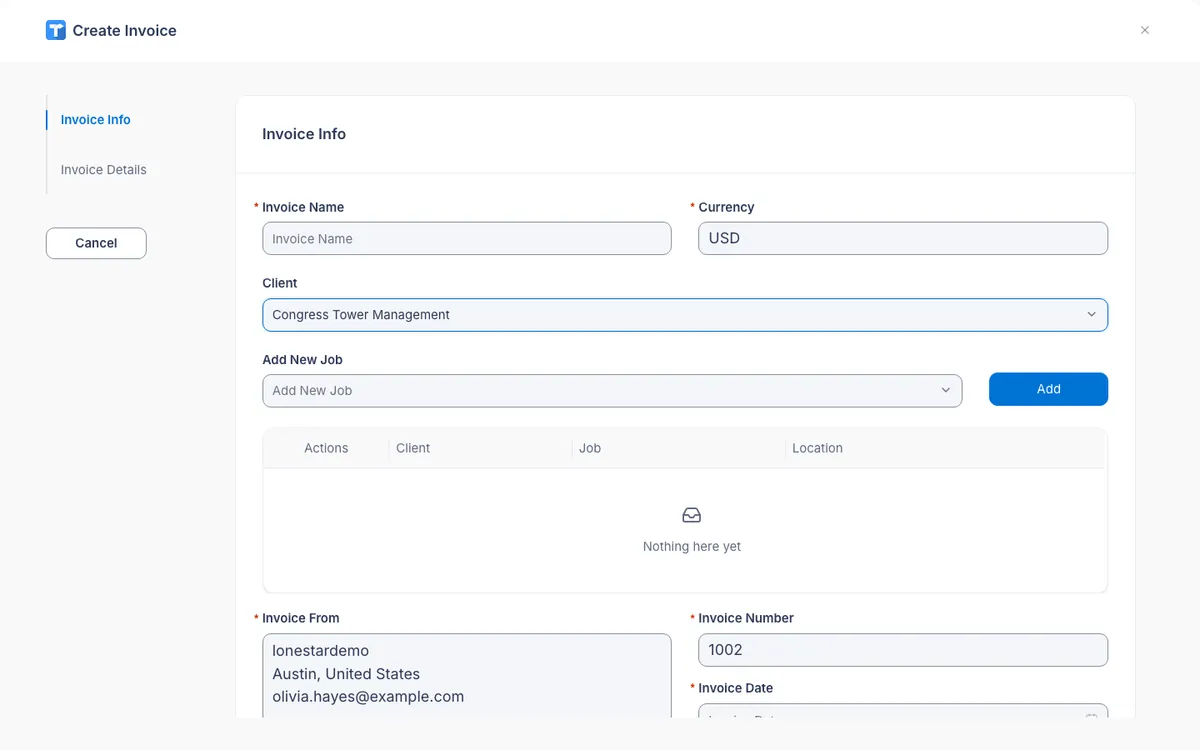
Klicken Sie im Hauptmenü auf Invoices, öffnen Sie den Reiter Invoice Register und klicken Sie auf New One-Time Invoice. Die Seite Create Invoice öffnet sich.
- 2
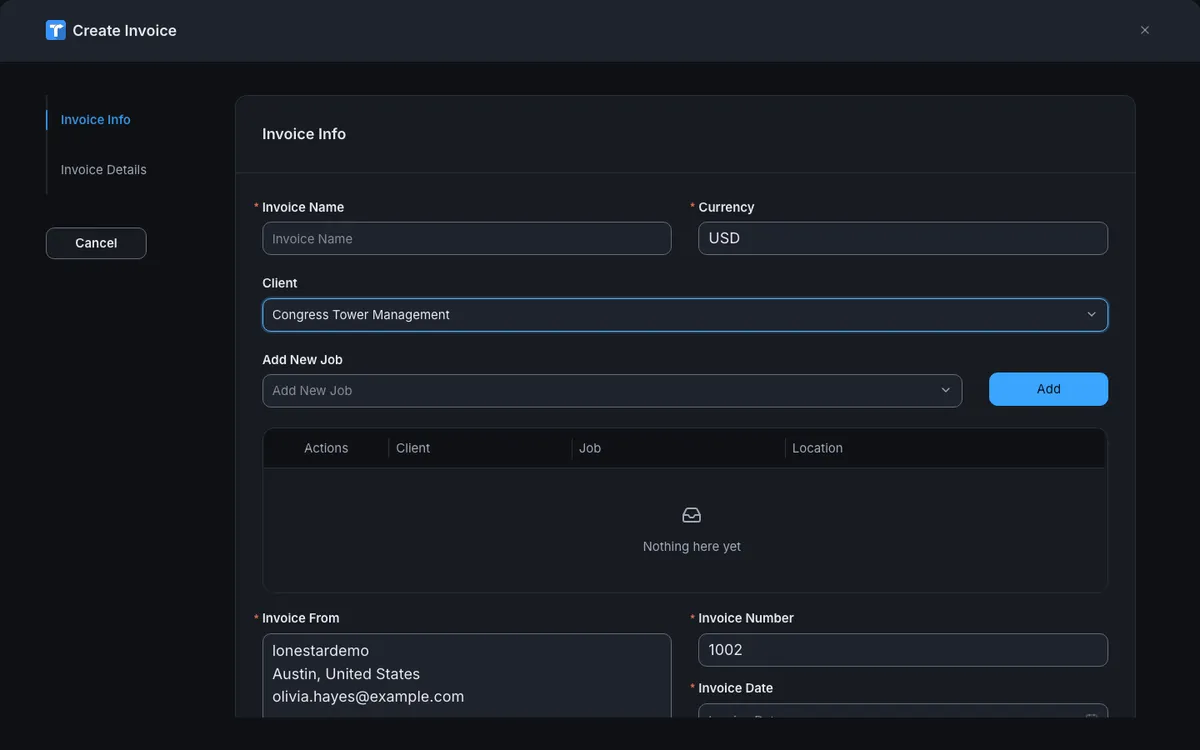
Geben Sie unter Invoice Info einen Invoice Name ein und wählen Sie den Client aus.
- 3
Wählen Sie unter Add New Job einen Job und klicken Sie auf Add. Wiederholen Sie das für jeden Job dieses Kunden auf der Rechnung.
- 4
Füllen Sie Invoice Date, Due Date und Bill To aus. Ändern Sie bei Bedarf die vorausgefüllten Felder Invoice From, Invoice Number und Currency.
- 5
Wählen Sie unter Invoice Details die Daten unter This invoice includes work dates between aus.
- 6
Wählen Sie die abzurechnenden Stunden: Billable Actual Hours Worked, one line per shift oder Billable Scheduled Hours, one line per shift, dann Add uninvoiced hours only oder Add all hours.
- 7
Klicken Sie auf Add Lines to Invoice, prüfen Sie die Zeilen und die Summe Total und klicken Sie dann auf Save.

Wenn es nicht funktioniert
Die Schaltfläche Save ist grau
Save bleibt grau, bis die Rechnung einen Job, Arbeitstage und eine Summe über null hat. Klicken Sie auf Add Lines to Invoice oder nach einer Änderung an einer Zeile auf Recalculate.
TimeGO akzeptiert die Invoice Number nicht
Eine andere Rechnung nutzt sie bereits. TimeGO vergleicht nur die Ziffern, daher zählen INV-5 und 5 als dieselbe Nummer. Ob dies über alle Kunden oder für jeden Kunden einzeln geprüft wird, legt Increment Invoice Number unter Invoice Settings fest.
You have already added this job!
Ein Job darf nur einmal auf der Rechnung stehen. Wählen Sie einen anderen Job.
Gut zu wissen
- Add Lines to Invoice übernimmt die abrechenbaren Schichten abrechenbarer Jobs in den Arbeitstagen. Qty ist die Stundenzahl der Schicht minus unbezahlte Pausen (die tatsächlichen Stunden folgen Ihrer Zeitrundung). Rate ist der Abrechnungssatz des Kunden für den Job an diesem Tag, 0 wenn keiner hinterlegt ist. Total ist Qty mal Rate, auf Cent gerundet. Der Überstundensatz gilt, wenn die Schicht als Überstunden abgerechnet werden soll, auf einen Feiertag fällt, den Sie hinzugefügt haben, oder wenn der Job Überstunden bezahlt und der Mitarbeiter über der wöchentlichen Grenze liegt. Eine solche Schicht kann in eine reguläre Zeile und eine Überstundenzeile geteilt werden.
- Die Total der Rechnung ist die Zwischensumme plus die Anpassungen, auf Cent gerundet. Adjustment 1 Name ist ein Prozentsatz der Zwischensumme oder ein Betrag. Adjustment 2 Name als Prozentsatz wird auf die Summe nach der ersten Anpassung berechnet. Adjustment 3 Name ist ein Betrag, der zuletzt addiert wird. Ein negativer Wert zieht ab.
- Schichten werden als abgerechnet markiert, sobald Sie die Rechnung per E-Mail versenden, nicht schon beim Speichern. Bis dahin kann Add uninvoiced hours only dieselben Schichten erneut auswählen. Zeilen aus Totals by rate haben keine Schicht, daher bleiben diese Stunden nicht abgerechnet.
Zur Funktion: Mehr über Rechnungen